
 English
  Español
  Français
  Deutsch
  Português
  Italiano
  Русский
  中文(简体)
  日本語
日本語  한국어
한국어  العربية
  हिन्दी
  Nederlands
  Türkçe
  Polski
Un traducteur dans la barre de menu Mac est une application qui réside dans la barre de menus de votre macOS, offrant une traduction instantanée par IA de texte provenant de n’importe où sur votre ordinateur. Cet outil transforme votre façon d’interagir avec les langues étrangères, faisant de la traduction une partie fluide de votre flux de travail plutôt qu’une tâche perturbatrice. Il est conçu pour les professionnels traitant avec des clients internationaux, les étudiants effectuant des recherches sur des sources mondiales, les voyageurs planifiant leurs déplacements, ou toute personne rencontrant fréquemment du texte dans une autre langue. Ce guide expliquera comment fonctionne un traducteur dans la barre de menu, ses principaux avantages, et comment en choisir et utiliser un efficacement.
Points clés à retenir
- Un traducteur dans la barre de menu Mac fournit un accès instantané et à l’échelle du système à la traduction sans changer d’application, boostant la productivité.
- Les modèles alimentés par l’IA offrent des traductions plus naturelles et conscientes du contexte par rapport aux anciens outils basés sur des phrases.
- Les meilleurs traducteurs prennent en charge plus de 100 langues, proposent la synthèse vocale et conservent l’historique des conversations.
- La confidentialité est un avantage majeur, car le traitement local garde les textes sensibles hors des serveurs des entreprises.
Qu’est-ce qu’un traducteur dans la barre de menu Mac ?
Un traducteur dans la barre de menu Mac est une application légère qui installe une petite icône dans le coin supérieur droit de votre écran macOS. Cette icône vous donne un accès persistant et immédiat à une interface de traduction. Contrairement à un outil basé sur le web ou une application autonome qui nécessite de copier, ouvrir et coller, un utilitaire de barre de menu est toujours à un clic. Sa fonction principale est de traduire le texte que vous sélectionnez ou tapez dans n’importe quelle application de votre système.
La valeur fondamentale réside dans son accessibilité. Imaginez que vous lisez un rapport technique dans un visualiseur PDF et rencontrez un paragraphe complexe en allemand. Au lieu d’interrompre votre flux en ouvrant un onglet de navigateur, vous sélectionnez simplement le texte, cliquez sur l’icône de la barre de menu, et voyez la traduction anglaise apparaître dans une petite fenêtre superposée. Le processus prend quelques secondes et ne vous oblige pas à quitter le document sur lequel vous travaillez. Cela élimine la friction des méthodes de traduction traditionnelles, qui peuvent briser la concentration et ralentir considérablement le travail.
Ces traducteurs utilisent généralement des modèles de langage IA pour comprendre le contexte complet des phrases, et pas seulement des mots individuels. Cela donne un résultat qui se lit naturellement dans la langue cible, préservant le sens, le ton et même les expressions idiomatiques. Pour une exploration plus approfondie du fonctionnement de ces modèles, lisez notre guide sur la précision de la traduction IA.
Principaux avantages de l’utilisation d’un traducteur dans la barre de menu
Les avantages de ce format d’outil sont spécifiques et substantiels, impactant directement l’utilisation quotidienne de l’ordinateur.
Vitesse et commodité inégalées. L’avantage le plus immédiat est la réduction drastique des étapes nécessaires pour obtenir une traduction. Le flux de travail est rationalisé : sélectionner, cliquer, traduire. Cela est inestimable dans des environnements rapides comme le support client, où vous devez comprendre rapidement un e-mail en langue étrangère, ou pendant des appels vidéo en direct où vous pouvez obtenir des clarifications en temps réel sur les messages de chat. Cela transforme la traduction d’une tâche à plusieurs étapes en un réflexe.
Productivité et concentration accrues. Le changement de contexte est un tueur de productivité reconnu. Chaque fois que vous utilisez alt-tab pour passer à un navigateur ou ouvrez une application séparée, vous perdez votre élan mental. Un traducteur dans la barre de menu vous garde dans la zone. Vous pouvez traduire un mot dans un tableau, une phrase dans un message Slack ou une légende sur un site web sans jamais quitter la fenêtre sur laquelle vous vous concentrez. Cela maintient l’état de votre flux de travail et votre concentration, permettant un travail plus profond et plus efficace.
Confidentialité et sécurité des données supérieures. De nombreux services de traduction basés sur le cloud envoient votre texte à des serveurs distants pour traitement. Si vous traduisez des documents commerciaux sensibles, des e-mails confidentiels ou des messages privés, cela peut poser un risque de sécurité. Les traducteurs de qualité dans la barre de menu peuvent traiter les traductions localement sur votre Mac, ce qui signifie que votre texte ne quitte jamais votre appareil. Ce traitement local est une fonctionnalité critique pour les avocats, les professionnels de santé, les journalistes et toute personne manipulant des informations propriétaires ou personnelles. Explorez-en plus sur la traduction sécurisée dans notre article sur le meilleur traducteur IA pour Mac.
Fonctionnalités essentielles à rechercher
Lors de l’évaluation d’un traducteur dans la barre de menu Mac, plusieurs fonctionnalités séparent les outils basiques des aides professionnelles puissantes.
Prise en charge linguistique et qualité de l’IA. Le nombre de langues prises en charge est important, mais la qualité de la traduction dans ces langues est primordiale. Recherchez un outil qui utilise une traduction automatique neuronale (NMT) avancée ou une traduction basée sur un grand modèle de langage (LLM). Ces systèmes comprennent le contexte, ce qui est essentiel pour traduire des documents avec un jargon spécifique ou des conversations informelles avec de l’argot. La prise en charge de 100+ langues, y compris les principales langues mondiales et les langues commerciales clés, est un bon point de référence. Pour une comparaison des principaux moteurs de traduction IA, consultez notre analyse de DeepL vs Google Translate.
Flexibilité d’entrée et de sortie. Les meilleurs traducteurs gèrent plus que du texte tapé.
- Traduction de la sélection de texte : La capacité à traduire tout texte sélectionné avec un raccourci clavier ou un clic dans la barre de menu.
- Traduction du presse-papiers : Traduire le texte copié depuis votre presse-papiers.
- Saisie manuelle : Taper ou coller manuellement du texte directement dans la fenêtre du traducteur.
- Synthèse vocale (TTS) : Entendre la prononciation du texte source et traduit, ce qui est vital pour l’apprentissage des langues et la vérification de la précision.
- Mode conversation : Une interface bidirectionnelle qui conserve un historique de vos traductions, utile pour construire un dialogue ou traduire en va-et-vient dans un format de type chat.
Intégration et fonctionnalités utilitaires. Ces fonctionnalités déterminent à quel point l’outil s’intègre dans votre écosystème.
- Raccourcis clavier : Des raccourcis globaux entièrement personnalisables pour des fenêtres contextuelles de traduction instantanée.
- Historique des traductions : Un journal consultable de toutes vos traductions passées pour référence.
- Traductions favorites : La possibilité de marquer d’importantes traductions pour une réutilisation rapide.
- Intégration d’applications : Certains traducteurs peuvent s’intégrer directement à des applications spécifiques comme des navigateurs ou des plateformes de messagerie pour une expérience encore plus fluide. Notre guide sur la meilleure extension de traduction Chrome couvre les outils complémentaires pour la navigation web.
Comment utiliser un traducteur dans la barre de menu : guide étape par étape
Commencer avec un outil comme Linguin est simple. Voici un processus typique d’installation et d’utilisation.
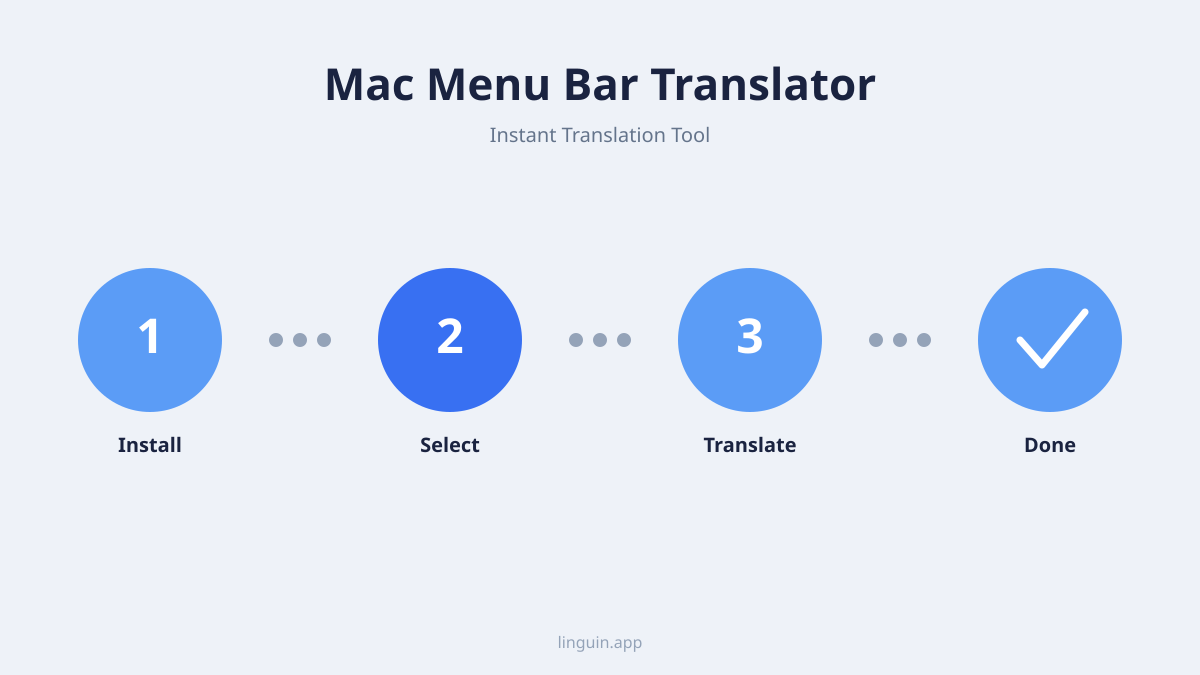
1. Installation et configuration. Tout d’abord, téléchargez le traducteur depuis le site web officiel ou le Mac App Store. Après avoir ouvert le fichier téléchargé, faites glisser l’icône de l’application vers votre dossier Applications. Au premier lancement, l’application demandera les autorisations nécessaires, telles que l’accès à l’accessibilité (pour lire le texte sélectionné) et l’accès au microphone (pour les fonctionnalités vocales). Accordez ces autorisations dans les Réglages Système pour une fonctionnalité complète. L’icône de l’application apparaîtra alors dans votre barre de menu.
2. Configuration de vos préférences. Ouvrez les réglages du traducteur depuis l’icône de la barre de menu. Ici, vous définirez vos langues source et cible préférées. De nombreux outils vous permettent de définir une paire principale (par exemple, espagnol vers anglais) et de basculer rapidement vers d’autres. Configurez vos raccourcis clavier, les plus courants étant Cmd+Maj+T pour traduire le texte sélectionné ou Cmd+Maj+V pour traduire le contenu du presse-papiers. Vous pouvez également activer des options comme la lecture automatique de l’audio pour les traductions ou une interface en mode sombre.
3. Scénarios d’utilisation quotidienne.
- Scénario 1 : Recherche et rédaction. Vous êtes un étudiant rédigeant un mémoire et trouvez une source parfaite, mais elle est en français. Vous sélectionnez la citation pertinente dans votre navigateur, appuyez sur votre raccourci clavier configuré, et la traduction anglaise apparaît dans une fenêtre contextuelle discrète. Vous pouvez ensuite copier la traduction directement dans vos notes ou votre document.
- Scénario 2 : Communication commerciale internationale. Vous recevez un cahier des charges d’un partenaire au Japon par e-mail. Vous ouvrez l’e-mail, sélectionnez tout le corps du texte japonais, et cliquez sur l’icône Linguin dans votre barre de menu. La traduction apparaît, vous permettant de saisir immédiatement les exigences. Vous pouvez ensuite utiliser le mode conversation pour rédiger votre réponse en anglais, la traduire en japonais et la relire avant de l’envoyer.
4. Astuces avancées. Utilisez la fonctionnalité d’historique des traductions pour constituer un glossaire des termes fréquemment utilisés. Si vous travaillez souvent avec une paire de langues spécifique, ajoutez-la à vos favoris pour un changement en un clic. Pour traduire des documents plus longs, envisagez d’utiliser un service dédié de meilleur service de traduction de documents, qui peut offrir une meilleure préservation de la mise en forme.
Comment l’IA améliore la traduction dans la barre de menu
Le passage des modèles de traduction statistiques aux modèles pilotés par l’IA est ce qui rend les outils modernes de la barre de menu vraiment efficaces.
Compréhension contextuelle. Les anciens systèmes de traduction fonctionnaient phrase par phrase, conduisant souvent à des résultats raides et inexacts. Les modèles de traduction IA modernes analysent des phrases et des paragraphes entiers pour comprendre le sujet, les relations entre les mots et le sens voulu. Par exemple, le mot anglais “bank” pourrait être une institution financière ou le bord d’une rivière. Un modèle IA utilise les mots environnants (“deposit money” vs. “swim to the”) pour choisir la traduction correcte dans la langue cible. Cette conscience contextuelle est critique pour le contenu professionnel et technique.
Gestion de la nuance et de l’idiome. Le langage est plein d’idiomes, de références culturelles et de tournures familières qui ne se traduisent pas littéralement. Une phrase comme “break a leg” dérouterait un simple traducteur mot à mot. Les modèles IA, entraînés sur de vastes ensembles de données d’utilisation réelle du langage, sont bien meilleurs pour reconnaître ces expressions et fournir le sentiment ou le sens équivalent dans la langue cible. Cela donne des traductions qui sonnent naturellement et sont culturellement appropriées, ce qui est essentiel pour une communication efficace. Apprenez-en plus sur cette capacité dans notre article sur IA vs traduction humaine.
Apprentissage continu et adaptation. Bien que les applications individuelles de la barre de menu n’apprennent peut-être pas de votre utilisation personnelle pour des raisons de confidentialité, les modèles IA sous-jacents auxquels elles se connectent sont continuellement affinés par leurs développeurs. Ces modèles sont mis à jour avec de nouvelles données, améliorant leur précision dans différents domaines, du juridique et médical au langage informel des réseaux sociaux. Cela signifie que la qualité de traduction que vous obtenez s’améliore avec le temps sans aucune action de votre part.
Comparaison des traducteurs dans la barre de menu avec d’autres méthodes
Il est utile de comprendre où se situe un outil de barre de menu parmi les autres options de traduction.
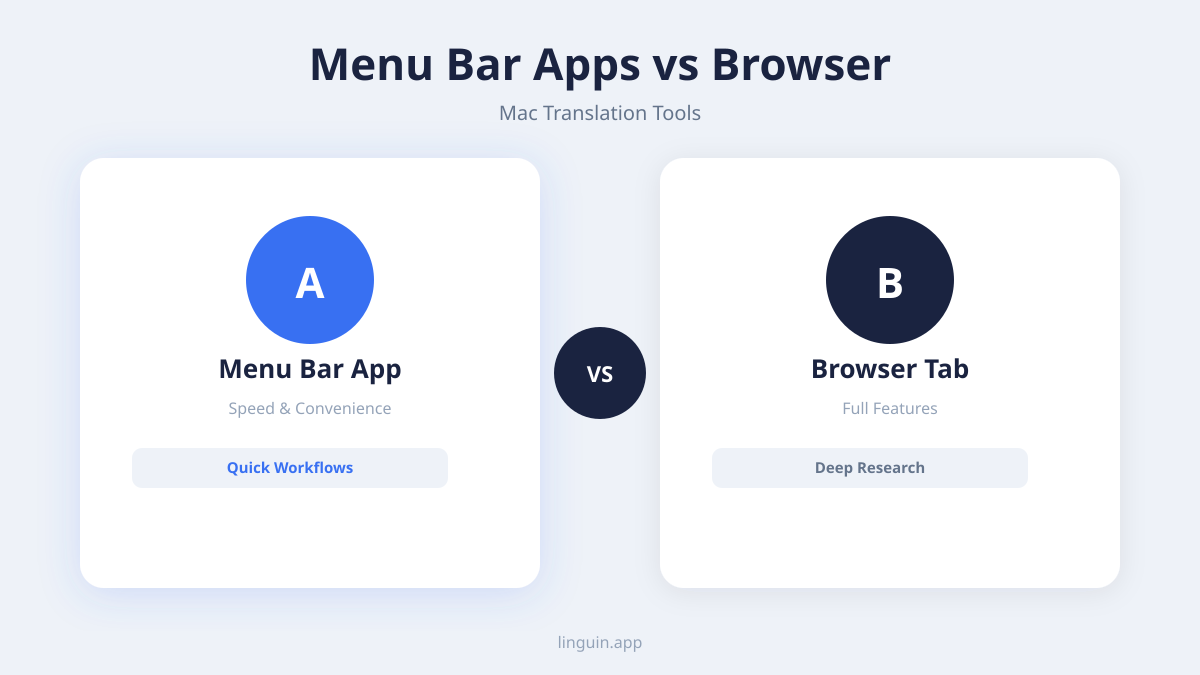
Vs. Traducteurs de navigateur web. Les extensions de navigateur comme Google Translate sont utiles pour traduire des pages web entières. Cependant, elles sont confinées au navigateur. Un traducteur dans la barre de menu fonctionne à l’échelle du système, traduisant du texte dans les applications natives macOS, les lecteurs PDF, les éditeurs de code et les logiciels professionnels où les extensions de navigateur n’ont aucune portée. C’est une solution plus universelle.
Vs. Applications de bureau autonomes. Les applications de traduction de bureau complètes ont souvent plus de fonctionnalités pour la traduction et la gestion de documents. Cependant, elles sont plus lourdes et vous obligent à ouvrir et gérer une autre fenêtre d’application. Le traducteur dans la barre de menu est un compagnon minimaliste, toujours disponible, qui excelle dans les traductions rapides et spontanées sans la surcharge d’une application complète.
Vs. Applications de traduction mobiles. Les applications mobiles sont excellentes en déplacement mais ne sont pas intégrées au flux de travail du bureau macOS. Utiliser un téléphone pour traduire du texte depuis l’écran de votre ordinateur est un processus maladroit à deux appareils. Un traducteur natif dans la barre de menu Mac est conçu pour l’expérience de bureau, avec des raccourcis clavier et une gestion des fenêtres qui semblent naturels sur macOS. Pour les besoins mobiles, une application iOS compagnon du même fournisseur, comme Linguin, assure la cohérence. Lisez notre article sur la meilleure application de traduction pour iPhone pour une perspective mobile.
Le cas d’utilisation idéal. Le traducteur dans la barre de menu n’est pas destiné à remplacer les suites de traduction de documents à grand volume ou les logiciels de localisation spécialisés. Sa force réside dans la traduction instantanée et contextuelle pendant le flux de travail informatique. C’est l’outil que vous utilisez des dizaines de fois par jour pour de petites tâches, tandis que vous utiliseriez d’autres méthodes pour traduire un manuel complet ou un site web.
Choisir le bon traducteur dans la barre de menu Mac
Avec plusieurs options disponibles, tenez compte de ces facteurs pour sélectionner l’outil qui correspond le mieux à vos besoins.
Précision et couverture linguistique. Testez le traducteur avec les types de texte que vous utilisez couramment. Essayez des termes techniques, des expressions familières et des phrases complètes. Vérifiez s’il prend en charge toutes les paires de langues dont vous avez besoin, pas seulement les plus courantes. Un outil peut exceller dans les langues européennes mais avoir du mal avec les langues asiatiques qui ont des structures grammaticales différentes. Notre revue complète des meilleures applications de traduction comparées peut vous aider à évaluer différentes options.
Politique de confidentialité et traitement des données. C’est un domaine non négociable pour de nombreux utilisateurs. Lisez attentivement la politique de confidentialité du fournisseur. L’application traduit-elle localement sur votre appareil, ou envoie-t-elle des données vers le cloud ? Si elle utilise le cloud, les données sont-elles anonymisées, chiffrées ou stockées ? Pour une confidentialité maximale, choisissez un traducteur qui effectue une traduction hors ligne ou indique clairement qu’aucune donnée textuelle n’est stockée ou utilisée pour l’entraînement des modèles. Notre revue de la meilleure application de traduction hors ligne met en lumière les outils qui privilégient cela.
Coût et valeur. De nombreux traducteurs utilisent un modèle freemium. Un niveau gratuit peut avoir des limites sur les caractères par traduction, le nombre de traductions par jour ou les langues disponibles. Les niveaux payants offrent généralement une utilisation illimitée, un traitement plus rapide, des modèles de langage premium et des fonctionnalités avancées comme la traduction de documents. Considérez votre volume quotidien : si vous traduisez fréquemment, un abonnement vaut probablement l’investissement pour le temps gagné et la qualité améliorée. Évaluez si l’outil est inclus dans les listes des meilleures applications de productivité Mac pour juger de son utilité globale.
Expérience utilisateur et design. L’outil devrait sembler faire naturellement partie de macOS. Il devrait avoir une interface propre et intuitive, des performances réactives et ne pas causer de ralentissement système. Recherchez des touches de design réfléchies : une fenêtre de traduction translucide, la possibilité d’épingler des traductions à l’écran et des réglages faciles d’accès. Un outil maladroit ou intrusif irait à l’encontre de l’objectif d’un flux de travail fluide.
Questions fréquemment posées
Comment un traducteur dans la barre de menu protège-t-il ma vie privée ?
Les meilleurs outils donnent la priorité à la confidentialité en effectuant les traductions localement sur votre Mac, ce qui signifie que votre texte est traité par un modèle IA stocké sur votre appareil et n’est jamais envoyé sur internet. Si une connexion internet est requise pour certaines langues ou fonctionnalités, recherchez un fournisseur avec une politique de confidentialité claire et stricte indiquant que le texte n’est pas stocké ou utilisé pour entraîner d’autres modèles IA.
Puis-je l’utiliser pour traduire des documents ou des sites web entiers ?
Bien que principalement conçu pour de courts extraits de texte, certains traducteurs dans la barre de menu offrent des fonctionnalités intégrées pour du contenu plus long. Ils peuvent vous permettre de glisser-déposer un fichier document (comme .txt ou .docx) dans la fenêtre de traduction ou fournir un lien vers un portail web compagnon pour la traduction de pages complètes. Pour une traduction de documents dédiée et de haute qualité, un service spécialisé de meilleur traducteur PDF est souvent plus efficace pour préserver la mise en forme.
Un traducteur IA dans la barre de menu est-il meilleur que les outils en ligne gratuits ?
Pour l’intégration au flux de travail de bureau, oui. Les modèles IA fournissent généralement des traductions plus nuancées et précises que les anciens moteurs en ligne gratuits. Plus important encore, l’intégration dans la barre de menu économise un temps considérable et préserve votre concentration en éliminant le besoin de passer à un navigateur, copier, coller et recopier. La commodité et l’accès à l’échelle du système offrent une meilleure expérience globale pour les utilisateurs de bureau.
Quelles langues sont généralement prises en charge ?
Les principaux traducteurs dans la barre de menu alimentés par l’IA prennent en charge une large gamme, souvent plus de 100 langues. Cela inclut toutes les principales langues mondiales (anglais, espagnol, chinois, arabe, français, hindi), de nombreuses langues européennes et des langues commerciales et régionales clés. Vérifiez toujours la liste spécifique du fournisseur pour vous assurer qu’elle inclut les langues moins courantes dont vous pourriez avoir besoin.
Commencer avec Linguin
Un traducteur dans la barre de menu Mac élimine la friction liée au traitement de texte en langue étrangère, transformant une tâche complexe en un simple clic ou frappe de touche. Les avantages clés sont clairs : un accès instantané depuis n’importe où sur votre système, des traductions pilotées par l’IA qui comprennent le contexte, et une conception qui privilégie votre confidentialité et votre productivité. En gardant l’outil dans votre barre de menu, vous vous donnez les moyens de communiquer et de comprendre à travers les barrières linguistiques sans jamais interrompre votre flux de travail.
La prochaine étape est de faire l’expérience de cette intégration transparente par vous-même. Téléchargez un outil comme Linguin et intégrez-le à votre routine quotidienne pendant une semaine. Commencez par l’utiliser pour traduire de courts e-mails, des articles web ou des messages que vous rencontrez. Configurez un raccourci clavier qui semble naturel, et remarquez à quelle vitesse il devient une partie indispensable de votre façon d’utiliser votre Mac. Vous pourriez découvrir que ce qui était autrefois une barrière devient une partie simple et gérable de votre monde connecté.


-vs-translator.png)




