
 English
  Español
  Français
  Deutsch
  Português
  Italiano
  Русский
  中文(简体)
  日本語
日本語  한국어
한국어  العربية
  हिन्दी
  Nederlands
  Türkçe
  Polski
Safari ha la traduzione integrata, quindi per una pagina intera non serve nessuna estensione. Su Mac apri la pagina in lingua straniera, clicca il pulsante Traduci che compare nella barra degli indirizzi e scegli la tua lingua. Su iPhone o iPad tocca il pulsante aA a sinistra della barra degli indirizzi, poi “Traduci in [la tua lingua]”. Per tornare all’originale, apri lo stesso menu e scegli “Mostra Originale”.
Se non vedi il pulsante, la lingua della pagina non è supportata o non è stata rilevata, oppure la tua lingua preferita manca nelle impostazioni Lingua e zona. Qui sotto trovi i rimedi e ciò che, secondo Apple, succede al testo della pagina quando la traduci.
Capire la Traduzione Integrata di Safari
La funzione di traduzione di Safari è pensata per essere semplice e accessibile, permettendoti di tradurre intere pagine web con pochi clic o tocchi. Sfrutta il motore di traduzione proprietario di Apple per elaborare e mostrare contenuti in lingua straniera nella lingua che preferisci.
Come Funziona la Traduzione di Safari
Quando visiti un sito web che Safari rileva non essere nella tua lingua predefinita, nella barra degli indirizzi compare una piccola icona di traduzione. Toccando o cliccando su questa icona ti viene proposto di tradurre la pagina. Safari analizza quindi il contenuto della pagina e sostituisce il testo originale con il suo equivalente tradotto.
L’accuratezza della traduzione automatica è migliorata enormemente negli ultimi anni, e lo strumento integrato di Safari è più che valido per una comprensione generale. È particolarmente utile per cogliere rapidamente il senso di un articolo, orientarsi su un sito straniero o farsi un’idea di base delle descrizioni di un prodotto.
Lingue Supportate
La funzione di traduzione di Safari supporta un ampio ventaglio di lingue, rendendola uno strumento versatile per la navigazione globale. Apple aggiorna ed espande continuamente questo elenco, quindi conviene sempre controllare la documentazione più recente se hai bisogno di conferme su una lingua specifica. In genere trovi supporto per le principali lingue del mondo, tra cui spagnolo, francese, tedesco, cinese, giapponese, coreano, italiano, portoghese, russo, arabo e molte altre.
Attivare e Usare la Traduzione di Safari
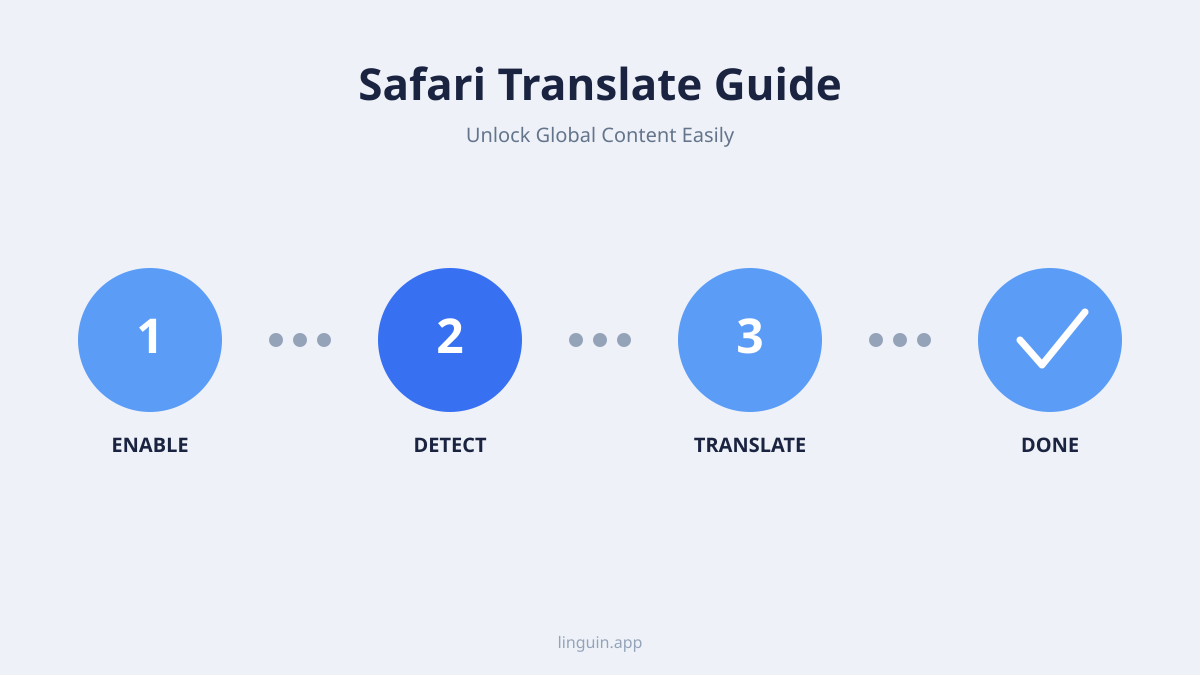
Usare la funzione di traduzione di Safari è semplice. Ecco come procedere sui tuoi dispositivi macOS e iOS.
Su macOS
- Vai su un Sito in Lingua Straniera: apri Safari e visita una pagina web che non è nella lingua che preferisci.
- Cerca il pulsante Traduci: quando una pagina si può tradurre, Safari mostra un pulsante Traduci nel campo di ricerca intelligente (la barra degli indirizzi). Se il pulsante non c’è, Safari non ha rilevato la lingua della pagina oppure non la supporta.
- Clicca il pulsante Traduci: apparirà un menu con l’opzione per tradurre la pagina.
- Seleziona “Traduci in [la tua lingua preferita]”: scegli questa opzione dal menu. Safari elaborerà quindi la pagina e mostrerà il contenuto tradotto.
- Torna all’Originale: se vuoi rivedere la lingua originale, clicca di nuovo il pulsante Traduci e seleziona “Mostra Originale”.
Risoluzione dei Problemi su macOS:
- Il pulsante non compare: secondo le istruzioni di Apple, se la lingua che vuoi non è tra quelle offerte, aggiungila come lingua preferita in Impostazioni di Sistema > Generali > Lingua e zona. La disponibilità della traduzione varia anche in base all’area geografica.
- Traduzione imprecisa: la traduzione automatica non è perfetta. Il menu Traduci di Safari ha un’opzione per segnalare un problema di traduzione, così puoi avvisare Apple di un risultato sbagliato.
Su iOS (iPhone e iPad)
- Visita una Pagina in Lingua Straniera: apri Safari e vai su un sito in una lingua diversa da quella principale del tuo dispositivo.
- Tocca il pulsante aA: su iPhone e iPad l’opzione di traduzione si trova nel menu della pagina, dietro il pulsante aA a sinistra della barra degli indirizzi. Quando una pagina si può tradurre, dopo il caricamento può comparire per un attimo anche una piccola icona di traduzione nella barra degli indirizzi.
- Scegli “Traduci in [la tua lingua]”: toccala nel menu. Se l’opzione manca, la lingua della pagina non è stata rilevata, non è supportata oppure coincide con la lingua del dispositivo.
- Mostra Originale: per tornare indietro, tocca di nuovo aA e seleziona “Mostra Originale”.
Risoluzione dei Problemi su iOS:
- Manca l’opzione “Traduci in…”: può succedere se Safari non rileva una differenza di lingua o se la lingua non è supportata. A volte basta ricaricare la pagina. Se la tua lingua di destinazione non è offerta, aggiungila come lingua preferita in Impostazioni > Generali > Lingua e zona.
- Pagine successive nella stessa scheda: secondo Apple, dopo aver tradotto una pagina Safari può continuare a tradurre le altre pagine dello stesso sito mentre navighi in quella scheda.
Limiti della Traduzione Integrata
Per quanto la funzione di traduzione di Safari sia estremamente comoda, è importante conoscerne i limiti.
Accuratezza e Sfumature
La traduzione automatica è una notevole conquista tecnologica, ma fatica ancora a cogliere tutta la profondità del linguaggio umano. Modi di dire, slang, umorismo e gergo altamente tecnico possono a volte essere tradotti in modo scorretto, causando confusione o perdita del significato inteso. Per compiti critici che richiedono una comprensione precisa, affidarsi esclusivamente alla traduzione automatica potrebbe non bastare.
Problemi di Formattazione e Layout
A volte tradurre una pagina web può alterarne la formattazione o il layout originali. Il testo potrebbe traboccare dai suoi contenitori, le immagini potrebbero spostarsi in modo inatteso, o gli elementi interattivi potrebbero non funzionare più come previsto dopo la traduzione. Si tratta più di un problema di visualizzazione che di accuratezza della traduzione, ma può comunque compromettere l’esperienza d’uso.
Privacy: cosa riceve Apple
La nota sulla privacy di Apple per la traduzione delle pagine web è più precisa della maggior parte delle guide. Safari rileva la lingua della pagina sul tuo dispositivo, ma quando traduci il testo completo della pagina viene inviato ai server di Apple, che lo scartano dopo la traduzione. Fuori dalla navigazione privata viene inviato anche l’URL della pagina, conservato fino a cinque anni e non collegato al tuo Account Apple. Per un articolo di cronaca va bene, ma pensaci due volte prima di tradurre nel browser una dashboard interna o un documento riservato.
Questo significa anche che la traduzione richiede una connessione a internet. Offline, l’opzione Traduci non ti aiuta.
Quando Considerare un’App di Traduzione Avanzata come Linguin
Per le situazioni in cui contano soprattutto precisione, velocità e un’esperienza di traduzione più ricca, vale la pena dare un’occhiata a un’app di traduzione dedicata come Linguin. La funzione di Safari va bene per navigare in fretta; Linguin è pensata per chi traduce ogni giorno.
Maggiore Accuratezza e Contesto
Linguin sfrutta modelli AI avanzati, addestrati continuamente su enormi quantità di dati linguistici. Questo consente traduzioni più sfumate e consapevoli del contesto rispetto a strumenti generici. Per la ricerca accademica, le comunicazioni aziendali o qualsiasi scenario in cui la precisione è fondamentale, gli algoritmi avanzati di Linguin possono offrire un vantaggio significativo.
Più Opzioni Linguistiche e Funzionalità
Linguin supporta spesso una gamma di lingue più ampia rispetto ai traduttori integrati nei browser. Inoltre, le app dedicate possono offrire funzioni come:
- Frasari: frasi comuni pretradotte per i viaggi o situazioni specifiche.
- Dizionari Offline: dizionari e modelli di traduzione scaricabili da usare senza connessione internet.
- Sintesi Vocale: ascolta la pronuncia del testo tradotto, un aiuto prezioso per l’apprendimento linguistico.
- Traduzione Copia-Incolla: traduci rapidamente frammenti di testo da qualsiasi punto del dispositivo, non solo intere pagine web.
- Personalizzazione: alcune app permettono agli utenti di dare un feedback sulle traduzioni, contribuendo a perfezionare nel tempo la comprensione dell’AI.
Integrazione Fluida nel Tuo Flusso di Lavoro
Linguin è progettato per integrarsi in modo naturale nella tua vita digitale. Che tu lo usi su macOS, iOS o come estensione per Chrome o Safari, punta a rendere la traduzione parte naturale delle tue attività quotidiane. Questo significa che puoi passare dalla comoda traduzione integrata di Safari per una navigazione occasionale al potente motore di Linguin per esigenze di traduzione più impegnative, senza soluzione di continuità.
Come Linguin Migliora la Tua Esperienza su Safari
Immagina di leggere un articolo interessante su un blog di moda francese, ma un paragrafo in particolare usa termini di settore molto specifici. Safari potrebbe darti una traduzione generica, ma tu vuoi capire la sfumatura esatta. È qui che Linguin brilla davvero.
Usare Linguin con le Estensioni di Safari
Linguin offre un’estensione per Safari che lavora insieme al tuo browser. Una volta installata, può offrire:
- Traduzione Contestuale: invece di tradurre l’intera pagina, spesso puoi selezionare del testo specifico su una pagina web e ottenere una traduzione istantanea da Linguin, mantenendo il layout originale della pagina.
- Precisione Superiore: quando hai bisogno di una traduzione più affidabile per una frase difficile o un paragrafo tecnico, puoi attivare l’estensione Linguin per ottenere la sua traduzione superiore, basata su AI.
- Accesso Rapido: l’estensione offre spesso un pulsante o una scorciatoia di accesso rapido, che ti permette di tradurre il testo selezionato o persino intere pagine con un’interruzione minima del flusso di navigazione.
Ad esempio, se ti trovi su un sito e-commerce tedesco e vuoi capire i termini specifici della garanzia, puoi evidenziare il testo rilevante, richiamare l’estensione Linguin e ottenere una traduzione precisa di cui puoi fidarti. Questo livello di dettaglio va spesso oltre ciò che offre la traduzione generica del browser.
Linguin su Altre Piattaforme
Non si tratta solo di Safari. La presenza di Linguin su macOS e iOS significa avere un’esperienza di traduzione coerente e di alta qualità su tutti i tuoi dispositivi Apple.
- App macOS: usa Linguin per tradurre documenti, email o qualsiasi testo che incontri al di fuori di Safari.
- App iOS: traduci in mobilità, dai messaggi di testo ai post sui social media, con tutta la potenza di Linguin in tasca. Questa coerenza garantisce che, ovunque tu sia e qualunque cosa tu stia facendo, hai sempre uno strumento di traduzione affidabile a portata di mano.
Buone Pratiche per la Traduzione Web
Che tu stia usando la funzione integrata di Safari o un’app come Linguin, alcune buone pratiche possono aiutarti a sfruttare al meglio la traduzione web.
- Capisci l’Obiettivo: stai cercando di ottenere una comprensione generale del contenuto, oppure hai bisogno di una traduzione precisa, parola per parola? Conoscere il tuo obiettivo ti aiuta a decidere quando usare lo strumento integrato e quando passare a una soluzione più avanzata.
- Controlla le Frasi Chiave: per informazioni importanti, come dettagli di contatto, prezzi o istruzioni, cerca di verificare o ritradurre le frasi critiche per assicurarti dell’accuratezza.
- Fai Attenzione alle Sfumature Culturali: le traduzioni a volte perdono il contesto culturale. Tieni presente che ciò che può risultare educato o diretto in una lingua può essere percepito diversamente in un’altra.
- Combina gli Strumenti: non aver paura di usare la traduzione di Safari per letture rapide e poi passare a Linguin per un’analisi dettagliata di sezioni o frasi specifiche. Questo approccio ibrido offre il meglio di entrambi i mondi: comodità e precisione.
- Segnala gli Errori (se possibile): alcuni strumenti di traduzione permettono agli utenti di segnalare traduzioni scorrette. Fornire un feedback può aiutare a migliorare le traduzioni future per tutti.
Conclusione
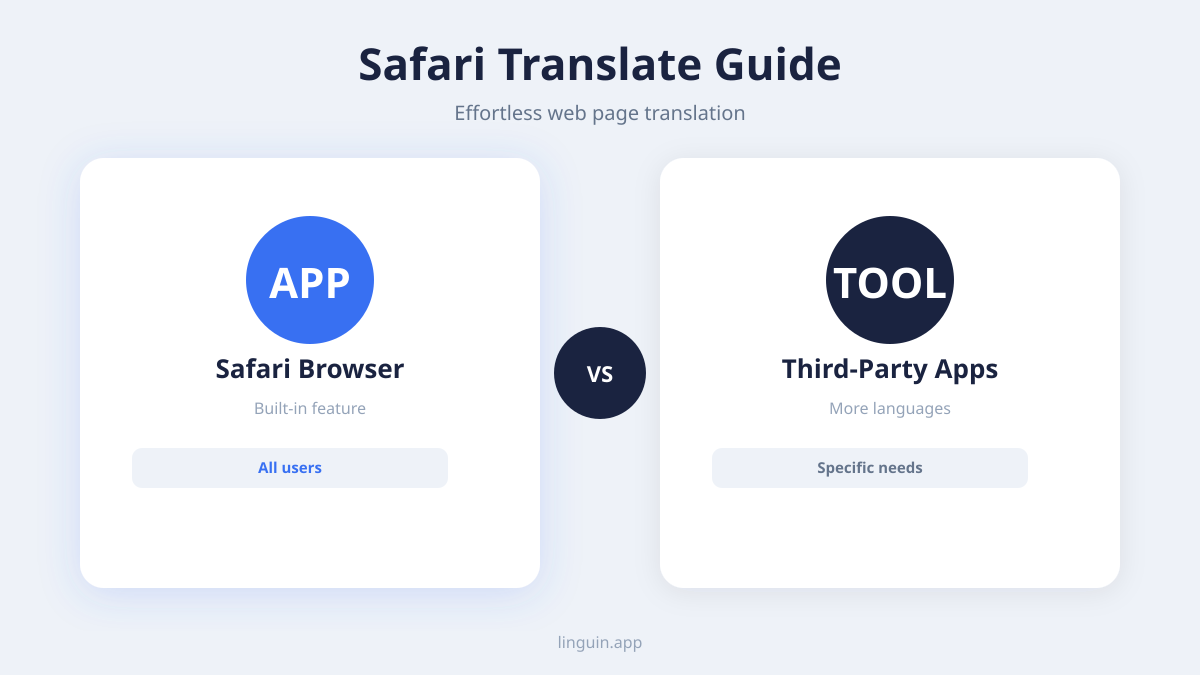
La traduzione integrata di Safari copre la maggior parte delle letture di tutti i giorni: un clic su Mac, due tocchi su iPhone e nessuna estensione da installare.
Se ti serve un tono preciso, vuoi tradurre testo fuori dal browser o preferisci non inviare pagine intere ad Apple, un’app dedicata come Linguin colma queste lacune.
Se navighi principalmente da iPhone o iPad, la nostra guida alla traduzione di Safari su iOS illustra i gesti e le impostazioni specifiche per mobile che userai davvero.
Se preferisci usare un’estensione dedicata invece della funzione integrata di Safari, la nostra guida all’estensione Linguin per Safari spiega come installarla e usarla per tradurre qualsiasi pagina web o testo selezionato.
Usi anche Chrome? Ecco come attivare la traduzione automatica in Chrome.


-vs-translator.png)




