
 English
  Español
  Français
  Deutsch
  Português
  Italiano
  Русский
  中文(简体)
  日本語
日本語  한국어
한국어  العربية
  हिन्दी
  Nederlands
  Türkçe
  Polski
O Safari já vem com tradução integrada, então você não precisa de extensão para traduzir uma página inteira. No Mac, abra a página em outro idioma, clique no botão Traduzir que aparece na barra de endereço e escolha seu idioma. No iPhone ou iPad, toque no botão aA à esquerda da barra de endereço e depois em “Traduzir para [seu idioma]”. Para voltar ao original, abra o mesmo menu e escolha “Ver Original”.
Se o botão não aparecer, o idioma da página não é compatível ou não foi detectado, ou seu idioma preferido não está nos ajustes de Idioma e Região. As soluções estão abaixo, junto com o que a Apple diz que acontece com o texto da página quando você a traduz.
Entendendo a Tradução Nativa do Safari
O recurso de tradução do Safari foi criado para ser simples e acessível, permitindo traduzir páginas inteiras com apenas alguns cliques ou toques. Ele usa o próprio mecanismo de tradução da Apple para processar e exibir conteúdo em outro idioma no idioma de sua preferência.
Como Funciona a Tradução do Safari
Quando você visita um site que o Safari detecta como estando em um idioma diferente do padrão, um pequeno ícone de tradução aparece na barra de endereços. Tocar ou clicar nesse ícone apresenta a opção de traduzir a página. O Safari então analisa o conteúdo da página e substitui o texto original pelo equivalente traduzido.
A precisão da tradução automática melhorou muito ao longo dos anos, e a ferramenta nativa do Safari é bastante capaz para uma compreensão geral. Ela é especialmente útil para entender rapidamente a ideia central de um artigo, navegar por um site estrangeiro ou ter uma noção básica de descrições de produtos.
Idiomas Suportados
O recurso de tradução do Safari suporta uma ampla variedade de idiomas, tornando-o uma ferramenta versátil para a navegação global. A Apple atualiza e expande essa lista continuamente, então sempre vale a pena consultar a documentação mais recente se precisar confirmar um idioma específico. De forma geral, você vai encontrar suporte para os principais idiomas do mundo, incluindo espanhol, francês, alemão, chinês, japonês, coreano, italiano, português, russo, árabe e muitos outros.
Ativando e Usando a Tradução do Safari
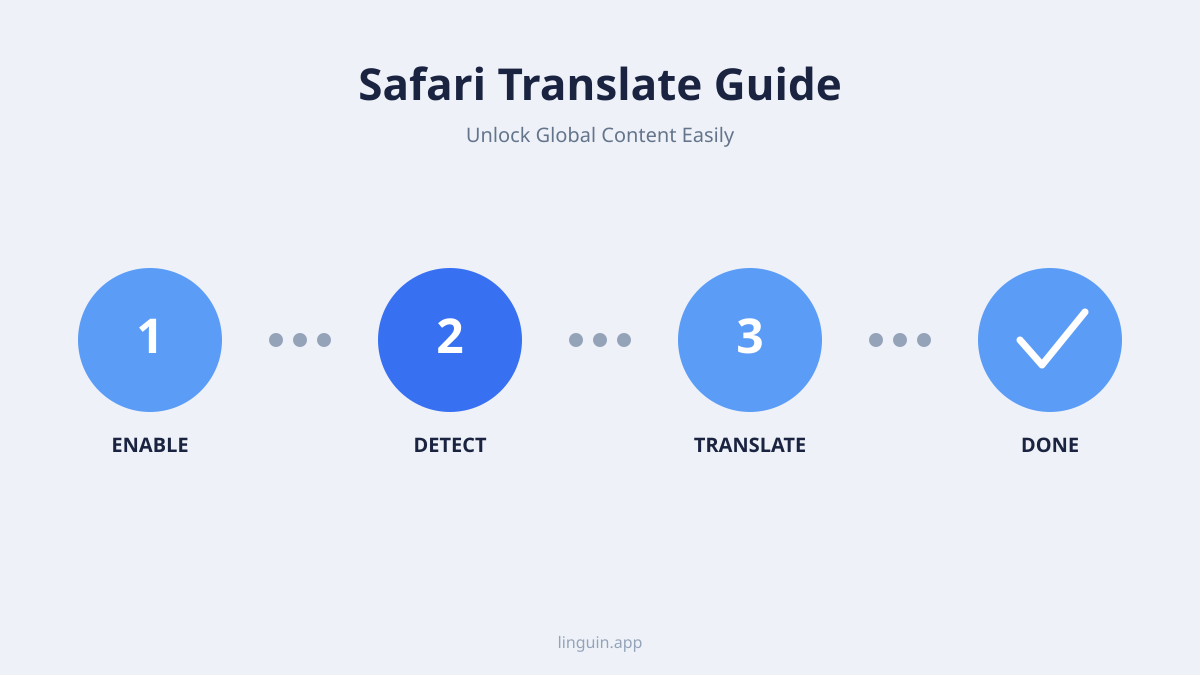
Usar o recurso de tradução do Safari é bem simples. Veja como fazer nos seus dispositivos macOS e iOS.
No macOS
- Acesse um Site em Outro Idioma: abra o Safari e visite uma página que não esteja no seu idioma de preferência.
- Procure o botão Traduzir: quando uma página pode ser traduzida, o Safari mostra um botão Traduzir no campo de busca inteligente (a barra de endereço). Se não houver botão, o Safari não detectou o idioma da página ou não é compatível com ele.
- Clique no botão Traduzir: um menu vai aparecer com a opção de traduzir a página.
- Selecione “Traduzir para [Seu Idioma de Preferência]”: escolha essa opção no menu. O Safari vai processar a página e exibir o conteúdo traduzido.
- Voltar ao Original: se quiser ver o idioma original novamente, clique no botão Traduzir mais uma vez e selecione “Ver Original”.
Resolvendo Problemas de Tradução no macOS:
- O botão não aparece: segundo as instruções da Apple, se o idioma que você quer não for oferecido, adicione-o como idioma preferido em Ajustes do Sistema > Geral > Idioma e Região. A disponibilidade da tradução também varia conforme a região.
- Tradução imprecisa: a tradução automática não é perfeita. O menu Traduzir do Safari tem uma opção para relatar um problema de tradução, então você pode avisar a Apple sobre um resultado ruim.
No iOS (iPhone e iPad)
- Acesse uma Página em Outro Idioma: abra o Safari e vá até um site em um idioma diferente do principal do seu dispositivo.
- Toque no botão aA: no iPhone e no iPad, a opção de traduzir fica no menu da página, atrás do botão aA à esquerda da barra de endereço. Quando uma página pode ser traduzida, um pequeno ícone de tradução também pode aparecer por um instante na barra de endereço depois que a página carrega.
- Escolha “Traduzir para [Seu Idioma]”: toque nela no menu. Se a opção não aparecer, o idioma da página não foi detectado, não é compatível ou é o mesmo idioma do seu dispositivo.
- Ver Original: para voltar, toque em aA novamente e selecione “Ver Original”.
Resolvendo Problemas de Tradução no iOS:
- Opção “Traduzir para…” ausente: isso pode acontecer se o Safari não detectar diferença de idioma ou se o idioma não for compatível. Recarregar a página às vezes resolve. Se o idioma de destino não for oferecido, adicione-o como idioma preferido em Ajustes > Geral > Idioma e Região.
- Próximas páginas na mesma aba: segundo a Apple, depois que você traduz uma página, o Safari pode continuar traduzindo outras páginas do mesmo site enquanto você navega nessa aba.
Limitações da Tradução Nativa
Embora o recurso de tradução do Safari seja extremamente prático, é importante conhecer suas limitações.
Precisão e Nuances
A tradução automática é uma conquista notável da tecnologia, mas ainda tem dificuldade em captar toda a profundidade da linguagem humana. Expressões idiomáticas, gírias, humor e jargões técnicos muito específicos às vezes podem ser mal traduzidos, gerando confusão ou perda do sentido pretendido. Para tarefas críticas que exigem compreensão precisa, depender apenas da tradução automática pode não ser suficiente.
Problemas de Formatação e Layout
Às vezes, traduzir uma página da web pode atrapalhar sua formatação ou layout original. O texto pode ultrapassar os limites dos elementos, imagens podem se deslocar de forma inesperada, ou elementos interativos podem não funcionar como deveriam depois da tradução. Isso é mais um problema de exibição do que de precisão da tradução, mas ainda assim pode prejudicar a experiência do usuário.
Privacidade: o que a Apple recebe
A nota de privacidade da Apple sobre tradução de páginas web é mais específica que a maioria dos guias. O Safari detecta o idioma da página no seu dispositivo, mas, ao traduzir, o texto completo da página é enviado aos servidores da Apple, que o descartam depois de traduzir. Fora da Navegação Privada, o URL da página também é enviado e guardado por até cinco anos, sem vínculo com sua Conta Apple. Para uma notícia, tudo bem, mas pense duas vezes antes de traduzir no navegador um painel interno ou um documento privado.
Isso também significa que a tradução precisa de conexão com a internet. Sem internet, a opção Traduzir não vai ajudar.
Quando Considerar um Aplicativo de Tradução Avançado Como a Linguin
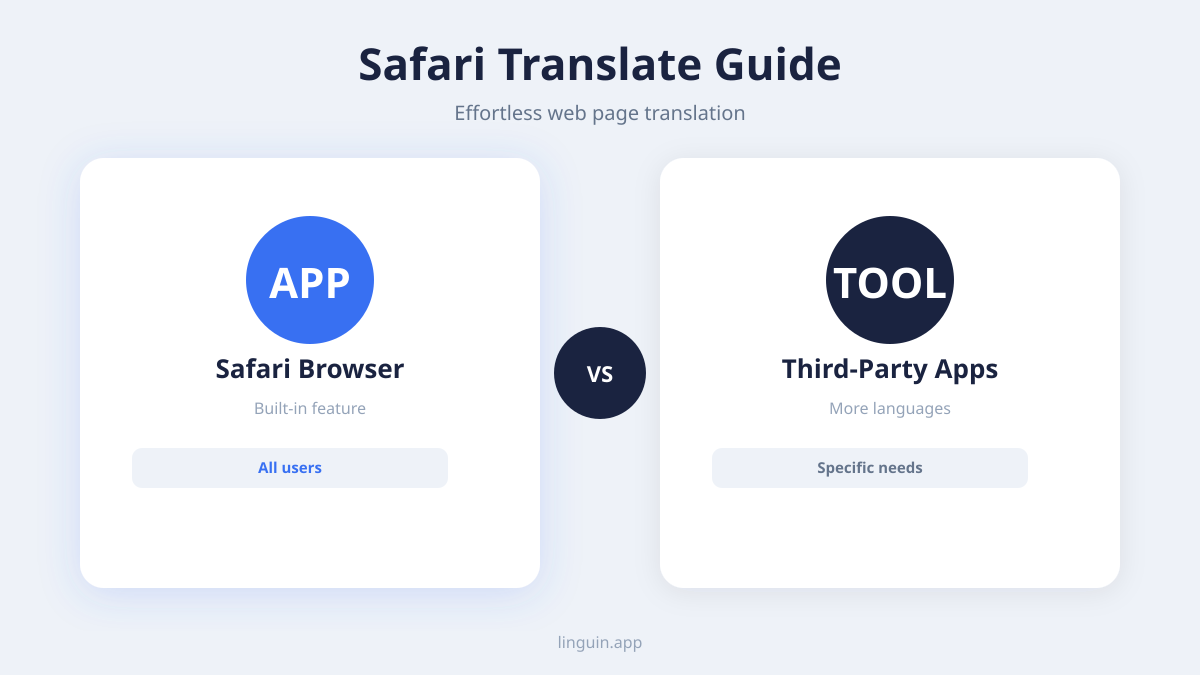
Para situações em que precisão, velocidade e uma experiência de tradução mais completa são o mais importante, vale conhecer um app de tradução dedicado como o Linguin. O recurso do Safari serve para navegar rápido; o Linguin foi feito para quem traduz todo dia.
Maior Precisão e Contexto
A Linguin usa modelos avançados de IA, treinados continuamente com uma quantidade enorme de dados linguísticos. Isso permite traduções mais sutis e conscientes do contexto do que ferramentas genéricas. Para pesquisas acadêmicas, comunicações de negócios, ou qualquer cenário em que a precisão seja essencial, os algoritmos avançados da Linguin podem fazer uma diferença significativa.
Mais Opções de Idiomas e Recursos
A Linguin costuma oferecer suporte a uma variedade de idiomas maior do que os tradutores nativos de navegador. Além disso, aplicativos dedicados podem oferecer recursos como:
- Livros de Frases: frases comuns já traduzidas para viagens ou situações específicas.
- Dicionários Offline: dicionários e modelos de tradução para baixar e usar sem conexão com a internet.
- Texto para Fala: ouça a pronúncia do texto traduzido, o que ajuda no aprendizado do idioma.
- Tradução por Copiar e Colar: traduza rapidamente trechos de texto de qualquer lugar do seu dispositivo, não só de páginas da web completas.
- Personalização: alguns aplicativos permitem que os usuários enviem feedback sobre as traduções, ajudando a refinar o entendimento da IA ao longo do tempo.
Integração Perfeita com Seu Fluxo de Trabalho
A Linguin foi criada para se integrar naturalmente à sua vida digital. Seja usada no macOS, no iOS ou como extensão do Chrome ou Safari, ela busca tornar a tradução parte natural das suas tarefas diárias. Isso significa que você pode alternar entre a tradução prática e nativa do Safari para navegação casual e o poderoso mecanismo da Linguin para necessidades de tradução mais exigentes, sem perder o ritmo.
Como a Linguin Melhora Sua Experiência no Safari
Imagine que você está lendo um artigo interessante em um blog de moda francês, mas um parágrafo específico usa termos muito técnicos do setor. O Safari pode oferecer uma tradução geral, mas você quer entender a nuance exata. É aí que a Linguin brilha.
Usando a Linguin com Extensões do Safari
A Linguin oferece uma extensão para Safari que funciona junto com seu navegador. Depois de instalada, ela pode oferecer:
- Tradução Contextual: em vez de traduzir a página inteira, muitas vezes você pode selecionar um trecho específico de texto em uma página e obter uma tradução instantânea da Linguin, mantendo o layout original da página.
- Precisão de Alto Nível: quando você precisa de uma tradução mais confiável para uma frase difícil ou um parágrafo técnico, a extensão Linguin pode ser ativada para oferecer sua tradução superior com IA.
- Acesso Rápido: a extensão costuma oferecer um botão de acesso rápido ou atalho, permitindo traduzir o texto selecionado ou até páginas inteiras com o mínimo de interrupção no seu fluxo de navegação.
Por exemplo, se você está em um site de e-commerce alemão e quer entender os termos específicos de garantia, pode destacar o texto relevante, acionar a extensão Linguin e obter uma tradução precisa e confiável. Esse nível de detalhe costuma ir além do que a tradução geral do navegador oferece.
A Linguin em Outras Plataformas
Não é só sobre o Safari. A presença da Linguin no macOS e no iOS significa que você tem uma experiência de tradução consistente e de alta qualidade em todos os seus dispositivos Apple.
- Aplicativo macOS: use a Linguin para traduzir documentos, e-mails ou qualquer texto fora do Safari.
- Aplicativo iOS: traduza em qualquer lugar, de mensagens de texto a publicações de redes sociais, com todo o poder da Linguin no seu bolso. Essa consistência garante que, não importa onde você esteja ou o que esteja fazendo, você sempre tenha uma ferramenta de tradução confiável ao seu alcance.
Boas Práticas para Tradução na Web
Seja usando o recurso nativo do Safari ou um aplicativo como a Linguin, algumas boas práticas ajudam a aproveitar ao máximo a tradução na web.
- Entenda o Objetivo: você está tentando ter uma noção geral do conteúdo, ou precisa de uma tradução precisa, palavra por palavra? Saber seu objetivo ajuda a decidir quando usar a ferramenta nativa e quando mudar para uma solução mais avançada.
- Confira Frases Importantes: para informações relevantes, como dados de contato, preços ou instruções, tente conferir novamente ou retraduzir trechos críticos para garantir a precisão.
- Fique Atento às Nuances Culturais: as traduções às vezes deixam passar o contexto cultural. Lembre-se de que o que pode ser educado ou direto em um idioma pode ser percebido de forma diferente em outro.
- Combine Ferramentas: não tenha medo de usar a tradução do Safari para leituras rápidas e depois trocar para a Linguin em análises mais detalhadas de trechos ou frases específicas. Essa abordagem combinada oferece o melhor dos dois mundos: praticidade e precisão.
- Reporte Erros (se possível): algumas ferramentas de tradução permitem que os usuários reportem traduções incorretas. Enviar feedback ajuda a melhorar as traduções futuras para todo mundo.
Conclusão
A tradução integrada do Safari cobre a maior parte da leitura do dia a dia: um clique no Mac, dois toques no iPhone e nenhuma extensão para instalar.
Se você precisa de um tom específico, quer traduzir texto fora do navegador ou prefere não enviar páginas inteiras à Apple, um app dedicado como o Linguin preenche essas lacunas.
Se você navega principalmente em um iPhone ou iPad, nosso guia de tradução do Safari no iOS cobre os gestos e configurações específicos para dispositivos móveis que você realmente vai usar.
Se você preferir usar uma extensão dedicada em vez do recurso nativo do Safari, nosso guia sobre a extensão Linguin para Safari explica como instalá-la e usá-la para traduzir qualquer página da web ou texto selecionado.
Usa o Chrome também? Veja como ativar a tradução automática no Chrome.


-vs-translator.png)




