
 English
  Español
  Français
  Deutsch
  Português
  Italiano
  Русский
  中文(简体)
  日本語
日本語  한국어
한국어  العربية
  हिन्दी
  Nederlands
  Türkçe
  Polski
डिजिटल दुनिया में अक्सर ऐसी जानकारी सामने आती है जो किसी अनजान भाषा में हो। रिसर्च पेपर और यूज़र मैनुअल से लेकर कॉन्ट्रैक्ट और क्रिएटिव वर्क तक, दस्तावेज़ शेयर करने के लिए PDF हर जगह इस्तेमाल होता है। जब ये दस्तावेज़ आपकी मातृभाषा में नहीं होते, तो ये किसी दीवार जैसे लग सकते हैं। अच्छी बात यह है कि Mac यूज़र्स के लिए इन भाषाई दीवारों को तोड़कर PDF फ़ाइलों का अनुवाद करने के कई असरदार तरीके मौजूद हैं। यह गाइड आपको सबसे कारगर तरीकों से गुज़ारेगी, आसान ब्राउज़र-आधारित समाधानों से लेकर Linguin जैसे समर्पित अनुवाद ऐप्स तक।
PDF अनुवाद की चुनौती को समझना
PDF यानी Portable Document Format फ़ाइलें अलग-अलग ऑपरेटिंग सिस्टम और सॉफ़्टवेयर में दस्तावेज़ की फॉर्मेटिंग और लेआउट को जस का तस बनाए रखने के लिए बनाई गई हैं। मतलब जब आप कोई PDF खोलते हैं, तो आप टेक्स्ट और उसकी सजावट का एक विज़ुअल रूप देख रहे होते हैं, न कि साधारण टेक्स्ट जिसे आसानी से बदला जा सके। प्रेजेंटेशन के लिए यह बेहतरीन खूबी अनुवाद में चुनौती बन सकती है। PDF से टेक्स्ट कॉपी-पेस्ट करके किसी सामान्य ऑनलाइन ट्रांसलेटर में डालने पर फॉर्मेटिंग बिगड़ सकती है, अक्षर उलझ सकते हैं, या संदर्भ खो सकता है, खासकर तब जब PDF में जटिल लेआउट, इमेज में एम्बेड टेक्स्ट या खास फ़ॉन्ट हों।
पारंपरिक अनुवाद तरीकों में अक्सर PDF को Word जैसे संपादन-योग्य फॉर्मेट में बदलना, उसका अनुवाद करना और फिर वापस PDF में बदलना शामिल होता है। यह प्रक्रिया समय लेने वाली और गलतियों की गुंजाइश वाली है, खासकर जब बहुत सारे या लंबे दस्तावेज़ों से निपटना हो। आधुनिक समाधान इस प्रक्रिया को आसान बनाने और ज़्यादा सीधी, सटीक अनुवाद क्षमताएं देने की कोशिश करते हैं।
तरीका 1: अपने Mac के बिल्ट-इन फ़ीचर्स का इस्तेमाल (और वेब से थोड़ी मदद)
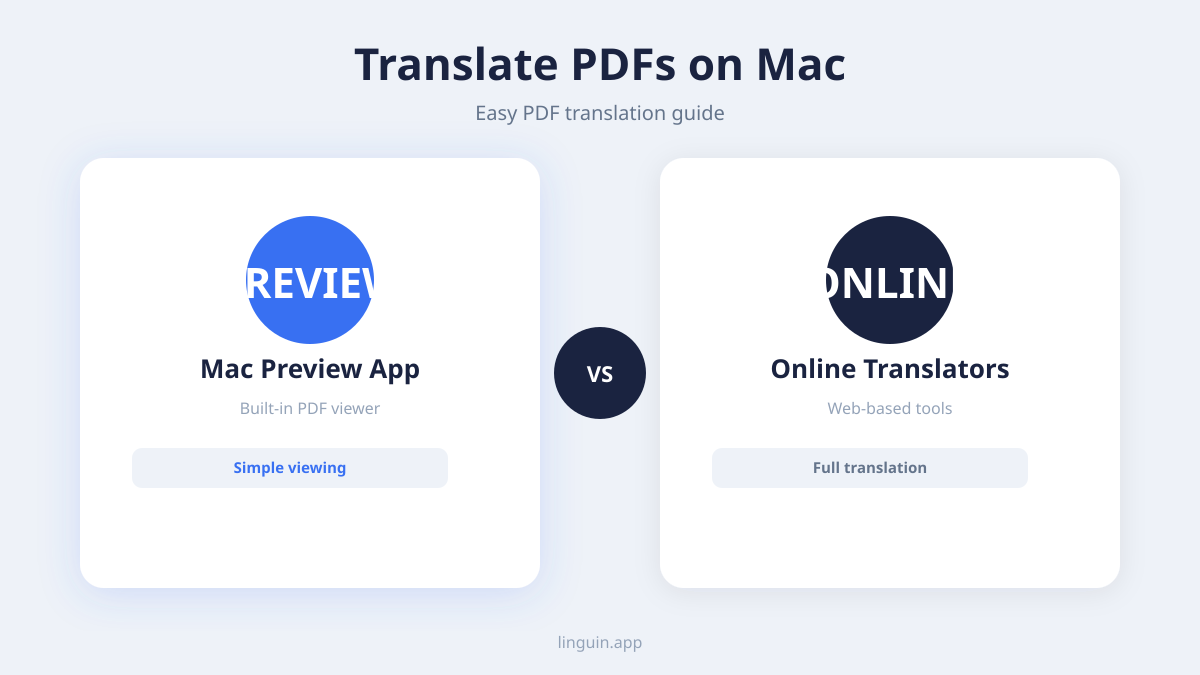
आपका Mac एक ताकतवर टूल है, और भले ही इसमें सीधा “Translate PDF” बटन न हो, आप इसकी क्षमताओं को वेब-आधारित सेवाओं के साथ मिलाकर, खासकर सरल PDF के लिए, एक हैरान करने वाला असरदार तरीका अपना सकते हैं।
Safari के बिल्ट-इन अनुवाद का इस्तेमाल
Apple का वेब ब्राउज़र Safari पूरे वेब पेज का अनुवाद करने के लिए शानदार फ़ीचर देता है। यह ब्राउज़र में लोकली खोली गई PDF फ़ाइलों का सीधा अनुवाद नहीं करता, लेकिन आप इसका इस्तेमाल ऑनलाइन होस्ट की गई PDF का अनुवाद करने के लिए कर सकते हैं।
ऐसे करें:
- Safari में PDF खोलें: अगर PDF ऑनलाइन है, तो बस Safari में उसके URL पर जाएं। अगर यह लोकल फ़ाइल है, तो इसे किसी खुली Safari विंडो में ड्रैग करके छोड़ दें, या पहले खोली हो तो
File > Open Recentपर जाएं। Safari PDF दिखा देगा। - ट्रांसलेट आइकन ढूंढें: अगर Safari को कोई अलग भाषा दिखे, तो एड्रेस बार में आमतौर पर दाईं तरफ़ एक ट्रांसलेशन आइकन (अक्सर एक-दूसरे पर टिकी दो लाइनों या अक्षरों वाला बॉक्स) दिखेगा।
- क्लिक करें और भाषा चुनें: इस आइकन पर क्लिक करें। एक ड्रॉपडाउन मेन्यू खुलेगा, जो पेज को आपकी डिफ़ॉल्ट भाषा (आमतौर पर अंग्रेज़ी, अगर आपका Mac अंग्रेज़ी पर सेट है) में अनुवाद करने का विकल्प देगा। आप दूसरी उपलब्ध भाषाएं चुनने के लिए भाषा ड्रॉपडाउन पर भी क्लिक कर सकते हैं।
- अनुवाद की पुष्टि करें: “Translate” पर क्लिक करें, और Safari अपना कमाल दिखाते हुए PDF के अंदर के टेक्स्ट का अनुवाद करने की कोशिश करेगा।
सीमाएं: यह तरीका उन PDF के लिए सबसे अच्छा काम करता है जो असल में वेब पेज जैसे हों या जिनमें सरल टेक्स्ट हो। जटिल फॉर्मेटिंग, टेक्स्ट के स्कैन की गई इमेज या एम्बेडेड फ़ॉन्ट वाली PDF का अनुवाद सटीक नहीं होगा, या शायद बिल्कुल नहीं होगा। अनुवाद सिर्फ़ मौजूदा व्यू पर लागू होता है; आप PDF का अनुवादित वर्शन सीधे सेव नहीं कर सकते।
ऑनलाइन ट्रांसलेटर में कॉपी-पेस्ट करना
छोटे टेक्स्ट हिस्सों के लिए या ऐसी PDF के लिए जिनमें टेक्स्ट चुना जा सकता है, ऑनलाइन ट्रांसलेटर में पारंपरिक कॉपी-पेस्ट तरीका अब भी एक कारगर, हालांकि मैनुअल, विकल्प है।
ऐसे करें:
- PDF खोलें: अपने दस्तावेज़ को खोलने के लिए Preview (आपके Mac का डिफ़ॉल्ट PDF व्यूअर) या किसी और PDF रीडर का इस्तेमाल करें।
- टेक्स्ट चुनें: जिस टेक्स्ट का अनुवाद करना है, उसे अपने कर्सर से हाइलाइट करें।
- कॉपी करें: चुने हुए टेक्स्ट को कॉपी करने के लिए
Command + Cदबाएं। - ट्रांसलेटर खोलें: Google Translate, DeepL या Bing Translator जैसी किसी भरोसेमंद ऑनलाइन अनुवाद सेवा पर जाएं।
- पेस्ट करें और अनुवाद करें: कॉपी किया टेक्स्ट इनपुट बॉक्स में पेस्ट करें (
Command + Vदबाएं)। ट्रांसलेटर अपने आप स्रोत भाषा पहचान लेगा या आपको खुद चुनने देगा, फिर टारगेट भाषा में अनुवाद दे देगा।
सीमाएं: यह सबसे ज़्यादा मेहनत वाला तरीका है। लंबे दस्तावेज़ों के लिए यह व्यावहारिक नहीं है और अगर PDF का लेआउट जटिल हो तो फॉर्मेटिंग में गड़बड़ी आ सकती है। स्कैन की गई PDF, जिसमें टेक्स्ट इमेज का हिस्सा होता है, इस तरीके से अनुवाद नहीं हो सकतीं जब तक पहले ऑप्टिकल कैरेक्टर रिकग्निशन (OCR) न लगाया जाए।
तरीका 2: Mac के लिए समर्पित अनुवाद ऐप्स का इस्तेमाल
अपने Mac पर ज़्यादा दमदार और सहज PDF अनुवाद अनुभव के लिए समर्पित अनुवाद ऐप्लिकेशन सबसे अच्छा विकल्प हैं। ये ऐप्स डॉक्यूमेंट अनुवाद को ज़्यादा असरदार तरीके से संभालने के लिए बनाए गए हैं, जिनमें अक्सर OCR जैसे एडवांस्ड फ़ीचर और फॉर्मेटिंग बनाए रखने की क्षमता शामिल होती है।
मिलिए Linguin से: आपका AI-संचालित अनुवाद साथी
Linguin एक AI-संचालित अनुवाद ऐप है जो भाषाओं के बीच संवाद को आसान बनाने के लिए बनाया गया है। macOS, iOS और Chrome व Safari के लिए ब्राउज़र एक्सटेंशन के तौर पर उपलब्ध Linguin, अक्सर मुश्किल मानी जाने वाली PDF समेत कई टेक्स्ट फॉर्मेट को बखूबी संभालता है। Linguin की ताकत इसके एडवांस्ड AI इंजन में है, जो सामान्य ऑनलाइन टूल्स के मुकाबले ज़्यादा बारीक और संदर्भ के हिसाब से सटीक अनुवाद देता है, वहीं इसका सहज इंटरफ़ेस पूरी प्रक्रिया को बेहद आसान बना देता है।
Mac पर Linguin से PDF का अनुवाद कैसे करें:
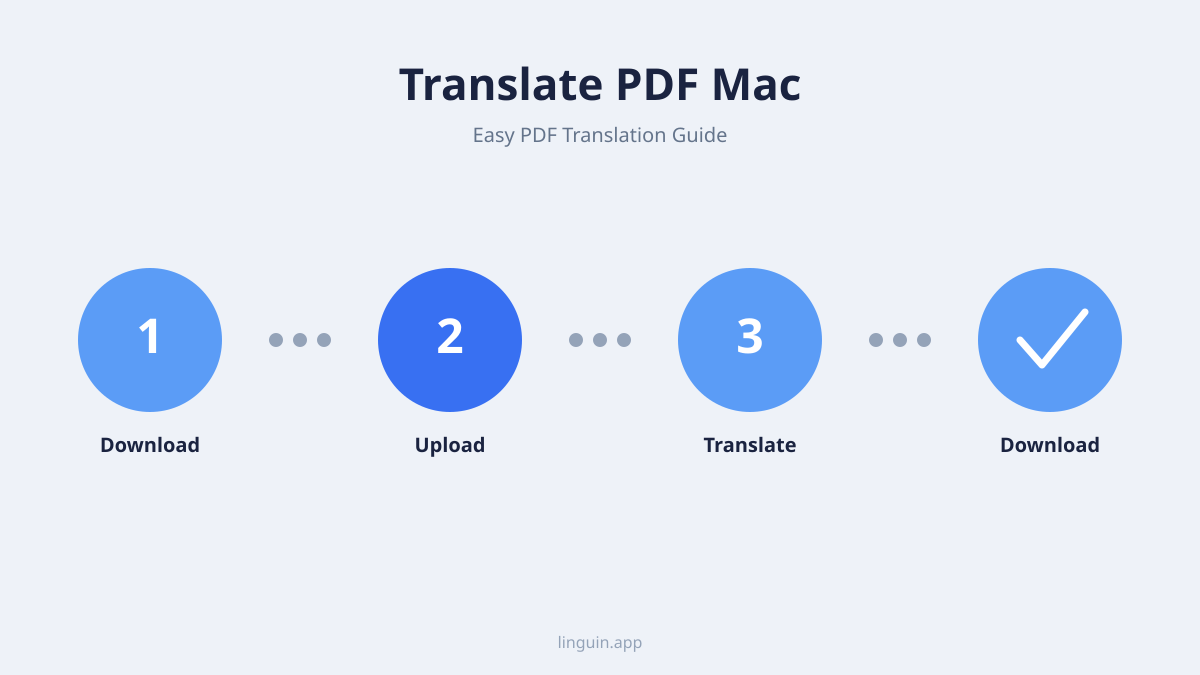
Linguin आपके Mac पर सीधे PDF दस्तावेज़ों का अनुवाद करने के लिए एक सुव्यवस्थित अनुभव देता है।
- Linguin डाउनलोड और इंस्टॉल करें: अगर अभी तक नहीं किया है, तो App Store या हमारी वेबसाइट से macOS के लिए Linguin ऐप डाउनलोड करें। इसे किसी भी और Mac ऐप की तरह इंस्टॉल करें।
- Linguin लॉन्च करें: Linguin ऐप्लिकेशन खोलें।
- अपनी PDF इम्पोर्ट करें: PDF को Linguin में लाने के दो आसान तरीके हैं:
- ड्रैग और ड्रॉप: बस अपनी PDF फ़ाइल Finder विंडो से सीधे Linguin ऐप विंडो में खींचकर छोड़ दें।
- फ़ाइल चुनना: Linguin के अंदर “Import File” या इससे मिलता-जुलता बटन क्लिक करें और अपने Mac पर PDF की लोकेशन पर जाएं।
- भाषाएं चुनें: PDF लोड होने के बाद, Linguin आपसे स्रोत भाषा (PDF की भाषा) और टारगेट भाषा (जिसमें अनुवाद करना है) चुनने को कहेगा। Linguin का AI स्रोत भाषा को अपने आप पहचानने में माहिर है, लेकिन आप चाहें तो इसे मैन्युअली भी तय कर सकते हैं।
- अनुवाद शुरू करें: “Translate” बटन पर क्लिक करें। इसके बाद Linguin आपकी PDF को प्रोसेस करेगा। दस्तावेज़ के आकार और जटिलता के हिसाब से इसमें थोड़ा समय लग सकता है।
- समीक्षा करें और एक्सपोर्ट करें: अनुवाद पूरा होने के बाद, Linguin अनुवादित कंटेंट दिखाएगा। आप ऐप के अंदर ही अनुवाद की समीक्षा कर सकते हैं। अहम बात यह है कि Linguin मूल फॉर्मेटिंग को जहाँ तक हो सके बनाए रखने की कोशिश करता है। इसके बाद आप अनुवादित दस्तावेज़ को एक्सपोर्ट कर सकते हैं, आमतौर पर नई PDF या किसी और संपादन-योग्य फॉर्मेट में, जिससे आपके कंटेंट की अखंडता बनी रहती है।
PDF अनुवाद के लिए Linguin इस्तेमाल करने के मुख्य फ़ायदे:
- उच्च सटीकता: Linguin बेहतरीन अनुवाद क्वालिटी के लिए अत्याधुनिक AI का इस्तेमाल करता है, जो बुनियादी टूल्स के मुकाबले संदर्भ और बारीकी को बेहतर समझता है।
- फॉर्मेटिंग बरकरार रखता है: Linguin दस्तावेज़ की संरचना संभालने के लिए बना है, ताकि अनुवादित आउटपुट में लेआउट, फ़ॉन्ट और इमेज पहले जैसी बनी रहें।
- OCR इंटीग्रेशन (संभावित): स्कैन की गई PDF के लिए, Linguin जैसे एडवांस्ड अनुवाद ऐप्स अनुवाद से पहले इमेज-आधारित टेक्स्ट को संपादन-योग्य टेक्स्ट में बदलने के लिए ऑप्टिकल कैरेक्टर रिकग्निशन (OCR) का इस्तेमाल कर सकते हैं। पढ़ने में मुश्किल स्कैन किए दस्तावेज़ों के लिए यह गेम-चेंजर है।
- दक्षता: कुछ क्लिक में पूरी PDF का अनुवाद करना मैनुअल कॉपी-पेस्ट या कई चरणों वाली कन्वर्ज़न प्रक्रिया से कहीं तेज़ है।
- मल्टी-प्लेटफ़ॉर्म सुविधा: चूंकि Linguin macOS, iOS और ब्राउज़र एक्सटेंशन के तौर पर उपलब्ध है, इसलिए आप कहीं भी हों, एक जैसी अनुवाद सुविधा पा सकते हैं।
तरीका 3: ऑनलाइन PDF अनुवाद टूल्स
बिल्ट-इन ब्राउज़र फ़ीचर्स और समर्पित Mac ऐप्स के अलावा, PDF दस्तावेज़ों के अनुवाद के लिए खासतौर पर बनाए गए कई ऑनलाइन टूल्स भी मौजूद हैं। ये टूल्स अक्सर बिना कोई सॉफ़्टवेयर इंस्टॉल किए अनुवाद पाने का तेज़ और आसान तरीका देते हैं।
ऑनलाइन टूल्स कैसे काम करते हैं
ये वेब-आधारित सेवाएं आमतौर पर आपसे PDF फ़ाइल उनके सर्वर पर अपलोड करवाती हैं। इसके बाद सेवा दस्तावेज़ को प्रोसेस करती है, टेक्स्ट निकालती है, अपने AI इंजन से उसका अनुवाद करती है, और आपको अनुवादित वर्शन डाउनलोड करने देती है।
लोकप्रिय ऑनलाइन PDF ट्रांसलेटर:
- Google Translate (डॉक्यूमेंट अपलोड फ़ीचर): मुख्य रूप से टेक्स्ट और वेब पेज अनुवाद के लिए जाना जाने वाला Google Translate डॉक्यूमेंट अनुवाद फ़ीचर भी देता है। आप PDF, DOCX, PPTX या XLSX फ़ाइल अपलोड कर सकते हैं, और यह उसका अनुवाद करने की कोशिश करेगा।
- DeepL: अपनी उच्च गुणवत्ता वाले अनुवाद के लिए मशहूर DeepL, PDF समेत दस्तावेज़ अपलोड को भी सपोर्ट करता है।
- DocTranslator: यह सेवा दस्तावेज़ अनुवाद में माहिर है और PDF समेत कई तरह के फ़ाइल फॉर्मेट को सपोर्ट करती है।
- Online Doc Translator: DocTranslator जैसा ही यह प्लेटफ़ॉर्म एक सीधे-सादे इंटरफ़ेस के साथ अनुवाद के लिए PDF अपलोड करने देता है।
ऑनलाइन PDF ट्रांसलेटर इस्तेमाल करने के चरण:
- वेबसाइट पर जाएं: अपने चुने हुए ऑनलाइन PDF ट्रांसलेटर की वेबसाइट पर जाएं।
- अपनी PDF अपलोड करें: “Upload Document,” “Choose File” या इससे मिलता-जुलता बटन ढूंढें और अपने Mac से PDF चुनें।
- भाषाएं चुनें: स्रोत और टारगेट भाषा तय करें।
- अनुवाद शुरू करें: “Translate” या “Start” बटन पर क्लिक करें।
- अनुवादित PDF डाउनलोड करें: अनुवाद पूरा होने के बाद आपको अनुवादित PDF डाउनलोड करने का लिंक मिल जाएगा।
ऑनलाइन टूल्स के लिए ध्यान रखने वाली बातें:
- प्राइवेसी और सुरक्षा: संवेदनशील या गोपनीय दस्तावेज़ थर्ड-पार्टी वेबसाइट पर अपलोड करते समय सावधान रहें। हमेशा सेवा की प्राइवेसी पॉलिसी जांच लें।
- फ़ाइल साइज़ की सीमा: कई मुफ़्त ऑनलाइन टूल्स में आप जितनी फ़ाइल साइज़ या पेज अनुवाद कर सकते हैं, उसकी सीमा होती है।
- फॉर्मेटिंग बरकरार रहना: भले ही कई ऑनलाइन टूल्स फॉर्मेटिंग बनाए रखने की कोशिश करते हैं, नतीजे अलग-अलग हो सकते हैं। जटिल PDF का कुछ मूल लेआउट फिर भी खो सकता है।
- OCR क्वालिटी: अगर आप स्कैन की गई PDF का अनुवाद कर रहे हैं, तो इन ऑनलाइन टूल्स में लगे OCR की क्वालिटी अनुवाद की सटीकता पर काफ़ी असर डाल सकती है।
PDF अनुवाद के नतीजे बेहतर बनाने के टिप्स
आप जो भी तरीका चुनें, कुछ अच्छी आदतें आपके Mac पर बेहतरीन अनुवाद नतीजे पाने में मदद कर सकती हैं।
अपनी PDF तैयार करें
- स्कैन जांचें: अगर आपकी PDF किसी दस्तावेज़ का स्कैन है, तो टेक्स्ट असल में एक इमेज होता है। अनुवाद से पहले इमेज को असली टेक्स्ट में बदलने के लिए OCR टूल इस्तेमाल करने पर विचार करें। कई समर्पित ऐप्स और कुछ ऑनलाइन सेवाओं में यह क्षमता पहले से मौजूद होती है।
- हो सके तो आसान बनाएं: अगर आपके पास मूल स्रोत दस्तावेज़ है (जैसे Word फ़ाइल), तो उसका अनुवाद करके फिर PDF में बदलना, जटिल फॉर्मेटिंग वाली पहले से बनी PDF का अनुवाद करने से अक्सर बेहतर नतीजे देता है।
काम के हिसाब से सही टूल चुनें
- छोटे टुकड़ों के लिए: Safari के बिल्ट-इन फ़ीचर का इस्तेमाल करें या किसी ऑनलाइन ट्रांसलेटर में कॉपी-पेस्ट करें।
- बार-बार दस्तावेज़ अनुवाद और सटीकता के लिए: Linguin जैसे समर्पित ऐप में निवेश करें। इसका AI-संचालित इंजन और दस्तावेज़ की अखंडता पर ध्यान आपका समय बचाएगा और परेशानी कम करेगा।
- कभी-कभार, गैर-संवेदनशील दस्तावेज़ों के लिए: ऑनलाइन PDF ट्रांसलेटर एक सुविधाजनक विकल्प हो सकते हैं।
समीक्षा करें और संपादित करें
कोई भी मशीन ट्रांसलेशन पूरी तरह सही नहीं होता। अनुवादित दस्तावेज़ की समीक्षा के लिए हमेशा समय निकालें। इन बातों की जांच करें:
- सटीकता: क्या अनुवादित टेक्स्ट मूल का सही मतलब बताता है?
- व्याकरण और स्पेलिंग: एडवांस्ड AI भी छोटी-मोटी गलतियां कर सकता है।
- संदर्भ के हिसाब से उपयुक्तता: क्या इस्तेमाल किए गए शब्द और वाक्यांश दस्तावेज़ के मकसद और पाठकों के लिए सही हैं?
- फॉर्मेटिंग: सुनिश्चित करें कि अनुवादित आउटपुट में लेआउट, हेडिंग और कोई भी खास कैरेक्टर सही तरीके से दिखें।
सीमाओं को समझें
अनुवाद तकनीक जो कर सकती है, उसके बारे में यथार्थवादी रहें। भारी तकनीकी शब्दावली, बारीक भावों वाली क्रिएटिव लेखनी, या सांस्कृतिक रूप से खास मुहावरे सबसे उन्नत AI के लिए भी अब भी चुनौती बन सकते हैं।
निष्कर्ष: अपने Mac पर आसानी से भाषा की खाई पाटें
अब अपने Mac पर PDF दस्तावेज़ों का अनुवाद करना मुश्किल काम नहीं रहा। सुविधाजनक ब्राउज़र-आधारित टूल्स से लेकर Linguin जैसे ऐप्स की दमदार AI क्षमताओं तक, आपके पास कई विकल्प उंगलियों पर मौजूद हैं। लगातार सटीकता, बेहतर फॉर्मेटिंग और सचमुच सुव्यवस्थित वर्कफ़्लो के लिए, अपने Mac इकोसिस्टम में Linguin जैसा समर्पित अनुवाद ऐप जोड़ना एक समझदारी भरा निवेश है। उपलब्ध अलग-अलग तरीकों को समझकर और इन अच्छी आदतों को अपनाकर, आप भरोसे के साथ भाषा की बाधाओं को तोड़ सकते हैं और किसी भी PDF दस्तावेज़ में मौजूद जानकारी को अनलॉक कर सकते हैं, चाहे वह कहीं से भी आया हो। अनुवाद शुभ हो!


-vs-translator.png)




