
 English
  Español
  Français
  Deutsch
  Português
  Italiano
  Русский
  中文(简体)
  日本語
日本語  한국어
한국어  العربية
  हिन्दी
  Nederlands
  Türkçe
  Polski
Muoversi nel mondo digitale spesso significa imbattersi in informazioni scritte in lingue che non conosciamo. Dai paper di ricerca ai manuali utente, passando per contratti e opere creative, il PDF è un formato onnipresente per condividere documenti. Quando questi documenti non sono nella tua lingua madre, possono trasformarsi in barriere quasi impossibili da superare. Fortunatamente, per chi usa un Mac esistono diversi metodi efficaci per abbattere questi ostacoli linguistici e tradurre i file PDF. Questa guida ti accompagna attraverso i metodi più efficienti, dalle semplici soluzioni basate su browser fino alla potenza di app di traduzione dedicate come Linguin.
Capire la Sfida della Traduzione dei PDF
I PDF, ossia i file in Portable Document Format, sono progettati per preservare la formattazione e il layout di un documento su sistemi operativi e software diversi. Questo significa che quando apri un PDF, stai vedendo una rappresentazione visiva del testo e della sua disposizione, non semplice testo grezzo facile da manipolare. Questa caratteristica, eccellente per la presentazione, può però diventare un ostacolo per la traduzione. Copiare e incollare semplicemente il testo di un PDF in un traduttore online tradizionale può causare formattazione rotta, caratteri illeggibili o perdita di contesto, soprattutto se il PDF contiene layout complessi, immagini con testo incorporato o font particolari.
I metodi di traduzione tradizionali spesso prevedono di convertire il PDF in un formato più modificabile come un documento Word, tradurlo e poi riconvertirlo in PDF. Questo processo può richiedere molto tempo ed essere soggetto a errori, specialmente con documenti numerosi o lunghi. Le soluzioni moderne, invece, puntano a semplificare questo processo, offrendo capacità di traduzione più dirette e accurate.
Metodo 1: Sfruttare le Funzioni Integrate del Mac (con un Piccolo Aiuto dal Web)
Il tuo Mac è uno strumento potente e, anche se non dispone di un pulsante diretto “Traduci PDF”, puoi combinare le sue funzionalità con servizi basati sul web per un approccio sorprendentemente efficace, in particolare per i PDF più semplici.
Usare la Traduzione Integrata di Safari
Safari, il browser web di Apple, offre una funzione eccellente per tradurre intere pagine web. Anche se non traduce direttamente i file PDF aperti localmente nel browser, puoi usarla per tradurre PDF ospitati online.
Ecco come procedere:
- Apri il PDF in Safari: se il PDF è online, vai semplicemente al suo URL in Safari. Se è un file locale, puoi trascinarlo in una finestra di Safari aperta, oppure andare su
File > Apri Recentise lo hai già aperto in precedenza. Safari visualizzerà il PDF. - Cerca l’Icona di Traduzione: se Safari rileva una lingua diversa, nella barra degli indirizzi comparirà un’icona di traduzione (spesso un quadrato con due lettere sovrapposte), di solito sul lato destro.
- Clicca e Seleziona la Lingua: clicca su questa icona. Comparirà un menu a tendina che propone di tradurre la pagina nella tua lingua predefinita (di solito l’italiano, se il tuo Mac è impostato in italiano). Puoi anche cliccare sul menu delle lingue per selezionarne un’altra tra quelle disponibili.
- Conferma la Traduzione: clicca su “Traduci” e Safari farà il suo lavoro, tentando di tradurre il testo all’interno del PDF.
Limiti: questo metodo funziona meglio con PDF che sono essenzialmente pagine web o hanno testo semplice. I PDF con formattazione complessa, immagini di testo scansionate o font incorporati potrebbero non tradursi correttamente, o non tradursi affatto. La traduzione viene applicata solo alla visualizzazione corrente: non è possibile salvare direttamente una versione tradotta del PDF.
Copiare e Incollare in Traduttori Online
Per porzioni di testo più piccole, o quando si lavora con PDF che permettono la selezione del testo, il tradizionale copia-incolla in un traduttore online resta un’opzione valida, anche se manuale.
Ecco come procedere:
- Apri il PDF: usa Anteprima (il visualizzatore PDF predefinito del Mac) o un altro lettore PDF per aprire il documento.
- Seleziona il Testo: usa il cursore per evidenziare il testo che vuoi tradurre.
- Copia: premi
Command + Cper copiare il testo selezionato. - Apri un Traduttore: vai su un servizio di traduzione online affidabile come Google Traduttore, DeepL o Bing Translator.
- Incolla e Traduci: incolla il testo copiato nel campo di input (premi
Command + V). Il traduttore rileverà automaticamente la lingua di origine, oppure ti permetterà di selezionarla, e fornirà la traduzione nella lingua di destinazione.
Limiti: questo è il metodo più laborioso. È poco pratico per documenti lunghi e può causare problemi di formattazione se il PDF ha un layout complesso. I PDF scansionati, in cui il testo fa parte di un’immagine, non possono essere tradotti in questo modo a meno che non venga prima applicato il riconoscimento ottico dei caratteri (OCR).
Metodo 2: Usare App di Traduzione Dedicate per Mac
Per un’esperienza di traduzione PDF più solida e fluida sul tuo Mac, le applicazioni di traduzione dedicate sono la scelta migliore. Queste app sono progettate per gestire la traduzione dei documenti in modo più efficace, spesso integrando funzioni avanzate come l’OCR e la conservazione della formattazione.
Presentiamo Linguin: il Tuo Compagno di Traduzione basato su AI
Linguin è un’app di traduzione basata su AI, pensata per semplificare la comunicazione tra lingue diverse. Disponibile per macOS, iOS e come estensione per Chrome e Safari, Linguin eccelle nella gestione di vari formati di testo, incluso il PDF, spesso ostico da trattare. Il punto di forza di Linguin sta nel suo motore AI avanzato, che offre traduzioni più sfumate e contestualmente accurate rispetto ai normali strumenti online, mentre la sua interfaccia intuitiva rende il processo incredibilmente semplice.
Come Tradurre i PDF con Linguin su Mac:
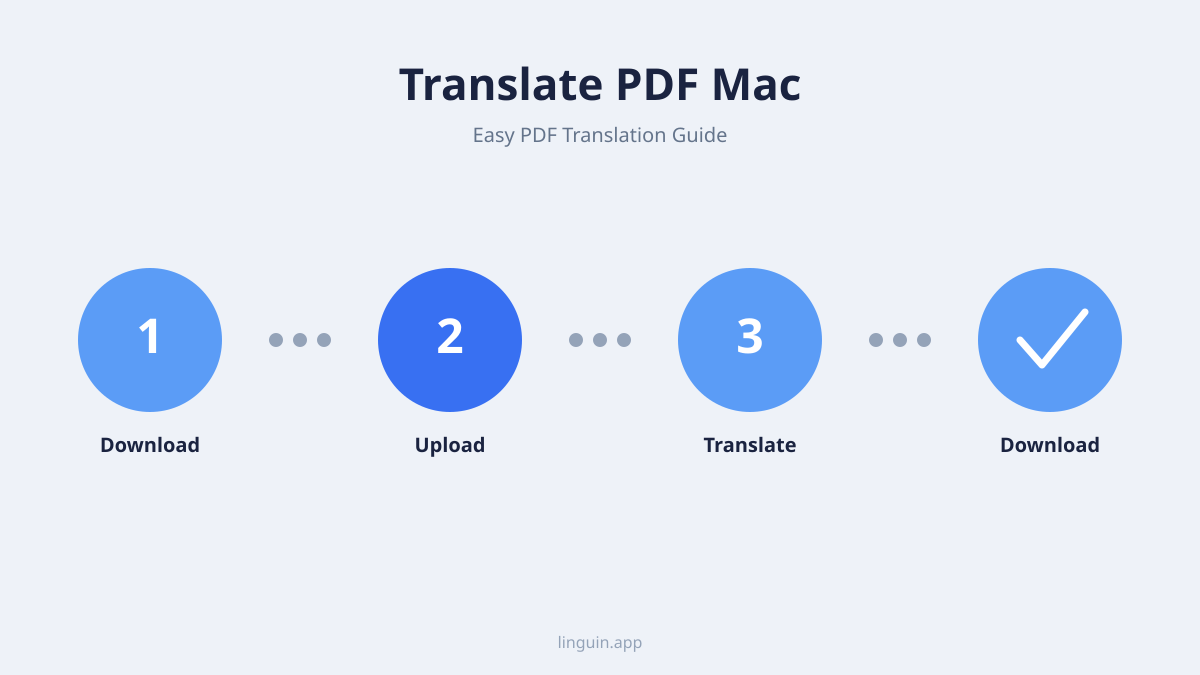
Linguin offre un’esperienza fluida per tradurre i tuoi documenti PDF direttamente sul Mac.
- Scarica e Installa Linguin: se non lo hai già fatto, scarica l’app Linguin per macOS dall’App Store o dal nostro sito. Installala come qualsiasi altra applicazione Mac.
- Avvia Linguin: apri l’applicazione Linguin.
- Importa il Tuo PDF: hai un paio di modi semplici per caricare il PDF in Linguin:
- Trascina e Rilascia: trascina semplicemente il file PDF dalla finestra del Finder direttamente nella finestra dell’applicazione Linguin.
- Selezione del File: clicca sul pulsante “Importa File” o simile all’interno di Linguin e vai alla posizione del PDF sul tuo Mac.
- Seleziona le Lingue: una volta caricato il PDF, Linguin ti chiederà di selezionare la lingua di origine (la lingua del PDF) e la lingua di destinazione (la lingua in cui vuoi tradurlo). L’AI di Linguin è molto brava a rilevare automaticamente la lingua di origine, ma puoi sempre specificarla manualmente.
- Avvia la Traduzione: clicca sul pulsante “Traduci”. Linguin elaborerà quindi il tuo PDF. Il processo può richiedere qualche istante a seconda delle dimensioni e della complessità del documento.
- Rivedi ed Esporta: al termine della traduzione, Linguin mostrerà il contenuto tradotto. Puoi rivedere la traduzione direttamente nell’app. Un aspetto fondamentale è che Linguin cerca di mantenere il più possibile la formattazione originale. Puoi quindi esportare il documento tradotto, di solito come nuovo PDF o in un altro formato modificabile, preservando l’integrità del tuo contenuto.
Vantaggi Principali dell’Uso di Linguin per la Traduzione dei PDF:
- Alta Precisione: Linguin sfrutta un’AI all’avanguardia per una qualità di traduzione superiore, comprendendo contesto e sfumature meglio degli strumenti di base.
- Preserva la Formattazione: Linguin è progettato per gestire la struttura dei documenti, cercando di mantenere intatti layout, font e immagini nel risultato tradotto.
- Integrazione OCR (Potenzialmente): per i PDF scansionati, app di traduzione avanzate come Linguin possono integrare il riconoscimento ottico dei caratteri (OCR) per convertire il testo basato su immagine in testo modificabile prima della traduzione. Questo cambia le regole del gioco per i documenti scansionati altrimenti illeggibili.
- Efficienza: tradurre un intero PDF con pochi clic è decisamente più veloce del copia-incolla manuale o di processi di conversione a più fasi.
- Comodità Multipiattaforma: poiché Linguin è disponibile su macOS, iOS e come estensione browser, puoi contare su un supporto di traduzione coerente ovunque tu sia.
Metodo 3: Strumenti Online per la Traduzione di PDF
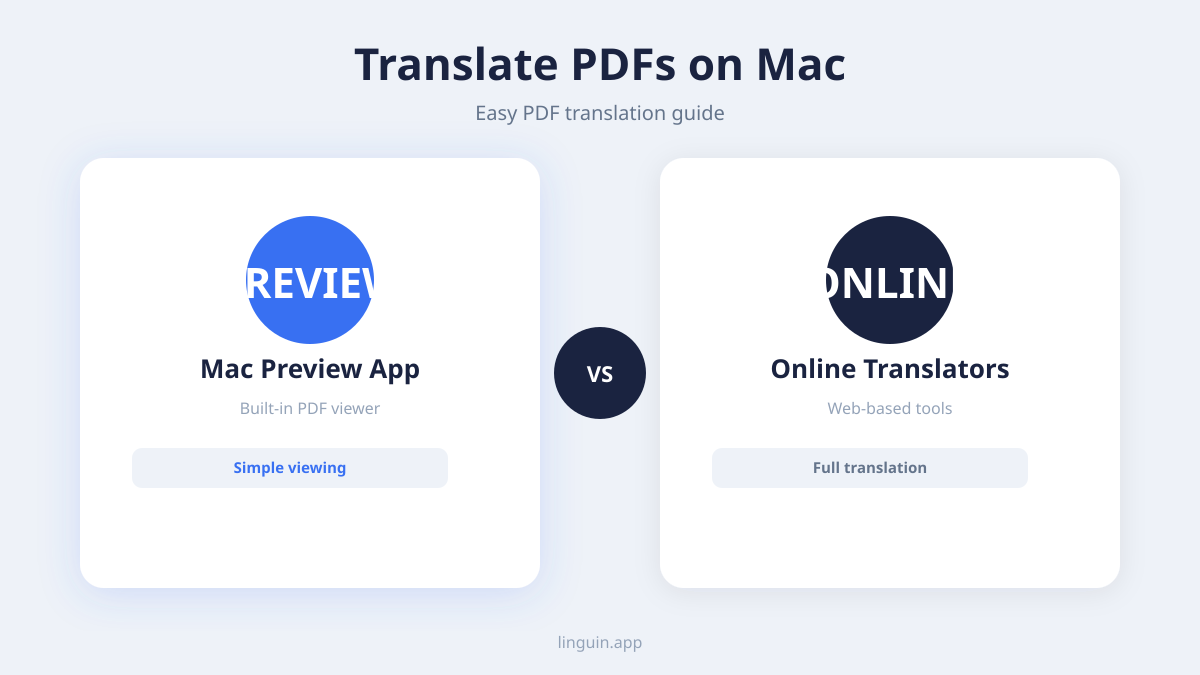
Oltre alle funzioni integrate del browser e alle app dedicate per Mac, esistono numerosi strumenti online pensati specificamente per tradurre documenti PDF. Questi strumenti offrono spesso un modo rapido e accessibile per ottenere una traduzione senza installare alcun software.
Come Funzionano gli Strumenti Online
Questi servizi basati sul web richiedono in genere di caricare il file PDF sul loro server. Il servizio elabora quindi il documento, estrae il testo, lo traduce usando il proprio motore AI e ti permette di scaricare la versione tradotta.
Traduttori PDF Online Più Diffusi:
- Google Traduttore (Funzione di Caricamento Documenti): pur essendo noto principalmente per la traduzione di testi e pagine web, Google Traduttore offre anche una funzione di traduzione documenti. Puoi caricare un file PDF, DOCX, PPTX o XLSX e tentare la traduzione.
- DeepL: rinomato per le sue traduzioni di alta qualità, DeepL supporta anche il caricamento di documenti, PDF inclusi.
- DocTranslator: questo servizio è specializzato nella traduzione di documenti e supporta un’ampia gamma di formati di file, PDF compresi.
- Online Doc Translator: simile a DocTranslator, questa piattaforma consente di caricare PDF per la traduzione con un’interfaccia semplice.
Passaggi per Usare i Traduttori PDF Online:
- Visita il Sito Web: vai sul sito del traduttore PDF online che hai scelto.
- Carica il Tuo PDF: cerca un pulsante “Carica Documento”, “Scegli File” o simile e seleziona il tuo PDF dal Mac.
- Seleziona le Lingue: specifica la lingua di origine e quella di destinazione.
- Avvia la Traduzione: clicca sul pulsante “Traduci” o “Avvia”.
- Scarica il PDF Tradotto: una volta completata la traduzione, riceverai un link per scaricare il PDF tradotto.
Considerazioni sugli Strumenti Online:
- Privacy e Sicurezza: presta attenzione quando carichi documenti sensibili o riservati su siti di terze parti. Controlla sempre l’informativa sulla privacy del servizio.
- Limiti di Dimensione del File: molti strumenti online gratuiti impongono limiti sulla dimensione o sul numero di pagine traducibili.
- Conservazione della Formattazione: anche se molti strumenti online cercano di preservare la formattazione, i risultati possono variare. I PDF complessi potrebbero comunque perdere parte del layout originale.
- Qualità dell’OCR: se stai traducendo un PDF scansionato, la qualità dell’OCR integrato in questi strumenti online può influenzare in modo significativo l’accuratezza della traduzione.
Consigli per Massimizzare i Risultati della Traduzione dei PDF
Qualunque sia il metodo che scegli, alcune buone pratiche possono aiutarti a ottenere i migliori risultati di traduzione possibili sul tuo Mac.
Prepara il Tuo PDF
- Controlla se è una Scansione: se il tuo PDF è la scansione di un documento, il testo è essenzialmente un’immagine. Prima della traduzione, valuta l’uso di uno strumento OCR per convertire l’immagine in testo vero e proprio. Molte app dedicate e alcuni servizi online hanno questa capacità integrata.
- Semplifica se Possibile: se hai a disposizione il documento sorgente originale (ad esempio un file Word), tradurre quello e poi convertirlo in PDF spesso dà risultati migliori rispetto a tradurre un PDF già pronto con formattazione complessa.
Scegli lo Strumento Giusto per il Compito
- Per Frammenti Rapidi: usa la funzione integrata di Safari oppure copia e incolla in un traduttore online.
- Per Traduzioni Frequenti e Precisione: investi in un’app dedicata come Linguin. Il suo motore basato su AI e l’attenzione all’integrità dei documenti ti faranno risparmiare tempo e frustrazione.
- Per Documenti Occasionali e Non Sensibili: i traduttori PDF online possono essere un’opzione comoda.
Rivedi e Modifica
Nessuna traduzione automatica è perfetta. Dedica sempre del tempo a rivedere il documento tradotto. Controlla:
- Accuratezza: il testo tradotto trasmette il significato inteso dall’originale?
- Grammatica e Ortografia: anche l’AI più avanzata può commettere piccoli errori.
- Adeguatezza Contestuale: i termini e le frasi usate sono adatti allo scopo e al pubblico del documento?
- Formattazione: assicurati che layout, titoli ed eventuali caratteri speciali siano resi correttamente nel risultato tradotto.
Comprendi i Limiti
Sii realistico su ciò che la tecnologia di traduzione può ottenere. Il gergo altamente tecnico, i testi creativi con sfumature sottili o le espressioni idiomatiche culturalmente specifiche possono ancora rappresentare una sfida anche per l’AI più avanzata.
Conclusione: Colmare le Distanze Linguistiche sul Tuo Mac con Facilità
Tradurre documenti PDF sul tuo Mac non deve più essere un compito scoraggiante. Dai comodi strumenti basati su browser alle potenti capacità basate su AI di applicazioni come Linguin, hai a disposizione una gamma di opzioni a portata di mano. Per una precisione costante, una migliore conservazione della formattazione e un flusso di lavoro davvero snello, integrare un’app di traduzione dedicata come Linguin nel tuo ecosistema Mac è un investimento saggio. Comprendendo i diversi metodi disponibili e applicando queste buone pratiche, puoi abbattere con sicurezza le barriere linguistiche e sbloccare le informazioni contenute in qualsiasi documento PDF, indipendentemente dalla sua origine. Buona traduzione!


-vs-translator.png)




