
 English
  Español
  Français
  Deutsch
  Português
  Italiano
  Русский
  中文(简体)
  日本語
日本語  한국어
한국어  العربية
  हिन्दी
  Nederlands
  Türkçe
  Polski
Navegar pelo mundo digital muitas vezes significa encontrar informações em idiomas que você não domina. De artigos científicos e manuais de usuário a contratos e trabalhos criativos, o PDF é um formato onipresente para compartilhar documentos. Quando esses documentos não estão no seu idioma nativo, eles podem se tornar barreiras difíceis de superar. Felizmente, para usuários de Mac, existem várias formas eficazes de derrubar essas barreiras linguísticas e traduzir arquivos PDF. Este guia vai apresentar os métodos mais eficientes, desde soluções simples pelo navegador até o uso de aplicativos de tradução dedicados, como a Linguin.
Entendendo o Desafio de Traduzir PDFs
Os arquivos PDF (Portable Document Format) são feitos para preservar a formatação e o layout de um documento em diferentes sistemas operacionais e programas. Isso significa que, ao abrir um PDF, você está vendo uma representação visual do texto e sua organização, e não apenas um texto bruto fácil de manipular. Esse recurso, excelente para apresentação, pode se tornar um obstáculo na hora de traduzir. Simplesmente copiar e colar o texto de um PDF em um tradutor online tradicional pode resultar em formatação quebrada, caracteres bagunçados ou perda de contexto, especialmente se o PDF tiver layouts complexos, imagens com texto embutido ou fontes específicas.
Os métodos tradicionais de tradução costumam envolver converter o PDF para um formato mais editável, como um documento do Word, traduzi-lo e depois converter de volta para PDF. Esse processo pode ser demorado e sujeito a erros, principalmente ao lidar com muitos documentos ou arquivos extensos. As soluções modernas, no entanto, buscam simplificar esse processo, oferecendo recursos de tradução mais diretos e precisos.
Método 1: Usando os Recursos Nativos do Mac (com uma Ajudinha da Web)
Seu Mac é uma ferramenta poderosa e, embora não tenha um botão direto de “Traduzir PDF”, você pode combinar seus recursos com serviços baseados na web para obter resultados surpreendentemente eficazes, especialmente em PDFs mais simples.
Usando a Tradução Nativa do Safari
O Safari, o navegador da Apple, oferece um recurso excelente para traduzir páginas da web inteiras. Embora não traduza diretamente arquivos PDF abertos localmente no navegador, você pode usá-lo para traduzir PDFs hospedados online.
Veja como fazer:
- Abra o PDF no Safari: se o PDF estiver online, basta acessar sua URL pelo Safari. Se for um arquivo local, você pode arrastá-lo e soltá-lo em uma janela aberta do Safari, ou ir em
Arquivo > Abrir Recentecaso já tenha aberto antes. O Safari vai exibir o PDF. - Procure o Ícone de Tradução: se o Safari detectar um idioma diferente, um ícone de tradução (geralmente um quadrado com duas linhas ou letras sobrepostas) vai aparecer na barra de endereços, normalmente do lado direito.
- Clique e Selecione o Idioma: clique nesse ícone. Um menu suspenso vai aparecer, oferecendo traduzir a página para o seu idioma padrão (geralmente o português, se o seu Mac estiver configurado assim). Você também pode clicar no menu de idiomas para escolher outras opções disponíveis.
- Confirme a Tradução: clique em “Traduzir”, e o Safari vai fazer sua mágica, tentando traduzir o texto dentro do PDF.
Limitações: esse método funciona melhor para PDFs que basicamente são páginas da web ou têm texto simples. PDFs com formatação complexa, imagens digitalizadas de texto ou fontes incorporadas podem não traduzir com precisão, ou nem traduzir. A tradução também se aplica apenas à visualização atual; você não consegue salvar uma versão traduzida do PDF diretamente.
Copiar e Colar em Tradutores Online
Para trechos menores de texto ou quando o PDF permite seleção de texto, o método tradicional de copiar e colar em um tradutor online continua sendo uma opção viável, ainda que manual.
Veja como fazer:
- Abra o PDF: use o Preview (o visualizador padrão de PDF do Mac) ou outro leitor de PDF para abrir o documento.
- Selecione o Texto: use o cursor para destacar o texto que deseja traduzir.
- Copie: pressione
Command + Cpara copiar o texto selecionado. - Abra um Tradutor: acesse um serviço de tradução online confiável, como Google Tradutor, DeepL ou Bing Translator.
- Cole e Traduza: cole o texto copiado na caixa de entrada (pressione
Command + V). O tradutor vai detectar automaticamente o idioma de origem, ou permitir que você o escolha, e depois exibir a tradução no idioma de destino.
Limitações: este é o método mais trabalhoso. É impraticável para documentos longos e pode gerar problemas de formatação se o PDF tiver um layout complexo. PDFs digitalizados, em que o texto faz parte de uma imagem, não podem ser traduzidos dessa forma, a menos que o reconhecimento óptico de caracteres (OCR) seja aplicado antes.
Método 2: Usando Aplicativos de Tradução Dedicados para Mac
Para uma experiência de tradução de PDF mais robusta e fluida no seu Mac, os aplicativos de tradução dedicados são o caminho certo. Esses aplicativos são feitos para lidar com a tradução de documentos de forma mais eficaz, geralmente incorporando recursos avançados como OCR e preservação da formatação.
Apresentando a Linguin: Sua Companheira de Tradução com IA
A Linguin é um aplicativo de tradução com IA, criado para simplificar a comunicação entre idiomas. Disponível para macOS, iOS e como extensões de navegador para Chrome e Safari, a Linguin se destaca ao lidar com vários formatos de texto, incluindo o famoso PDF, que costuma dar trabalho. O ponto forte da Linguin está no seu mecanismo avançado de IA, que oferece traduções mais precisas e adequadas ao contexto do que as ferramentas online tradicionais, enquanto sua interface amigável torna o processo incrivelmente simples.
Como Traduzir PDFs com a Linguin no Mac:
A Linguin oferece uma experiência simplificada para traduzir seus documentos PDF diretamente no seu Mac.
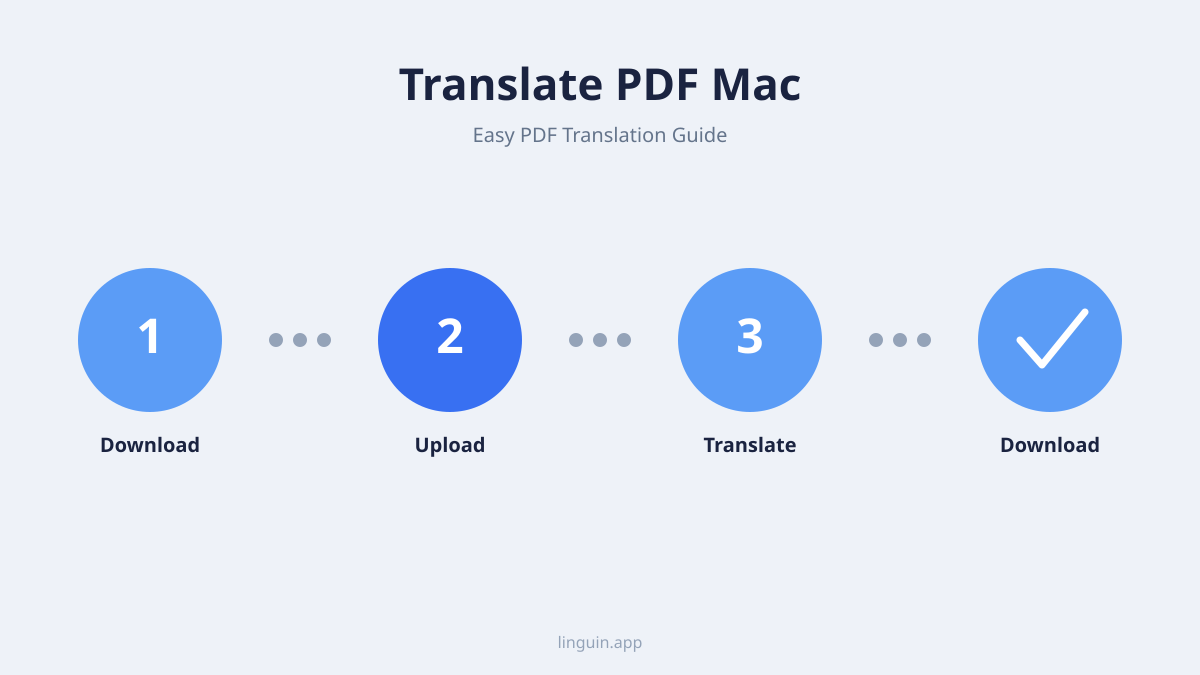
- Baixe e Instale a Linguin: se ainda não instalou, baixe o aplicativo Linguin para macOS na App Store ou no nosso site. Instale como qualquer outro aplicativo do Mac.
- Abra a Linguin: inicie o aplicativo Linguin.
- Importe Seu PDF: existem duas formas fáceis de colocar seu PDF na Linguin:
- Arrastar e Soltar: basta arrastar o arquivo PDF da janela do Finder diretamente para a janela do aplicativo Linguin.
- Seleção de Arquivo: clique em “Importar Arquivo” ou botão semelhante dentro da Linguin e navegue até a localização do seu PDF no Mac.
- Selecione os Idiomas: depois de carregar o PDF, a Linguin vai pedir que você escolha o idioma de origem (o idioma do PDF) e o idioma de destino (o idioma para o qual deseja traduzir). A IA da Linguin é ótima em detectar automaticamente o idioma de origem, mas você sempre pode especificá-lo manualmente.
- Inicie a Tradução: clique no botão “Traduzir”. A Linguin vai então processar seu PDF. Isso pode levar alguns instantes, dependendo do tamanho e da complexidade do documento.
- Revise e Exporte: depois que a tradução for concluída, a Linguin vai exibir o conteúdo traduzido. Você pode revisar a tradução dentro do aplicativo. O mais importante é que a Linguin se esforça para manter a formatação original o máximo possível. Depois, você pode exportar o documento traduzido, geralmente como um novo PDF ou outro formato editável, preservando a integridade do seu conteúdo.
Principais Vantagens de Usar a Linguin para Traduzir PDFs:
- Alta Precisão: a Linguin usa IA de ponta para uma qualidade de tradução superior, entendendo contexto e nuances melhor do que ferramentas básicas.
- Preserva a Formatação: a Linguin foi criada para lidar com estruturas de documentos, mantendo layout, fontes e imagens intactos no resultado traduzido.
- Integração com OCR (Potencial): para PDFs digitalizados, aplicativos de tradução avançados como a Linguin podem incorporar Reconhecimento Óptico de Caracteres (OCR) para converter texto em imagem em texto editável antes de traduzir. Isso muda completamente o jogo para documentos digitalizados ilegíveis.
- Eficiência: traduzir um PDF inteiro com poucos cliques é muito mais rápido do que copiar e colar manualmente ou passar por processos de conversão em várias etapas.
- Praticidade Multiplataforma: como a Linguin está disponível no macOS, iOS e como extensões de navegador, você garante suporte de tradução consistente onde quer que esteja.
Método 3: Ferramentas Online de Tradução de PDF
Além dos recursos nativos do navegador e dos aplicativos dedicados para Mac, existem várias ferramentas online criadas especificamente para traduzir documentos PDF. Essas ferramentas costumam oferecer uma forma rápida e acessível de obter uma tradução sem instalar nenhum software.
Como Funcionam as Ferramentas Online
Esses serviços baseados na web normalmente pedem que você envie seu arquivo PDF para o servidor deles. O serviço então processa o documento, extrai o texto, traduz usando seu mecanismo de IA e permite que você baixe a versão traduzida.
Tradutores Online de PDF Populares:
- Google Tradutor (Recurso de Upload de Documento): embora seja conhecido principalmente pela tradução de texto e páginas da web, o Google Tradutor também oferece um recurso de tradução de documentos. Você pode enviar um arquivo PDF, DOCX, PPTX ou XLSX, e ele vai tentar traduzi-lo.
- DeepL: reconhecido pela alta qualidade de suas traduções, o DeepL também aceita o envio de documentos, incluindo PDFs.
- DocTranslator: esse serviço é especializado em traduzir documentos e oferece suporte para uma ampla variedade de formatos de arquivo, incluindo PDFs.
- Online Doc Translator: parecido com o DocTranslator, essa plataforma permite enviar PDFs para tradução com uma interface simples.
Passos para Usar Tradutores Online de PDF:
- Acesse o Site: vá até o site do tradutor de PDF online escolhido.
- Envie Seu PDF: procure um botão de “Enviar Documento”, “Escolher Arquivo” ou similar, e selecione seu PDF no Mac.
- Selecione os Idiomas: especifique o idioma de origem e o de destino.
- Inicie a Tradução: clique no botão “Traduzir” ou “Iniciar”.
- Baixe o PDF Traduzido: assim que a tradução for concluída, você receberá um link para baixar seu PDF traduzido.
Considerações Sobre Ferramentas Online:
- Privacidade e Segurança: tenha cuidado ao enviar documentos sensíveis ou confidenciais para sites de terceiros. Sempre verifique a política de privacidade do serviço.
- Limites de Tamanho de Arquivo: muitas ferramentas online gratuitas têm limites de tamanho ou de número de páginas que podem ser traduzidas.
- Preservação da Formatação: embora muitas ferramentas online busquem preservar a formatação, os resultados podem variar. PDFs complexos ainda podem perder parte do layout original.
- Qualidade do OCR: se você está traduzindo um PDF digitalizado, a qualidade do OCR integrado a essas ferramentas online pode impactar bastante a precisão da tradução.
Dicas para Maximizar os Resultados da Sua Tradução de PDF
Independentemente do método escolhido, algumas boas práticas podem ajudar você a obter os melhores resultados possíveis na tradução no seu Mac.
Prepare Seu PDF
- Verifique se é uma Digitalização: se o seu PDF for a digitalização de um documento, o texto é basicamente uma imagem. Antes de traduzir, considere usar uma ferramenta de OCR para converter a imagem em texto de verdade. Muitos aplicativos dedicados e alguns serviços online já têm esse recurso embutido.
- Simplifique se Possível: se você tiver o documento de origem original (por exemplo, um arquivo do Word), traduzi-lo e depois convertê-lo para PDF costuma gerar resultados melhores do que traduzir um PDF pronto com formatação complexa.
Escolha a Ferramenta Certa para Cada Tarefa
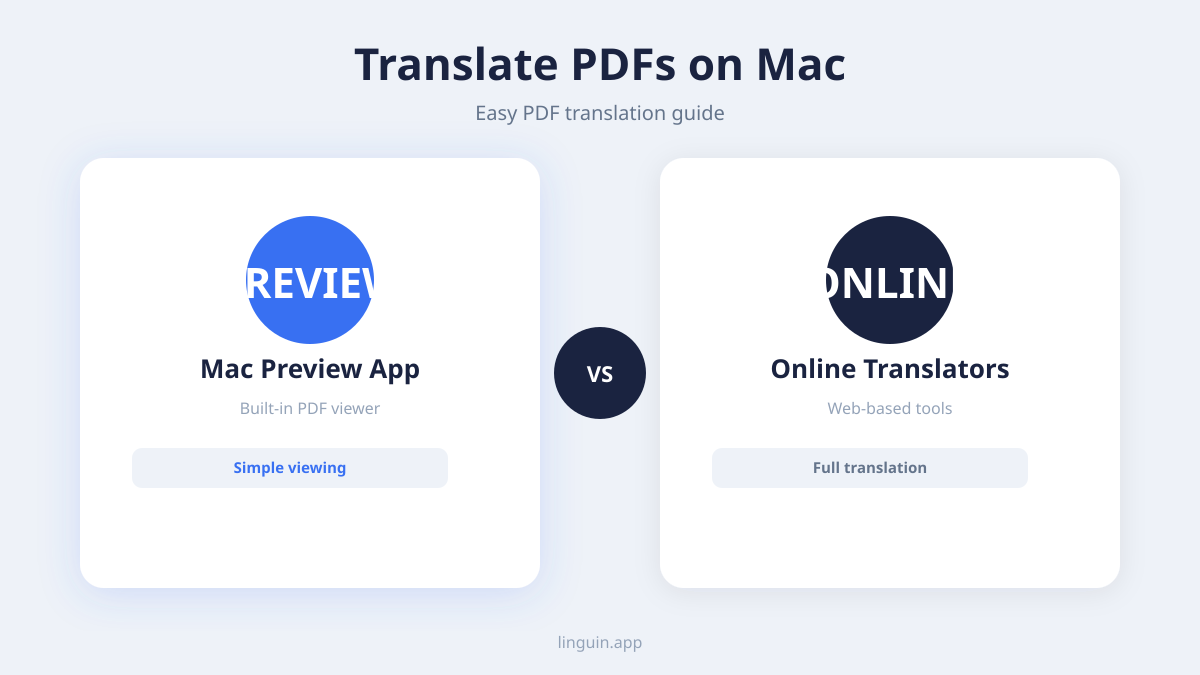
- Para Trechos Rápidos: use o recurso nativo do Safari ou copie e cole em um tradutor online.
- Para Tradução Frequente de Documentos e Precisão: invista em um aplicativo dedicado como a Linguin. Seu mecanismo com IA e o foco na integridade do documento vão economizar seu tempo e evitar frustrações.
- Para Documentos Ocasionais e Não Sensíveis: os tradutores de PDF online podem ser uma opção conveniente.
Revise e Edite
Nenhuma tradução automática é perfeita. Sempre reserve um tempo para revisar o documento traduzido. Verifique:
- Precisão: o texto traduzido transmite o sentido pretendido do original?
- Gramática e Ortografia: mesmo uma IA avançada pode cometer pequenos erros.
- Adequação ao Contexto: os termos e expressões usados são apropriados para o objetivo e o público do documento?
- Formatação: confirme se o layout, os títulos e quaisquer caracteres especiais aparecem corretamente no resultado traduzido.
Entenda as Limitações
Seja realista sobre o que a tecnologia de tradução consegue alcançar. Jargões muito técnicos, textos criativos com nuances sutis ou expressões culturalmente específicas ainda podem representar desafios até para a IA mais avançada.
Conclusão: Superando as Barreiras de Idioma no Seu Mac com Facilidade
Traduzir documentos PDF no seu Mac não precisa mais ser uma tarefa complicada. Das ferramentas práticas pelo navegador aos recursos poderosos com IA de aplicativos como a Linguin, você tem uma série de opções ao seu alcance. Para precisão consistente, melhor preservação da formatação e um fluxo de trabalho realmente simplificado, integrar um aplicativo de tradução dedicado como a Linguin ao seu ecossistema Mac é um investimento inteligente. Ao entender os diferentes métodos disponíveis e aplicar essas boas práticas, você pode derrubar barreiras de idioma com confiança e acessar as informações contidas em qualquer documento PDF, não importa de onde venha. Boas traduções!


-vs-translator.png)




