
 English
  Español
  Français
  Deutsch
  Português
  Italiano
  Русский
  中文(简体)
  日本語
日本語  한국어
한국어  العربية
  हिन्दी
  Nederlands
  Türkçe
  Polski
Die Navigation in der digitalen Welt bedeutet oft, auf Informationen in Sprachen zu stoßen, die man nicht versteht. Von Forschungsarbeiten und Bedienungsanleitungen bis hin zu Verträgen und kreativen Werken sind PDFs ein allgegenwärtiges Format für den Austausch von Dokumenten. Wenn diese Dokumente nicht in Ihrer Muttersprache verfasst sind, können sie unüberwindbare Barrieren darstellen. Glücklicherweise gibt es für Mac-Benutzer mehrere effektive Möglichkeiten, diese sprachlichen Mauern einzureißen und PDF-Dateien zu übersetzen. Dieser Leitfaden führt Sie durch die effizientesten Methoden, von einfachen browserbasierten Lösungen bis hin zur Nutzung der Leistungsfähigkeit dedizierter Übersetzungs-Apps wie Linguin.
Die Herausforderung der PDF-Übersetzung verstehen
PDFs oder Portable Document Format-Dateien sind so konzipiert, dass sie die Formatierung und das Layout eines Dokuments über verschiedene Betriebssysteme und Software hinweg beibehalten. Das bedeutet, dass Sie beim Öffnen einer PDF-Datei eine visuelle Darstellung des Textes und seiner Anordnung sehen, anstatt nur reinen Text, der einfach zu bearbeiten ist. Diese hervorragende Funktion für die Präsentation kann jedoch eine Herausforderung für die Übersetzung darstellen. Das einfache Kopieren und Einfügen von Text aus einer PDF-Datei in einen herkömmlichen Online-Übersetzer kann zu fehlerhafter Formatierung, fehlerhaften Zeichen oder einem Verlust des Kontexts führen, insbesondere wenn die PDF-Datei komplexe Layouts, Bilder mit eingebettetem Text oder spezielle Schriftarten enthält.
Herkömmliche Übersetzungsmethoden beinhalten oft die Konvertierung der PDF in ein bearbeitbareres Format wie ein Word-Dokument, die Übersetzung und dann die Rückkonvertierung in PDF. Dieser Prozess kann zeitaufwändig und fehleranfällig sein, insbesondere wenn es sich um zahlreiche oder lange Dokumente handelt. Moderne Lösungen zielen jedoch darauf ab, diesen Prozess zu optimieren und direktere und genauere Übersetzungsfunktionen anzubieten.
Methode 1: Nutzen Sie die integrierten Funktionen Ihres Macs (und ein wenig Hilfe aus dem Web)
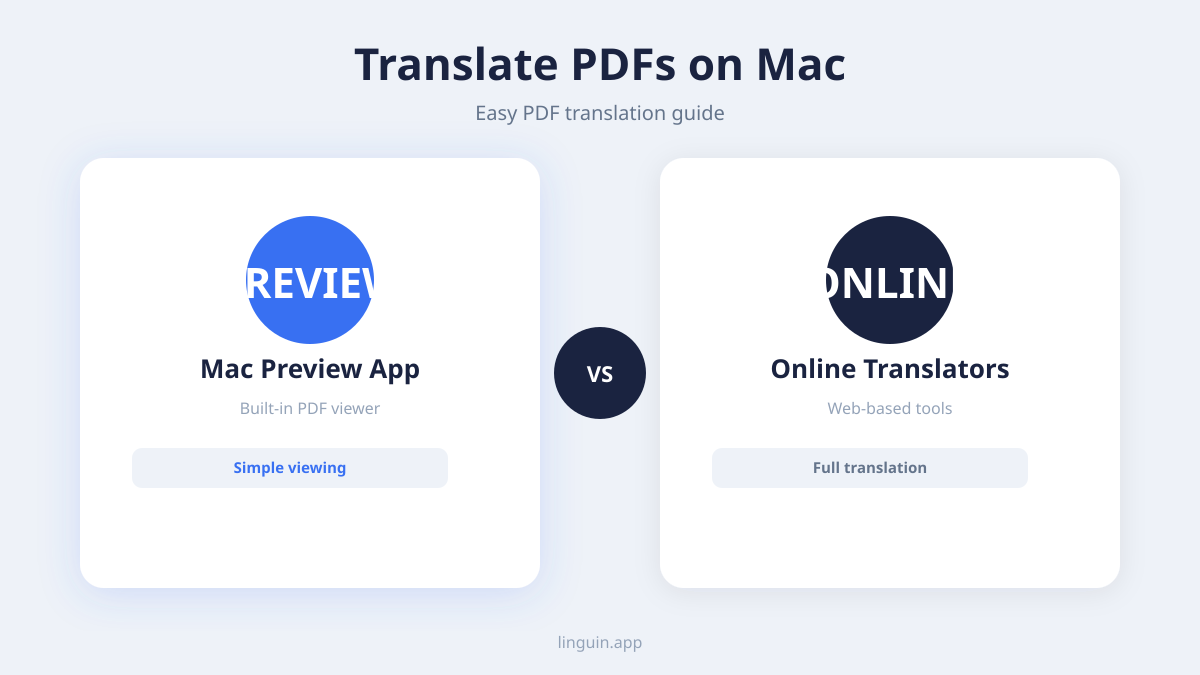
Ihr Mac ist ein leistungsstarkes Werkzeug, und obwohl er keine direkte Schaltfläche zum Übersetzen von PDFs hat, können Sie seine Funktionen mit webbasierten Diensten kombinieren, um eine überraschend effektive Methode zu erzielen, insbesondere für einfachere PDFs.
Verwenden Sie die integrierte Übersetzung von Safari
Safari, Apples Webbrowser, bietet eine fantastische Funktion zum Übersetzen ganzer Webseiten. Obwohl es keine PDF-Dateien direkt übersetzt, wenn sie lokal im Browser geöffnet werden, können Sie damit PDFs übersetzen, die online gehostet werden.
So geht’s:
- Öffnen Sie die PDF in Safari: Wenn die PDF online ist, rufen Sie einfach ihre URL in Safari auf. Wenn es sich um eine lokale Datei handelt, können Sie sie per Drag & Drop in ein geöffnetes Safari-Fenster ziehen oder zu
Ablage > Letzte öffnengehen, wenn Sie sie zuvor geöffnet haben. Safari zeigt die PDF an. - Suchen Sie nach dem Übersetzungs-Symbol: Wenn Safari eine andere Sprache erkennt, erscheint in der Adressleiste, normalerweise auf der rechten Seite, ein Übersetzungs-Symbol (oft ein Quadrat mit zwei überlappenden Linien oder Buchstaben).
- Klicken und Sprache auswählen: Klicken Sie auf dieses Symbol. Ein Dropdown-Menü wird angezeigt, das anbietet, die Seite in Ihre Standardsprache zu übersetzen (normalerweise Englisch, wenn Ihr Mac auf Englisch eingestellt ist). Sie können auch auf das Sprachmenü klicken, um andere verfügbare Sprachen auszuwählen.
- Übersetzung bestätigen: Klicken Sie auf “Übersetzen”, und Safari erledigt seine Magie und versucht, den Text innerhalb der PDF zu übersetzen.
Einschränkungen: Diese Methode funktioniert am besten für PDFs, die im Wesentlichen Webseiten sind oder einfachen Text enthalten. PDFs mit komplexer Formatierung, gescannten Bildern von Text oder eingebetteten Schriftarten werden möglicherweise nicht korrekt oder gar nicht übersetzt. Die Übersetzung wird auch für die aktuelle Ansicht angewendet; Sie können keine übersetzte Version der PDF-Datei direkt speichern.
Kopieren und Einfügen in Online-Übersetzer
Für kleinere Textabschnitte oder bei der Arbeit mit PDFs, die Textauswahl zulassen, bleibt die herkömmliche Kopieren-Einfügen-Methode in einen Online-Übersetzer eine praktikable, wenn auch manuelle Option.
So geht’s:
- Öffnen Sie die PDF: Verwenden Sie Vorschau (den Standard-PDF-Betrachter Ihres Macs) oder ein anderes PDF-Programm, um Ihr Dokument zu öffnen.
- Text auswählen: Markieren Sie mit Ihrem Cursor den Text, den Sie übersetzen möchten.
- Kopieren: Drücken Sie
Befehl + C, um den ausgewählten Text zu kopieren. - Übersetzer öffnen: Rufen Sie einen seriösen Online-Übersetzungsdienst wie Google Übersetzer, DeepL oder Bing Translator auf.
- Einfügen und Übersetzen: Fügen Sie den kopierten Text in das Eingabefeld ein (drücken Sie
Befehl + V). Der Übersetzer erkennt automatisch die Quellsprache oder ermöglicht Ihnen die Auswahl und liefert dann die Übersetzung in der Zielsprache.
Einschränkungen: Dies ist die arbeitsintensivste Methode. Sie ist für lange Dokumente unpraktisch und kann zu Formatierungsproblemen führen, wenn die PDF ein komplexes Layout aufweist. Gescannte PDFs, bei denen der Text Teil eines Bildes ist, können auf diese Weise nicht übersetzt werden, es sei denn, zuerst wird eine optische Zeichenerkennung (OCR) angewendet.
Methode 2: Nutzung dedizierter Übersetzungs-Apps für den Mac
Für eine robustere und nahtlosere PDF-Übersetzungserfahrung auf Ihrem Mac sind dedizierte Übersetzungsanwendungen die beste Wahl. Diese Apps sind darauf ausgelegt, die Dokumentenübersetzung effektiver zu handhaben und enthalten oft erweiterte Funktionen wie OCR und die Beibehaltung der Formatierung.
Vorstellung von Linguin: Ihr KI-gestützter Übersetzungsbegleiter
Linguin ist eine KI-gestützte Übersetzungs-App, die entwickelt wurde, um die sprachübergreifende Kommunikation zu vereinfachen. Linguin ist für macOS, iOS und als Browser-Erweiterung für Chrome und Safari verfügbar und eignet sich hervorragend für die Verarbeitung verschiedener Textformate, einschließlich des oft kniffligen PDFs. Lingins Stärke liegt in seiner fortschrittlichen KI-Engine, die nuanciertere und kontextuell genauere Übersetzungen als Standard-Online-Tools liefert, während seine benutzerfreundliche Oberfläche den Prozess unglaublich einfach macht.
PDFs mit Linguin auf dem Mac übersetzen:
Linguin bietet eine optimierte Erfahrung für die Übersetzung Ihrer PDF-Dokumente direkt auf Ihrem Mac.
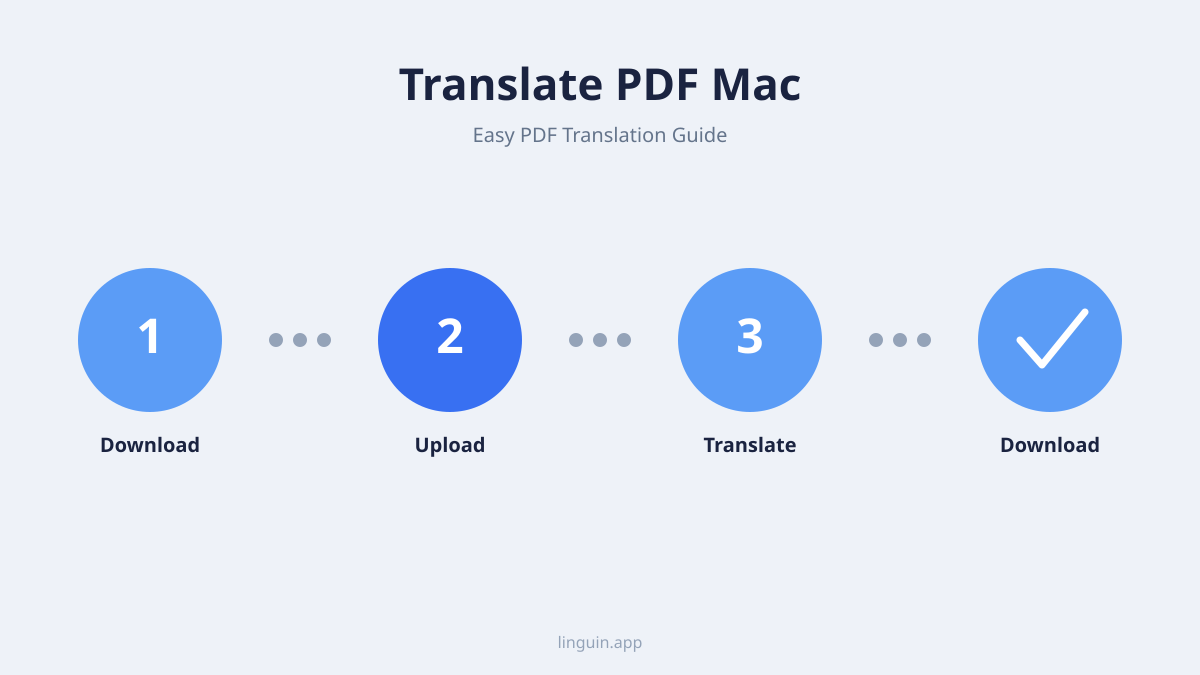
- Linguin herunterladen und installieren: Wenn Sie dies noch nicht getan haben, laden Sie die Linguin-App für macOS aus dem App Store oder von unserer Website herunter. Installieren Sie sie wie jede andere Mac-Anwendung.
- Linguin starten: Öffnen Sie die Linguin-Anwendung.
- Ihre PDF importieren: Sie haben mehrere einfache Möglichkeiten, Ihre PDF-Datei in Linguin zu importieren:
- Drag & Drop: Ziehen Sie einfach Ihre PDF-Datei aus Ihrem Finder-Fenster direkt in das Linguin-Anwendungsfenster.
- Dateiauswahl: Klicken Sie innerhalb von Linguin auf die Schaltfläche “Datei importieren” oder eine ähnliche Schaltfläche und navigieren Sie zum Speicherort Ihrer PDF auf Ihrem Mac.
- Sprachen auswählen: Sobald Ihre PDF geladen ist, fordert Sie Linguin auf, die Quellsprache (die Sprache der PDF) und die Zielsprache (die Sprache, in die Sie sie übersetzen möchten) auszuwählen. Die KI von Linguin ist hervorragend darin, die Quellsprache automatisch zu erkennen, aber Sie können sie jederzeit manuell angeben.
- Übersetzung starten: Klicken Sie auf die Schaltfläche “Übersetzen”. Linguin verarbeitet dann Ihre PDF. Dies kann je nach Größe und Komplexität des Dokuments einen Moment dauern.
- Überprüfen und exportieren: Nach Abschluss der Übersetzung zeigt Linguin den übersetzten Inhalt an. Sie können die Übersetzung in der App überprüfen. Entscheidend ist, dass Linguin bestrebt ist, die ursprüngliche Formatierung so weit wie möglich beizubehalten. Sie können dann das übersetzte Dokument exportieren, normalerweise als neue PDF oder ein anderes bearbeitbares Format, und die Integrität Ihres Inhalts bewahren.
Hauptvorteile der Verwendung von Linguin für die PDF-Übersetzung:
- Hohe Genauigkeit: Linguin nutzt modernste KI für überlegene Übersetzungsqualität und versteht Kontext und Nuancen besser als einfache Werkzeuge.
- Behält die Formatierung bei: Linguin ist darauf ausgelegt, Dokumentenstrukturen zu handhaben und zielt darauf ab, Ihr Layout, Ihre Schriftarten und Ihre Bilder in der übersetzten Ausgabe intakt zu halten.
- OCR-Integration (potenziell): Für gescannte PDFs können fortschrittliche Übersetzungs-Apps wie Linguin eine optische Zeichenerkennung (OCR) integrieren, um bildbasierten Text vor der Übersetzung in bearbeitbaren Text umzuwandeln. Dies ist ein Game-Changer für unleserliche gescannte Dokumente.
- Effizienz: Das Übersetzen einer gesamten PDF mit wenigen Klicks ist erheblich schneller als manuelles Kopieren und Einfügen oder mehrstufige Konvertierungsprozesse.
- Plattformübergreifender Komfort: Da Linguin für macOS, iOS und als Browser-Erweiterung verfügbar ist, können Sie eine konsistente Übersetzungshilfe überall gewährleisten.
Methode 3: Online-PDF-Übersetzungstools
Neben den integrierten Browser-Funktionen und dedizierten Mac-Apps gibt es zahlreiche Online-Tools, die speziell für die Übersetzung von PDF-Dokumenten entwickelt wurden. Diese Tools bieten oft eine schnelle und zugängliche Möglichkeit, eine Übersetzung zu erhalten, ohne Software installieren zu müssen.
Wie Online-Tools funktionieren
Diese webbasierten Dienste erfordern in der Regel, dass Sie Ihre PDF-Datei auf ihren Server hochladen. Der Dienst verarbeitet dann das Dokument, extrahiert den Text, übersetzt ihn mit seiner KI-Engine und ermöglicht Ihnen den Download der übersetzten Version.
Beliebte Online-PDF-Übersetzer:
- Google Übersetzer (Dokument-Upload-Funktion): Obwohl hauptsächlich für Text- und Webseitenübersetzungen bekannt, bietet Google Übersetzer auch eine Dokumentenübersetzungsfunktion. Sie können eine PDF-, DOCX-, PPTX- oder XLSX-Datei hochladen, und es wird versucht, sie zu übersetzen.
- DeepL: Bekannt für seine hochwertigen Übersetzungen, unterstützt DeepL auch Dokumenten-Uploads, einschließlich PDFs.
- DocTranslator: Dieser Dienst ist auf die Übersetzung von Dokumenten spezialisiert und unterstützt eine breite Palette von Dateiformaten, einschließlich PDFs.
- Online Doc Translator: Ähnlich wie DocTranslator ermöglicht Ihnen diese Plattform das Hochladen von PDFs zur Übersetzung mit einer einfachen Benutzeroberfläche.
Schritte zur Verwendung von Online-PDF-Übersetzern:
- Besuchen Sie die Website: Rufen Sie die Website Ihres gewählten Online-PDF-Übersetzers auf.
- Laden Sie Ihre PDF hoch: Suchen Sie nach einer Schaltfläche wie “Dokument hochladen”, “Datei auswählen” oder ähnlich und wählen Sie Ihre PDF von Ihrem Mac aus.
- Sprachen auswählen: Geben Sie die Quell- und Zielsprachen an.
- Übersetzung starten: Klicken Sie auf die Schaltfläche “Übersetzen” oder “Starten”.
- Übersetzte PDF herunterladen: Sobald die Übersetzung abgeschlossen ist, erhalten Sie einen Link zum Herunterladen Ihrer übersetzten PDF.
Überlegungen zu Online-Tools:
- Datenschutz und Sicherheit: Seien Sie vorsichtig beim Hochladen sensibler oder vertraulicher Dokumente auf Websites von Drittanbietern. Überprüfen Sie immer die Datenschutzrichtlinien des Dienstes.
- Dateigrößenbeschränkungen: Viele kostenlose Online-Tools haben Beschränkungen für die Größe oder Anzahl der Seiten, die Sie übersetzen können.
- Beibehaltung der Formatierung: Obwohl viele Online-Tools versuchen, die Formatierung beizubehalten, können die Ergebnisse variieren. Komplexe PDFs können möglicherweise immer noch einen Teil ihres ursprünglichen Layouts verlieren.
- OCR-Qualität: Wenn Sie eine gescannte PDF übersetzen, kann die Qualität der in diese Online-Tools integrierten OCR die Übersetzungsgenauigkeit erheblich beeinträchtigen.
Tipps zur Maximierung Ihrer PDF-Übersetzungsergebnisse
Unabhängig von der gewählten Methode können einige Best Practices Ihnen helfen, die bestmöglichen Übersetzungsergebnisse auf Ihrem Mac zu erzielen.
Bereiten Sie Ihre PDF vor
- Auf Scans prüfen: Wenn Ihre PDF ein Scan eines Dokuments ist, ist der Text im Wesentlichen ein Bild. Bevor Sie übersetzen, sollten Sie ein OCR-Tool verwenden, um das Bild in tatsächlichen Text umzuwandeln. Viele dedizierte Apps und einige Online-Dienste verfügen über diese Funktion.
- Vereinfachen Sie, wenn möglich: Wenn Sie das ursprüngliche Quelldokument (z. B. eine Word-Datei) haben, kann die Übersetzung dieser und die anschließende Konvertierung in PDF oft bessere Ergebnisse liefern als die Übersetzung einer vorgefertigten PDF mit komplexer Formatierung.
Wählen Sie das richtige Werkzeug für die Aufgabe
- Für schnelle Textausschnitte: Verwenden Sie die integrierte Funktion von Safari oder kopieren Sie sie in einen Online-Übersetzer.
- Für häufige Dokumentenübersetzungen und Genauigkeit: Investieren Sie in eine dedizierte App wie Linguin. Die KI-gestützte Engine und der Fokus auf Dokumentenintegrität sparen Ihnen Zeit und Frustration.
- Für gelegentliche, nicht sensible Dokumente: Online-PDF-Übersetzer können eine praktische Option sein.
Überprüfen und bearbeiten
Keine maschinelle Übersetzung ist perfekt. Planen Sie immer Zeit für die Überprüfung des übersetzten Dokuments ein. Achten Sie auf:
- Genauigkeit: Vermittelt der übersetzte Text die beabsichtigte Bedeutung des Originals?
- Grammatik und Rechtschreibung: Selbst fortgeschrittene KI kann kleine Fehler machen.
- Kontextuelle Angemessenheit: Sind die verwendeten Begriffe und Ausdrücke für den Zweck und die Zielgruppe des Dokuments geeignet?
- Formatierung: Stellen Sie sicher, dass Layout, Überschriften und Sonderzeichen in der übersetzten Ausgabe korrekt wiedergegeben werden.
Verstehen Sie die Grenzen
Seien Sie realistisch, was die Übersetzungstechnologie leisten kann. Hochtechnische Fachbegriffe, kreative Texte mit subtilen Nuancen oder kulturell spezifische Redewendungen können selbst für die fortschrittlichste KI noch Herausforderungen darstellen.
Fazit: Sprachbarrieren auf Ihrem Mac mühelos überwinden
Das Übersetzen von PDF-Dokumenten auf Ihrem Mac muss keine entmutigende Aufgabe mehr sein. Von den praktischen browserbasierten Tools bis hin zu den leistungsstarken, KI-gesteuerten Funktionen von Anwendungen wie Linguin haben Sie eine Reihe von Optionen zur Verfügung. Für konsistente Genauigkeit, verbesserte Beibehaltung der Formatierung und einen wirklich optimierten Workflow ist die Integration einer dedizierten Übersetzungs-App wie Linguin in Ihr Mac-Ökosystem eine kluge Investition. Indem Sie die verschiedenen verfügbaren Methoden verstehen und diese Best Practices anwenden, können Sie Sprachbarrieren souverän überwinden und die Informationen entschlüsseln, die in jedem PDF-Dokument enthalten sind, unabhängig von seiner Herkunft. Viel Spaß beim Übersetzen!


-vs-translator.png)




