
 English
  Español
  Français
  Deutsch
  Português
  Italiano
  Русский
  中文(简体)
  日本語
日本語  한국어
한국어  العربية
  हिन्दी
  Nederlands
  Türkçe
  Polski
Naviguer dans le monde numérique implique souvent de rencontrer des informations dans des langues que vous ne comprenez pas. Des articles de recherche aux manuels d’utilisation, en passant par les contrats et les œuvres créatives, les PDF sont un format omniprésent pour le partage de documents. Lorsque ces documents ne sont pas dans votre langue maternelle, ils peuvent devenir des barrières infranchissables. Heureusement, pour les utilisateurs de Mac, il existe plusieurs moyens efficaces de surmonter ces obstacles linguistiques et de traduire des fichiers PDF. Ce guide vous présentera les méthodes les plus efficaces, des solutions simples basées sur le Web à l’exploitation de la puissance d’applications de traduction dédiées comme Linguin.
Comprendre le défi de la traduction de PDF
Les PDF, ou fichiers au format Portable Document Format, sont conçus pour préserver la mise en forme et la disposition d’un document sur différents systèmes d’exploitation et logiciels. Cela signifie que lorsque vous ouvrez un PDF, vous voyez une représentation visuelle du texte et de son agencement, plutôt que de simples caractères bruts faciles à manipuler. Cette excellente fonctionnalité pour la présentation peut, cependant, poser un défi pour la traduction. Copier-coller simplement du texte d’un PDF dans un traducteur en ligne traditionnel peut entraîner une mise en forme incorrecte, des caractères illisibles ou une perte de contexte, surtout si le PDF contient des mises en page complexes, des images avec du texte intégré ou des polices spécifiques.
Les méthodes de traduction traditionnelles impliquent souvent de convertir le PDF dans un format plus éditable comme un document Word, de le traduire, puis de le reconvertir en PDF. Ce processus peut être long et sujet aux erreurs, surtout lorsqu’il s’agit de nombreux documents ou de documents longs. Les solutions modernes, cependant, visent à rationaliser ce processus, en offrant des capacités de traduction plus directes et précises.
Méthode 1 : Tirer parti des fonctionnalités intégrées de votre Mac (et d’un peu d’aide du Web)
Votre Mac est un outil puissant, et bien qu’il ne dispose pas d’un bouton direct “Traduire le PDF”, vous pouvez combiner ses capacités avec des services basés sur le Web pour une approche étonnamment efficace, en particulier pour les PDF plus simples.
Utiliser la traduction intégrée de Safari
Safari, le navigateur Web d’Apple, offre une fonctionnalité fantastique pour traduire des pages Web entières. Bien qu’il ne traduise pas directement les fichiers PDF lorsqu’ils sont ouverts localement dans le navigateur, vous pouvez l’utiliser pour traduire des PDF hébergés en ligne.
Voici comment procéder :
- Ouvrez le PDF dans Safari : Si le PDF est en ligne, accédez simplement à son URL dans Safari. S’il s’agit d’un fichier local, vous pouvez le faire glisser dans une fenêtre Safari ouverte, ou aller dans
Fichier > Ouvrir récentsi vous l’avez déjà ouvert. Safari affichera le PDF. - Recherchez l’icône de traduction : Si Safari détecte une langue différente, une icône de traduction (souvent un carré avec deux lignes ou lettres superposées) apparaîtra dans la barre d’adresse, généralement sur le côté droit.
- Cliquez et sélectionnez la langue : Cliquez sur cette icône. Un menu déroulant apparaîtra, proposant de traduire la page dans votre langue par défaut (généralement l’anglais, si votre Mac est configuré en anglais). Vous pouvez également cliquer sur le menu déroulant des langues pour sélectionner d’autres langues disponibles.
- Confirmez la traduction : Cliquez sur “Traduire”, et Safari fera sa magie, en tentant de traduire le texte du PDF.
Limites : Cette méthode fonctionne mieux pour les PDF qui sont essentiellement des pages Web ou qui contiennent du texte simple. Les PDF avec une mise en forme complexe, des images numérisées de texte ou des polices intégrées peuvent ne pas être traduits avec précision ou pas du tout. La traduction est également appliquée à la vue actuelle ; vous ne pouvez pas enregistrer directement une version traduite du PDF.
Copier-coller dans les traducteurs en ligne
Pour de plus petits extraits de texte ou lorsque vous traitez des PDF qui permettent la sélection de texte, la méthode traditionnelle de copier-coller dans un traducteur en ligne reste une option viable, bien que manuelle.
Voici comment procéder :
- Ouvrez le PDF : Utilisez Aperçu (le lecteur PDF par défaut de votre Mac) ou un autre lecteur PDF pour ouvrir votre document.
- Sélectionnez le texte : Utilisez votre curseur pour surligner le texte que vous souhaitez traduire.
- Copiez : Appuyez sur
Commande + Cpour copier le texte sélectionné. - Ouvrez un traducteur : Accédez à un service de traduction en ligne réputé comme Google Traduction, DeepL ou Bing Translator.
- Collez et traduisez : Collez le texte copié dans la zone de saisie (appuyez sur
Commande + V). Le traducteur détectera automatiquement la langue source ou vous permettra de la sélectionner, puis fournira la traduction dans la langue cible.
Limites : C’est la méthode la plus laborieuse. Elle est peu pratique pour les longs documents et peut entraîner des problèmes de mise en forme si le PDF a une disposition complexe. Les PDF numérisés, où le texte fait partie d’une image, ne peuvent pas être traduits de cette manière à moins que la reconnaissance optique de caractères (OCR) ne soit appliquée au préalable.
Méthode 2 : Utilisation d’applications de traduction dédiées pour Mac
Pour une expérience de traduction de PDF plus robuste et transparente sur votre Mac, les applications de traduction dédiées sont la voie à suivre. Ces applications sont conçues pour gérer la traduction de documents plus efficacement, en intégrant souvent des fonctionnalités avancées comme l’OCR et la préservation de la mise en forme.
Présentation de Linguin : Votre compagnon de traduction basé sur l’IA
Linguin est une application de traduction basée sur l’IA conçue pour simplifier la communication interlangues. Disponible pour macOS, iOS et sous forme d’extensions de navigateur pour Chrome et Safari, Linguin excelle dans la gestion de divers formats de texte, y compris le PDF, souvent délicat. La force de Linguin réside dans son moteur d’IA avancé, qui fournit des traductions plus nuancées et contextuellement précises que les outils en ligne standard, tandis que son interface conviviale rend le processus incroyablement simple.
Comment traduire des PDF avec Linguin sur Mac :
Linguin offre une expérience rationalisée pour traduire vos documents PDF directement sur votre Mac.
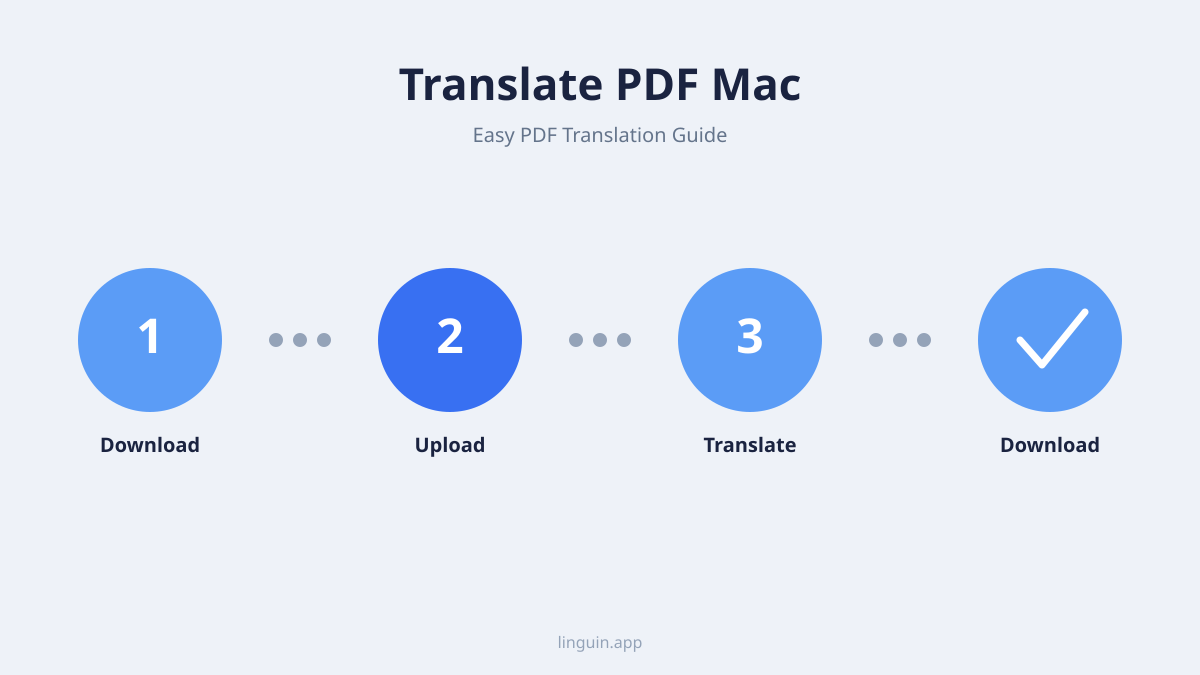
- Téléchargez et installez Linguin : Si ce n’est pas déjà fait, téléchargez l’application Linguin pour macOS depuis l’App Store ou notre site Web. Installez-la comme n’importe quelle autre application Mac.
- Lancez Linguin : Ouvrez l’application Linguin.
- Importez votre PDF : Vous disposez de deux méthodes simples pour importer votre PDF dans Linguin :
- Glisser-déposer : Faites simplement glisser votre fichier PDF depuis la fenêtre Finder directement dans la fenêtre de l’application Linguin.
- Sélection de fichier : Cliquez sur le bouton “Importer le fichier” ou similaire dans Linguin et naviguez jusqu’à l’emplacement de votre PDF sur votre Mac.
- Sélectionnez les langues : Une fois votre PDF chargé, Linguin vous invitera à sélectionner la langue source (la langue du PDF) et la langue cible (la langue dans laquelle vous souhaitez le traduire). L’IA de Linguin est excellente pour la détection automatique de la langue source, mais vous pouvez toujours la spécifier manuellement.
- Lancez la traduction : Cliquez sur le bouton “Traduire”. Linguin traitera alors votre PDF. Cela peut prendre un moment en fonction de la taille et de la complexité du document.
- Révisez et exportez : Une fois la traduction terminée, Linguin affichera le contenu traduit. Vous pouvez examiner la traduction dans l’application. De manière cruciale, Linguin s’efforce de maintenir la mise en forme d’origine autant que possible. Vous pouvez ensuite exporter le document traduit, généralement sous forme de nouveau PDF ou d’un autre format éditable, en préservant l’intégrité de votre contenu.
Avantages clés de l’utilisation de Linguin pour la traduction de PDF :
- Haute précision : Linguin exploite une IA de pointe pour une qualité de traduction supérieure, comprenant mieux le contexte et les nuances que les outils de base.
- Préserve la mise en forme : Linguin est conçu pour gérer les structures de documents, visant à conserver votre mise en page, vos polices et vos images dans le résultat traduit.
- Intégration OCR (potentiellement) : Pour les PDF numérisés, les applications de traduction avancées comme Linguin peuvent intégrer la reconnaissance optique de caractères (OCR) pour convertir le texte basé sur des images en texte éditable avant la traduction. C’est une révolution pour les documents numérisés illisibles.
- Efficacité : Traduire un PDF entier en quelques clics est considérablement plus rapide que le copier-coller manuel ou les processus de conversion en plusieurs étapes.
- Commodité multiplateforme : Puisque Linguin est disponible sur macOS, iOS et sous forme d’extensions de navigateur, vous pouvez assurer un support de traduction cohérent où que vous soyez.
Méthode 3 : Outils de traduction de PDF en ligne
Au-delà des fonctionnalités intégrées du navigateur et des applications Mac dédiées, il existe de nombreux outils en ligne spécialement conçus pour traduire des documents PDF. Ces outils offrent souvent un moyen rapide et accessible d’obtenir une traduction sans installer de logiciel.
Comment fonctionnent les outils en ligne
Ces services basés sur le Web vous demandent généralement de télécharger votre fichier PDF sur leur serveur. Le service traite ensuite le document, extrait le texte, le traduit à l’aide de son moteur d’IA et vous permet de télécharger la version traduite.
Traducteurs de PDF en ligne populaires :
- Google Traduction (fonctionnalité de téléchargement de documents) : Bien que principalement connu pour la traduction de texte et de pages Web, Google Traduction propose également une fonctionnalité de traduction de documents. Vous pouvez télécharger un fichier PDF, DOCX, PPTX ou XLSX, et il tentera de le traduire.
- DeepL : Réputé pour ses traductions de haute qualité, DeepL prend également en charge le téléchargement de documents, y compris les PDF.
- DocTranslator : Ce service est spécialisé dans la traduction de documents et prend en charge un large éventail de formats de fichiers, y compris les PDF.
- Online Doc Translator : Similaire à DocTranslator, cette plateforme vous permet de télécharger des PDF pour traduction avec une interface simple.
Étapes pour utiliser les traducteurs de PDF en ligne :
- Visitez le site Web : Accédez au site Web du traducteur de PDF en ligne de votre choix.
- Téléchargez votre PDF : Recherchez un bouton “Télécharger le document”, “Choisir un fichier” ou similaire et sélectionnez votre PDF depuis votre Mac.
- Sélectionnez les langues : Spécifiez les langues source et cible.
- Lancez la traduction : Cliquez sur le bouton “Traduire” ou “Démarrer”.
- Téléchargez le PDF traduit : Une fois la traduction terminée, un lien vous sera fourni pour télécharger votre PDF traduit.
Considérations pour les outils en ligne :
- Confidentialité et sécurité : Soyez prudent lorsque vous téléchargez des documents sensibles ou confidentiels sur des sites Web tiers. Vérifiez toujours la politique de confidentialité du service.
- Limites de taille de fichier : De nombreux outils en ligne gratuits ont des limites sur la taille ou le nombre de pages que vous pouvez traduire.
- Préservation de la mise en forme : Bien que de nombreux outils en ligne s’efforcent de préserver la mise en forme, les résultats peuvent varier. Les PDF complexes peuvent toujours perdre une partie de leur disposition d’origine.
- Qualité de l’OCR : Si vous traduisez un PDF numérisé, la qualité de l’OCR intégré à ces outils en ligne peut avoir un impact significatif sur la précision de la traduction.
Conseils pour optimiser vos résultats de traduction de PDF
Quelle que soit la méthode choisie, quelques bonnes pratiques peuvent vous aider à obtenir les meilleurs résultats de traduction possibles sur votre Mac.
Préparez votre PDF
- Vérifiez les numérisations : Si votre PDF est une numérisation d’un document, le texte est essentiellement une image. Avant la traduction, envisagez d’utiliser un outil OCR pour convertir l’image en texte réel. De nombreuses applications dédiées et certains services en ligne disposent de cette fonctionnalité intégrée.
- Simplifiez si possible : Si vous avez le document source original (par exemple, un fichier Word), le traduire puis le convertir en PDF peut souvent donner de meilleurs résultats que de traduire un PDF pré-fabriqué avec une mise en forme complexe.
Choisissez le bon outil pour la tâche
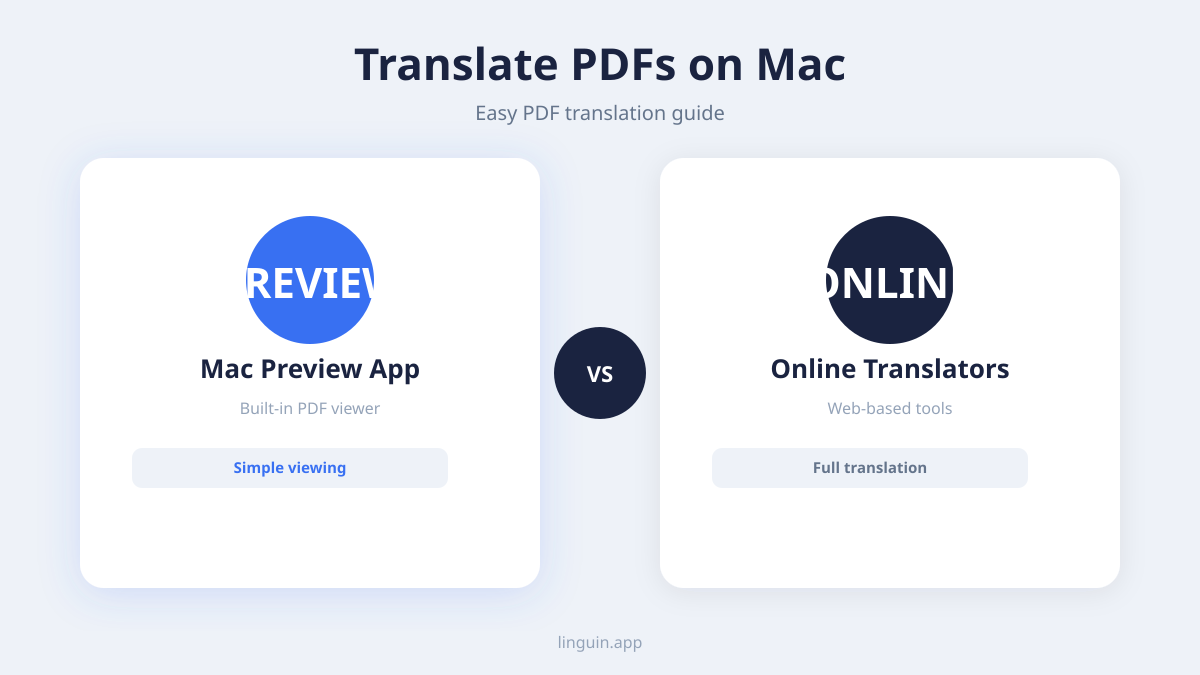
- Pour des extraits rapides : Utilisez la fonctionnalité intégrée de Safari ou copiez-collez dans un traducteur en ligne.
- Pour la traduction fréquente de documents et la précision : Investissez dans une application dédiée comme Linguin. Son moteur basé sur l’IA et son attention à l’intégrité des documents vous feront gagner du temps et éviteront les frustrations.
- Pour des documents occasionnels et non sensibles : Les traducteurs de PDF en ligne peuvent être une option pratique.
Révisez et modifiez
Aucune traduction automatique n’est parfaite. Prévoyez toujours du temps pour examiner le document traduit. Vérifiez :
- Précision : Le texte traduit transmet-il le sens voulu de l’original ?
- Grammaire et orthographe : Même une IA avancée peut faire des erreurs mineures.
- Pertinence contextuelle : Les termes et expressions utilisés conviennent-ils au but et au public du document ?
- Mise en forme : Assurez-vous que la mise en page, les titres et les caractères spéciaux sont correctement rendus dans le résultat traduit.
Comprenez les limites
Soyez réaliste quant à ce que la technologie de traduction peut accomplir. Le jargon très technique, l’écriture créative aux nuances subtiles ou les idiomes culturellement spécifiques peuvent encore poser des défis, même pour l’IA la plus avancée.
Conclusion : Combler les écarts linguistiques sur votre Mac en toute simplicité
Traduire des documents PDF sur votre Mac ne doit plus être une tâche ardue. Des outils pratiques basés sur le navigateur aux capacités puissantes et basées sur l’IA d’applications comme Linguin, vous disposez d’une gamme d’options à portée de main. Pour une précision constante, une préservation améliorée de la mise en forme et un flux de travail véritablement rationalisé, l’intégration d’une application de traduction dédiée comme Linguin dans votre écosystème Mac est un investissement judicieux. En comprenant les différentes méthodes disponibles et en appliquant ces bonnes pratiques, vous pouvez en toute confiance surmonter les barrières linguistiques et accéder aux informations contenues dans n’importe quel document PDF, quelle que soit son origine. Bonne traduction !


-vs-translator.png)




