
 English
  Español
  Français
  Deutsch
  Português
  Italiano
  Русский
  中文(简体)
  日本語
日本語  한국어
한국어  العربية
  हिन्दी
  Nederlands
  Türkçe
  Polski
Op internet kom je vaak informatie tegen in talen die je niet begrijpt. Van onderzoekspapers en handleidingen tot contracten en creatieve werken: PDF’s zijn een alomtegenwoordig formaat voor het delen van documenten. Wanneer die documenten niet in je moedertaal zijn, kunnen ze een ondoordringbare barrière vormen. Gelukkig zijn er voor Mac-gebruikers meerdere effectieve manieren om die taalmuren te slechten en PDF-bestanden te vertalen. Deze gids leidt je door de meest efficiënte methoden, van eenvoudige browsergebaseerde oplossingen tot de kracht van speciale vertaal-apps zoals Linguin.
De uitdaging van PDF-vertaling begrijpen
PDF’s, oftewel Portable Document Format-bestanden, zijn ontworpen om de opmaak en lay-out van een document te behouden op verschillende besturingssystemen en software. Dit betekent dat je, wanneer je een PDF opent, een visuele weergave van de tekst en de indeling ziet, in plaats van pure tekst die eenvoudig te bewerken is. Deze uitstekende presentatie-eigenschap kan echter een uitdaging vormen bij vertaling. Simpelweg tekst uit een PDF kopiëren en plakken in een traditionele online vertaler kan resulteren in kapotte opmaak, onleesbare tekens of verlies van context, vooral als de PDF complexe lay-outs, afbeeldingen met ingesloten tekst of specifieke lettertypes bevat.
Traditionele vertaalmethoden houden vaak in dat de PDF eerst wordt omgezet naar een bewerkbaarder formaat zoals een Word-document, dat vervolgens wordt vertaald en daarna weer wordt teruggezet naar PDF. Dit proces kan tijdrovend zijn en gevoelig voor fouten, zeker bij veel of lange documenten. Moderne oplossingen stroomlijnen dit proces echter, met directere en nauwkeurigere vertaalmogelijkheden.
Methode 1: gebruikmaken van de ingebouwde functies van je Mac (met een beetje hulp van internet)
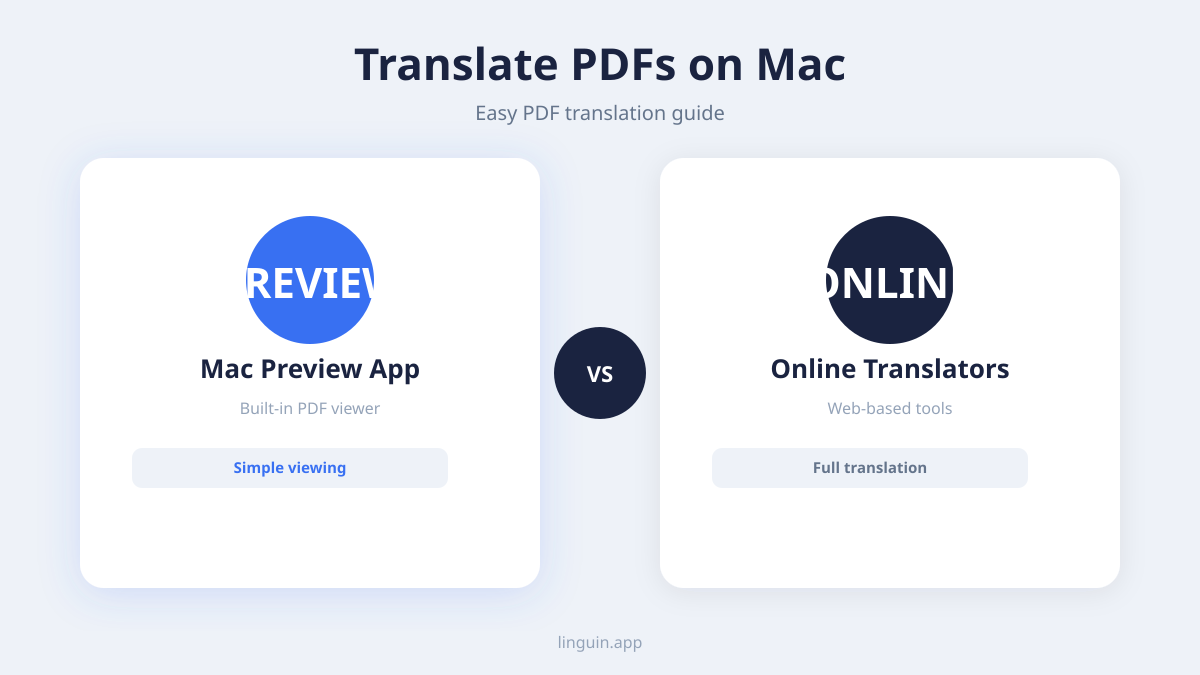
Je Mac is een krachtig hulpmiddel, en hoewel er geen directe “Vertaal PDF”-knop is, kun je de mogelijkheden ervan combineren met webgebaseerde diensten voor een verrassend effectieve aanpak, vooral bij eenvoudigere PDF’s.
De ingebouwde vertaling van Safari gebruiken
Safari, Apple’s webbrowser, biedt een fantastische functie voor het vertalen van complete webpagina’s. Hoewel het lokaal geopende PDF-bestanden niet rechtstreeks vertaalt, kun je het gebruiken om PDF’s te vertalen die online worden gehost.
Zo doe je dat:
- Open de PDF in Safari: Als de PDF online staat, navigeer je gewoon naar de URL in Safari. Bij een lokaal bestand kun je het slepen naar een geopend Safari-venster, of ga je naar
Archief > Recent geopendals je het eerder hebt geopend. Safari toont dan de PDF. - Zoek het vertaalicoon: Als Safari een andere taal herkent, verschijnt er een vertaalicoon (vaak een vierkant met twee overlappende lijnen of letters) in de adresbalk, meestal aan de rechterkant.
- Klik en kies een taal: Klik op dit icoon. Er verschijnt een keuzemenu met de optie om de pagina te vertalen naar je standaardtaal (meestal Engels, als je Mac op Engels staat ingesteld). Je kunt ook op het taalmenu klikken om andere beschikbare talen te selecteren.
- Bevestig de vertaling: Klik op “Vertaal” en Safari doet zijn werk en probeert de tekst in de PDF te vertalen.
Beperkingen: Deze methode werkt het best voor PDF’s die in wezen webpagina’s zijn of eenvoudige tekst bevatten. PDF’s met complexe opmaak, gescande tekstafbeeldingen of ingesloten lettertypes worden mogelijk niet nauwkeurig of helemaal niet vertaald. De vertaling geldt bovendien alleen voor de huidige weergave; je kunt geen vertaalde versie van de PDF rechtstreeks opslaan.
Kopiëren en plakken in online vertalers
Voor kleinere tekstgedeeltes, of bij PDF’s waarin tekstselectie mogelijk is, blijft de traditionele kopieer-plakmethode naar een online vertaler een bruikbare, zij het handmatige, optie.
Zo doe je dat:
- Open de PDF: Gebruik Voorvertoning (de standaard PDF-viewer van je Mac) of een andere PDF-lezer om je document te openen.
- Selecteer tekst: Markeer met je cursor de tekst die je wilt vertalen.
- Kopieer: Druk op
Command + Com de geselecteerde tekst te kopiëren. - Open een vertaler: Ga naar een betrouwbare online vertaaldienst zoals Google Translate, DeepL of Bing Translator.
- Plak en vertaal: Plak de gekopieerde tekst in het invoerveld (druk op
Command + V). De vertaler herkent automatisch de brontaal, of laat je die zelf kiezen, en toont vervolgens de vertaling in de doeltaal.
Beperkingen: Dit is de meest arbeidsintensieve methode. Ze is onpraktisch voor lange documenten en kan leiden tot opmaakproblemen als de PDF een ingewikkelde lay-out heeft. Gescande PDF’s, waarbij de tekst deel uitmaakt van een afbeelding, kunnen op deze manier niet worden vertaald, tenzij eerst optische tekenherkenning (OCR) wordt toegepast.
Methode 2: speciale vertaal-apps voor Mac gebruiken
Voor een robuustere en naadlozere PDF-vertaalervaring op je Mac zijn speciale vertaalapplicaties de beste optie. Deze apps zijn ontworpen om documentvertaling effectiever aan te pakken, vaak met geavanceerde functies zoals OCR en behoud van opmaak.
Kennismaken met Linguin: jouw AI-vertaalpartner
Linguin is een AI-vertaal-app die is ontworpen om communicatie tussen talen te vereenvoudigen. Beschikbaar voor macOS, iOS en als browserextensies voor Chrome en Safari, blinkt Linguin uit in het verwerken van verschillende tekstformaten, inclusief de vaak lastige PDF. De kracht van Linguin ligt in de geavanceerde AI-engine, die genuanceerdere en contextueel nauwkeurigere vertalingen levert dan standaard online tools, terwijl de gebruiksvriendelijke interface het proces ongelooflijk eenvoudig maakt.
Zo vertaal je PDF’s met Linguin op je Mac:
Linguin biedt een gestroomlijnde ervaring voor het vertalen van je PDF-documenten rechtstreeks op je Mac.
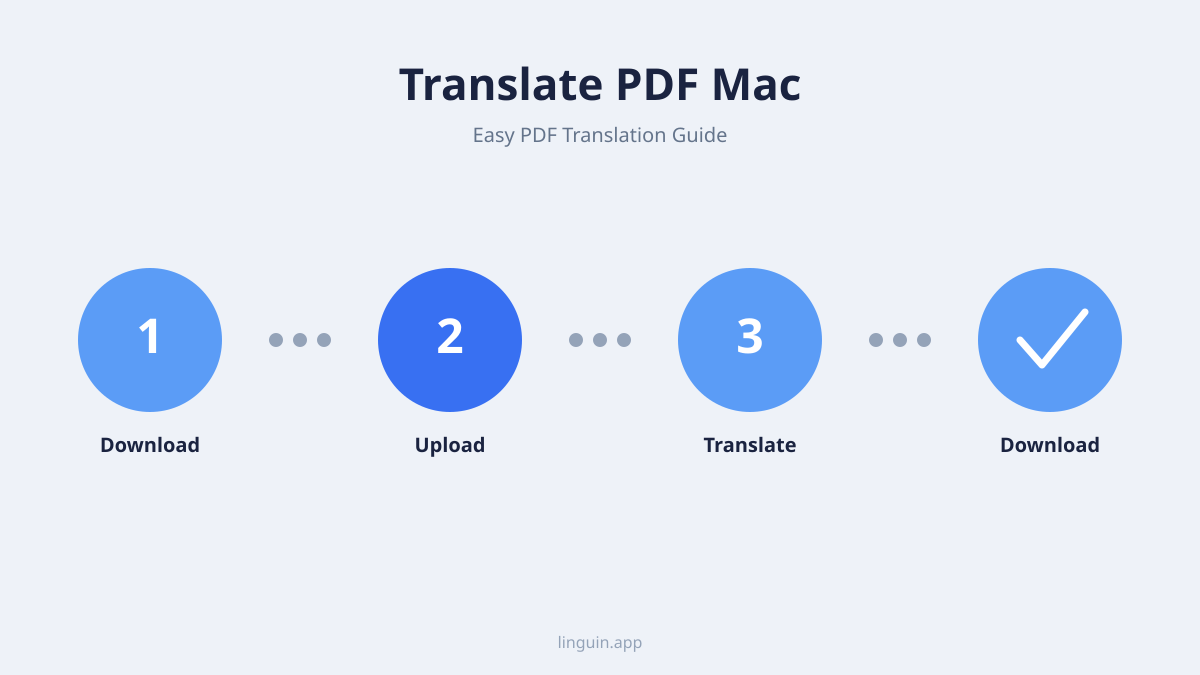
- Download en installeer Linguin: Download de Linguin-app voor macOS via de App Store of onze website, als je dat nog niet hebt gedaan. Installeer het zoals elke andere Mac-applicatie.
- Start Linguin: Open de Linguin-applicatie.
- Importeer je PDF: Er zijn een paar eenvoudige manieren om je PDF in Linguin te krijgen:
- Slepen en neerzetten: Sleep je PDF-bestand simpelweg vanuit je Finder-venster rechtstreeks naar het Linguin-appvenster.
- Bestand selecteren: Klik op “Bestand importeren” of een vergelijkbare knop in Linguin en navigeer naar de locatie van je PDF op je Mac.
- Selecteer talen: Zodra je PDF is geladen, vraagt Linguin je om de brontaal (de taal van de PDF) en de doeltaal (de taal waarin je wilt vertalen) te selecteren. De AI van Linguin is uitstekend in het automatisch herkennen van de brontaal, maar je kunt deze altijd handmatig instellen.
- Start de vertaling: Klik op de knop “Vertaal.” Linguin verwerkt vervolgens je PDF. Dit kan even duren, afhankelijk van de grootte en complexiteit van het document.
- Bekijk en exporteer: Zodra de vertaling voltooid is, toont Linguin de vertaalde inhoud. Je kunt de vertaling in de app bekijken. Belangrijk is dat Linguin ernaar streeft de originele opmaak zoveel mogelijk te behouden. Je kunt het vertaalde document vervolgens exporteren, meestal als nieuwe PDF of een ander bewerkbaar formaat, waarbij de integriteit van je inhoud behouden blijft.
Belangrijkste voordelen van Linguin voor PDF-vertaling:
- Hoge nauwkeurigheid: Linguin gebruikt geavanceerde AI voor superieure vertaalkwaliteit, met een beter begrip van context en nuance dan basale tools.
- Behoud van opmaak: Linguin is ontworpen om documentstructuren te verwerken, met als doel je lay-out, lettertypes en afbeeldingen intact te houden in de vertaalde uitvoer.
- OCR-integratie (mogelijk): Voor gescande PDF’s kunnen geavanceerde vertaalapps zoals Linguin optische tekenherkenning (OCR) toepassen om beeldgebaseerde tekst om te zetten in bewerkbare tekst vóór de vertaling. Dit is een gamechanger voor onleesbare gescande documenten.
- Efficiëntie: Een volledige PDF vertalen met een paar klikken gaat aanzienlijk sneller dan handmatig kopiëren en plakken of meerstaps-conversieprocessen.
- Gemak op meerdere platformen: Omdat Linguin beschikbaar is voor macOS, iOS en als browserextensies, heb je overal consistente vertaalondersteuning.
Methode 3: online PDF-vertaaltools
Naast de ingebouwde browserfuncties en speciale Mac-apps bestaan er talloze online tools specifiek ontworpen voor het vertalen van PDF-documenten. Deze tools bieden vaak een snelle en toegankelijke manier om een vertaling te krijgen zonder software te installeren.
Hoe online tools werken
Deze webgebaseerde diensten vereisen doorgaans dat je je PDF-bestand uploadt naar hun server. De dienst verwerkt vervolgens het document, haalt de tekst eruit, vertaalt deze met hun AI-engine, en laat je de vertaalde versie downloaden.
Populaire online PDF-vertalers:
- Google Translate (documentupload-functie): Google Translate staat vooral bekend om tekst- en webpaginavertaling, maar biedt ook een documentvertaalfunctie. Je kunt een PDF-, DOCX-, PPTX- of XLSX-bestand uploaden, en het probeert dit te vertalen.
- DeepL: Bekend om de hoge vertaalkwaliteit, ondersteunt DeepL ook document-uploads, inclusief PDF’s.
- DocTranslator: Deze dienst is gespecialiseerd in het vertalen van documenten en ondersteunt een breed scala aan bestandsformaten, waaronder PDF’s.
- Online Doc Translator: Vergelijkbaar met DocTranslator; dit platform laat je PDF’s uploaden voor vertaling via een eenvoudige interface.
Stappen voor het gebruik van online PDF-vertalers:
- Bezoek de website: Ga naar de website van de gekozen online PDF-vertaler.
- Upload je PDF: Zoek naar een knop als “Document uploaden,” “Bestand kiezen” of iets vergelijkbaars en selecteer je PDF vanaf je Mac.
- Selecteer talen: Geef de bron- en doeltaal op.
- Start de vertaling: Klik op de knop “Vertaal” of “Start.”
- Download de vertaalde PDF: Zodra de vertaling voltooid is, krijg je een link om je vertaalde PDF te downloaden.
Overwegingen bij online tools:
- Privacy en beveiliging: Wees voorzichtig met het uploaden van gevoelige of vertrouwelijke documenten naar diensten van derden. Controleer altijd het privacybeleid van de dienst.
- Bestandsgroottelimieten: Veel gratis online tools hebben limieten op de grootte of het aantal pagina’s dat je kunt vertalen.
- Behoud van opmaak: Hoewel veel online tools streven naar behoud van de opmaak, kunnen de resultaten variëren. Complexe PDF’s kunnen nog steeds een deel van hun oorspronkelijke lay-out verliezen.
- OCR-kwaliteit: Als je een gescande PDF vertaalt, kan de kwaliteit van de geïntegreerde OCR in deze online tools de vertaalnauwkeurigheid aanzienlijk beïnvloeden.
Tips om het beste uit je PDF-vertaling te halen
Ongeacht welke methode je kiest, kunnen enkele beste praktijken je helpen de best mogelijke vertaalresultaten op je Mac te behalen.
Bereid je PDF voor
- Controleer op scans: Als je PDF een scan van een document is, bestaat de tekst eigenlijk uit een afbeelding. Overweeg vóór vertaling een OCR-tool te gebruiken om de afbeelding om te zetten naar echte tekst. Veel speciale apps en sommige online diensten hebben deze functie ingebouwd.
- Vereenvoudig indien mogelijk: Als je beschikt over het originele brondocument (bijvoorbeeld een Word-bestand), levert het vertalen daarvan en vervolgens omzetten naar PDF vaak betere resultaten op dan het vertalen van een kant-en-klare PDF met complexe opmaak.
Kies het juiste hulpmiddel voor de taak
- Voor snelle fragmenten: Gebruik de ingebouwde functie van Safari of kopieer en plak in een online vertaler.
- Voor frequente documentvertaling en nauwkeurigheid: Investeer in een speciale app zoals Linguin. De AI-gedreven engine en focus op documentintegriteit besparen je tijd en frustratie.
- Voor incidentele, niet-gevoelige documenten: Online PDF-vertalers kunnen een handige optie zijn.
Controleer en bewerk
Geen enkele machinevertaling is perfect. Reserveer altijd tijd om het vertaalde document te controleren. Let op:
- Nauwkeurigheid: Geeft de vertaalde tekst de bedoelde betekenis van het origineel weer?
- Grammatica en spelling: Zelfs geavanceerde AI kan kleine fouten maken.
- Contextuele geschiktheid: Zijn de gebruikte termen en zinnen geschikt voor het doel en het publiek van het document?
- Opmaak: Zorg ervoor dat de lay-out, kopteksten en eventuele speciale tekens correct worden weergegeven in de vertaalde uitvoer.
Begrijp de beperkingen
Wees realistisch over wat vertaaltechnologie kan bereiken. Zeer technisch jargon, creatief schrijfwerk met subtiele nuances of cultuurspecifieke uitdrukkingen kunnen nog steeds een uitdaging vormen, zelfs voor de meest geavanceerde AI.
Conclusie: taalverschillen overbruggen op je Mac, zonder moeite
Het vertalen van PDF-documenten op je Mac hoeft geen ontmoedigende taak meer te zijn. Van handige browsergebaseerde tools tot de krachtige, AI-gedreven mogelijkheden van applicaties zoals Linguin: je hebt een reeks opties binnen handbereik. Voor consistente nauwkeurigheid, betere behoud van opmaak en een echt gestroomlijnde workflow is het integreren van een speciale vertaalapp zoals Linguin in je Mac-ecosysteem een verstandige investering. Door de verschillende beschikbare methoden te begrijpen en deze beste praktijken toe te passen, kun je met vertrouwen taalbarrières doorbreken en de informatie in elk PDF-document ontsluiten, ongeacht de herkomst. Veel vertaalplezier!


-vs-translator.png)




