
 English
  Español
  Français
  Deutsch
  Português
  Italiano
  Русский
  中文(简体)
  日本語
日本語  한국어
한국어  العربية
  हिन्दी
  Nederlands
  Türkçe
  Polski
Poruszanie się po cyfrowym świecie często oznacza natrafianie na informacje w językach, których nie rozumiemy. Od prac naukowych i instrukcji obsługi po umowy i teksty twórcze, PDF to format wszechobecny, gdy chodzi o udostępnianie dokumentów. Kiedy takie dokumenty nie są w naszym ojczystym języku, mogą stać się nieprzeniknioną przeszkodą. Na szczęście użytkownicy Maca mają do dyspozycji kilka skutecznych sposobów na przełamanie tych barier językowych i przetłumaczenie plików PDF. Ten przewodnik przeprowadzi Cię przez najbardziej efektywne metody, od prostych rozwiązań w przeglądarce po pełną moc dedykowanych aplikacji tłumaczeniowych, takich jak Linguin.
Na czym polega wyzwanie tłumaczenia plików PDF
Pliki PDF, czyli Portable Document Format, zostały zaprojektowane tak, by zachować formatowanie i układ dokumentu niezależnie od systemu operacyjnego czy oprogramowania. Oznacza to, że otwierając PDF, widzisz wizualną reprezentację tekstu i jego rozmieszczenia, a nie surowy tekst, którym łatwo manipulować. Ta doskonała cecha, przydatna do prezentacji treści, może jednak stanowić wyzwanie przy tłumaczeniu. Zwykłe kopiowanie i wklejanie tekstu z PDF do tradycyjnego translatora online może skutkować zepsutym formatowaniem, poplątanymi znakami lub utratą kontekstu, zwłaszcza gdy PDF zawiera złożony układ, obrazy z osadzonym tekstem czy specyficzne czcionki.
Tradycyjne metody tłumaczenia często polegają na konwersji PDF do bardziej edytowalnego formatu, jak dokument Word, przetłumaczeniu go, a następnie konwersji z powrotem do PDF. Ten proces bywa czasochłonny i podatny na błędy, szczególnie przy pracy z wieloma lub obszernymi dokumentami. Nowoczesne rozwiązania dążą jednak do usprawnienia tego procesu, oferując bardziej bezpośrednie i dokładne możliwości tłumaczenia.
Metoda 1: wykorzystanie wbudowanych funkcji Maca (z niewielką pomocą internetu)
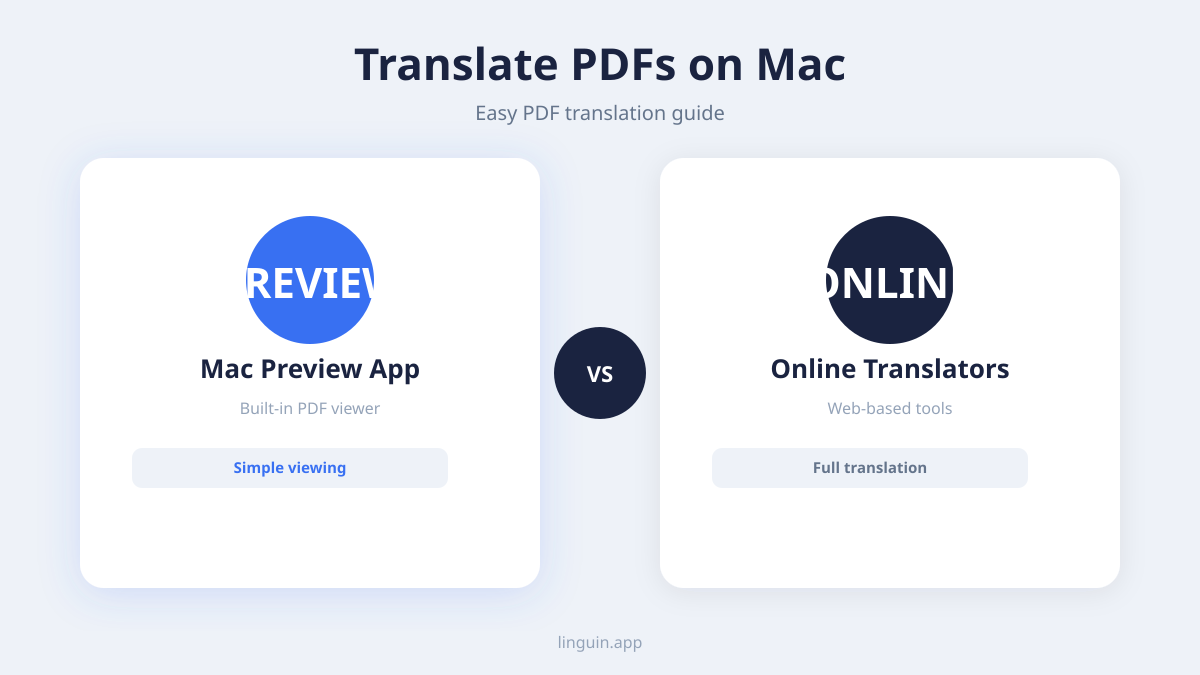
Twój Mac to potężne narzędzie i choć nie ma bezpośredniego przycisku „Przetłumacz PDF”, możesz połączyć jego możliwości z usługami internetowymi, uzyskując zaskakująco skuteczne podejście, szczególnie przy prostszych plikach PDF.
Korzystanie z wbudowanego tłumaczenia w Safari
Safari, przeglądarka Apple, oferuje świetną funkcję do tłumaczenia całych stron internetowych. Choć nie tłumaczy bezpośrednio plików PDF otwartych lokalnie w przeglądarce, można jej użyć do tłumaczenia plików PDF hostowanych online.
Oto jak to zrobić:
- Otwórz PDF w Safari: jeśli plik jest dostępny online, po prostu przejdź pod jego adres URL w Safari. Jeśli to plik lokalny, możesz przeciągnąć go do otwartego okna Safari lub, jeśli otwierałeś go wcześniej, przejść do
Plik > Otwórz ostatnie. Safari wyświetli plik PDF. - Poszukaj ikony tłumaczenia: jeśli Safari wykryje inny język, w pasku adresu, zwykle po prawej stronie, pojawi się ikona tłumaczenia (często kwadrat z dwoma nachodzącymi na siebie liniami lub literami).
- Kliknij i wybierz język: kliknij tę ikonę. Pojawi się rozwijane menu z propozycją przetłumaczenia strony na Twój domyślny język (zwykle angielski, jeśli Twój Mac jest ustawiony na angielski). Możesz też kliknąć rozwijane menu językowe, aby wybrać inny dostępny język.
- Potwierdź tłumaczenie: kliknij „Przetłumacz”, a Safari zajmie się resztą, próbując przetłumaczyć tekst w pliku PDF.
Ograniczenia: ta metoda działa najlepiej w przypadku plików PDF, które są w zasadzie stronami internetowymi lub mają prosty tekst. Pliki PDF ze złożonym formatowaniem, zeskanowanymi obrazami tekstu czy osadzonymi czcionkami mogą tłumaczyć się niedokładnie albo wcale. Tłumaczenie dotyczy też jedynie bieżącego widoku, więc nie da się bezpośrednio zapisać przetłumaczonej wersji pliku PDF.
Kopiowanie i wklejanie do translatorów online
Dla krótszych fragmentów tekstu lub gdy PDF pozwala na zaznaczanie tekstu, tradycyjna metoda kopiuj-wklej do translatora online wciąż pozostaje sprawdzoną, choć ręczną opcją.
Oto jak to zrobić:
- Otwórz PDF: użyj Podglądu (domyślnej przeglądarki PDF na Macu) lub innego czytnika PDF, aby otworzyć dokument.
- Zaznacz tekst: kursorem podświetl tekst, który chcesz przetłumaczyć.
- Skopiuj: naciśnij
Cmd + C, aby skopiować zaznaczony tekst. - Otwórz translator: przejdź do zaufanej usługi tłumaczenia online, takiej jak Google Translate, DeepL czy Bing Translator.
- Wklej i przetłumacz: wklej skopiowany tekst do pola wprowadzania (naciśnij
Cmd + V). Translator automatycznie wykryje język źródłowy lub pozwoli Ci go wybrać, a następnie dostarczy tłumaczenie w języku docelowym.
Ograniczenia: to najbardziej pracochłonna metoda. Jest niepraktyczna przy długich dokumentach i może prowadzić do problemów z formatowaniem, jeśli PDF ma skomplikowany układ. Zeskanowanych plików PDF, w których tekst jest częścią obrazu, nie da się przetłumaczyć w ten sposób bez wcześniejszego zastosowania optycznego rozpoznawania znaków (OCR).
Metoda 2: dedykowane aplikacje do tłumaczenia na Macu
Aby uzyskać solidniejsze i bardziej płynne tłumaczenie plików PDF na Macu, warto sięgnąć po dedykowane aplikacje tłumaczeniowe. Zostały one zaprojektowane, by skuteczniej obsługiwać tłumaczenie dokumentów, często dzięki zaawansowanym funkcjom, takim jak OCR i zachowanie formatowania.
Poznaj Linguin: Twój towarzysz tłumaczenia napędzany AI
Linguin to aplikacja tłumaczeniowa oparta na AI, zaprojektowana, by uprościć komunikację międzyjęzykową. Dostępna na macOS, iOS oraz jako rozszerzenia przeglądarki dla Chrome i Safari, Linguin świetnie radzi sobie z różnymi formatami tekstu, w tym z często kłopotliwym PDF. Siła Linguin tkwi w zaawansowanym silniku AI, który dostarcza bardziej niuansowane i trafne kontekstowo tłumaczenia niż standardowe narzędzia online, a przyjazny interfejs sprawia, że cały proces jest niezwykle prosty.
Jak tłumaczyć pliki PDF za pomocą Linguin na Macu:
Linguin oferuje uproszczone tłumaczenie dokumentów PDF bezpośrednio na Twoim Macu.
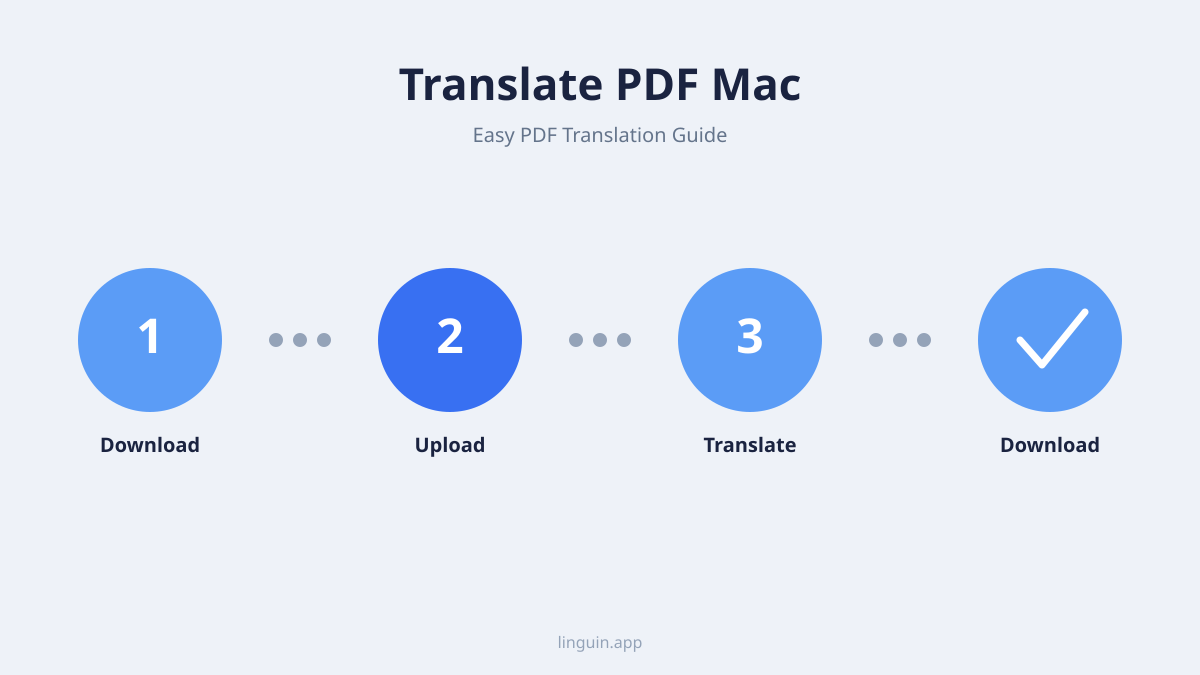
- Pobierz i zainstaluj Linguin: jeśli jeszcze tego nie zrobiłeś, pobierz aplikację Linguin na macOS z App Store lub naszej strony internetowej. Zainstaluj ją jak każdą inną aplikację na Macu.
- Uruchom Linguin: otwórz aplikację Linguin.
- Zaimportuj plik PDF: masz kilka prostych sposobów, aby wczytać PDF do Linguin:
- Przeciągnij i upuść: po prostu przeciągnij plik PDF z okna Findera bezpośrednio do okna aplikacji Linguin.
- Wybór pliku: kliknij przycisk „Importuj plik” (lub podobny) w Linguin i przejdź do lokalizacji pliku PDF na Macu.
- Wybierz języki: po wczytaniu pliku Linguin poprosi Cię o wybranie języka źródłowego (język PDF) i języka docelowego (język, na który chcesz przetłumaczyć dokument). AI Linguin świetnie radzi sobie z automatycznym wykrywaniem języka źródłowego, ale zawsze możesz ustawić go ręcznie.
- Rozpocznij tłumaczenie: kliknij przycisk „Przetłumacz”. Linguin przetworzy Twój PDF. Może to potrwać chwilę, w zależności od rozmiaru i złożoności dokumentu.
- Sprawdź i wyeksportuj: po zakończeniu tłumaczenia Linguin wyświetli przetłumaczoną treść. Możesz sprawdzić tłumaczenie bezpośrednio w aplikacji. Co istotne, Linguin stara się zachować oryginalne formatowanie w jak największym stopniu. Następnie możesz wyeksportować przetłumaczony dokument, zwykle jako nowy PDF lub inny edytowalny format, zachowując integralność treści.
Kluczowe korzyści z użycia Linguin do tłumaczenia PDF:
- Wysoka dokładność: Linguin wykorzystuje najnowocześniejszą AI, zapewniając lepszą jakość tłumaczenia i głębsze rozumienie kontekstu niż podstawowe narzędzia.
- Zachowanie formatowania: Linguin został zaprojektowany, aby radzić sobie ze strukturą dokumentów, dążąc do zachowania nienaruszonego układu, czcionek i obrazów w przetłumaczonym pliku.
- Integracja z OCR (w wybranych przypadkach): przy zeskanowanych plikach PDF zaawansowane aplikacje tłumaczeniowe, takie jak Linguin, mogą wykorzystywać optyczne rozpoznawanie znaków (OCR), aby przed tłumaczeniem zamienić tekst z obrazu na tekst edytowalny. To ogromna zmiana jakości dla nieczytelnych zeskanowanych dokumentów.
- Efektywność: przetłumaczenie całego pliku PDF za pomocą kilku kliknięć jest znacznie szybsze niż ręczne kopiowanie i wklejanie czy wieloetapowa konwersja.
- Wygoda na wielu platformach: ponieważ Linguin działa na macOS, iOS oraz jako rozszerzenia przeglądarki, masz spójne wsparcie tłumaczeniowe, gdziekolwiek jesteś.
Metoda 3: narzędzia online do tłumaczenia PDF
Poza wbudowanymi funkcjami przeglądarki i dedykowanymi aplikacjami na Maca istnieje wiele narzędzi internetowych stworzonych specjalnie do tłumaczenia dokumentów PDF. Często oferują szybki i łatwo dostępny sposób na uzyskanie tłumaczenia bez instalowania jakiegokolwiek oprogramowania.
Jak działają narzędzia online
Te usługi internetowe zazwyczaj wymagają przesłania pliku PDF na ich serwer. Usługa przetwarza dokument, wydobywa tekst, tłumaczy go za pomocą swojego silnika AI i pozwala pobrać przetłumaczoną wersję.
Popularne translatory PDF online:
- Google Translate (funkcja przesyłania dokumentów): znany głównie z tłumaczenia tekstu i stron internetowych, Google Translate oferuje też funkcję tłumaczenia dokumentów. Możesz przesłać plik PDF, DOCX, PPTX lub XLSX i spróbować go przetłumaczyć.
- DeepL: znany z wysokiej jakości tłumaczeń, DeepL obsługuje również przesyłanie dokumentów, w tym plików PDF.
- DocTranslator: ta usługa specjalizuje się w tłumaczeniu dokumentów i obsługuje szeroki zakres formatów plików, w tym PDF.
- Online Doc Translator: podobnie jak DocTranslator, ta platforma pozwala przesyłać pliki PDF do tłumaczenia w prostym interfejsie.
Kroki korzystania z translatorów PDF online:
- Wejdź na stronę: przejdź na stronę wybranego translatora PDF online.
- Prześlij PDF: poszukaj przycisku „Prześlij dokument”, „Wybierz plik” lub podobnego i wskaż plik PDF na swoim Macu.
- Wybierz języki: określ język źródłowy i docelowy.
- Rozpocznij tłumaczenie: kliknij przycisk „Przetłumacz” lub „Rozpocznij”.
- Pobierz przetłumaczony PDF: po zakończeniu tłumaczenia otrzymasz link do pobrania przetłumaczonego pliku.
Na co zwrócić uwagę przy narzędziach online:
- Prywatność i bezpieczeństwo: zachowaj ostrożność przy przesyłaniu wrażliwych lub poufnych dokumentów do zewnętrznych serwisów. Zawsze sprawdzaj politykę prywatności usługi.
- Limity rozmiaru pliku: wiele darmowych narzędzi online ma ograniczenia dotyczące rozmiaru lub liczby stron do przetłumaczenia.
- Zachowanie formatowania: choć wiele narzędzi online stara się zachować formatowanie, wyniki bywają różne. Złożone pliki PDF mogą wciąż tracić część oryginalnego układu.
- Jakość OCR: jeśli tłumaczysz zeskanowany PDF, jakość OCR zintegrowanego z tymi narzędziami online może znacząco wpłynąć na dokładność tłumaczenia.
Wskazówki, jak uzyskać najlepsze wyniki tłumaczenia PDF
Niezależnie od wybranej metody, kilka dobrych praktyk pomoże Ci osiągnąć jak najlepsze rezultaty tłumaczenia na Macu.
Przygotuj swój PDF
- Sprawdź, czy to skan: jeśli Twój PDF to skan dokumentu, tekst jest w zasadzie obrazem. Przed tłumaczeniem warto skorzystać z narzędzia OCR, aby zamienić obraz na rzeczywisty tekst. Wiele dedykowanych aplikacji i część usług online ma tę funkcję wbudowaną.
- Upraszczaj, gdy to możliwe: jeśli masz oryginalny dokument źródłowy (np. plik Word), przetłumaczenie go i konwersja do PDF często daje lepsze rezultaty niż tłumaczenie gotowego PDF ze złożonym formatowaniem.
Wybierz odpowiednie narzędzie do zadania
- Do krótkich fragmentów: skorzystaj z wbudowanej funkcji Safari albo kopiuj-wklej do translatora online.
- Do częstego tłumaczenia dokumentów i wysokiej dokładności: zainwestuj w dedykowaną aplikację, taką jak Linguin. Jej silnik napędzany AI i dbałość o integralność dokumentu zaoszczędzą Ci czasu i nerwów.
- Do okazjonalnych, niewrażliwych dokumentów: translatory PDF online mogą być wygodną opcją.
Sprawdzaj i poprawiaj
Żadne tłumaczenie maszynowe nie jest doskonałe. Zawsze poświęć czas na sprawdzenie przetłumaczonego dokumentu. Zwróć uwagę na:
- Dokładność: czy przetłumaczony tekst oddaje zamierzone znaczenie oryginału?
- Gramatykę i pisownię: nawet zaawansowana AI może popełnić drobne błędy.
- Trafność kontekstową: czy użyte terminy i zwroty pasują do celu i odbiorców dokumentu?
- Formatowanie: upewnij się, że układ, nagłówki i wszelkie znaki specjalne są poprawnie odwzorowane w przetłumaczonym pliku.
Zrozum ograniczenia
Bądź realistą co do tego, co technologia tłumaczeniowa może osiągnąć. Wysoce techniczny żargon, teksty twórcze z subtelnymi niuansami czy idiomy kulturowe wciąż mogą stanowić wyzwanie nawet dla najbardziej zaawansowanej AI.
Podsumowanie: przełamuj bariery językowe na Macu bez wysiłku
Tłumaczenie dokumentów PDF na Macu nie musi już być trudnym zadaniem. Od wygodnych narzędzi w przeglądarce po potężne możliwości aplikacji opartych na AI, takich jak Linguin, masz do dyspozycji szereg opcji. Aby uzyskać stałą dokładność, lepsze zachowanie formatowania i naprawdę uproszczony sposób pracy, warto włączyć dedykowaną aplikację tłumaczeniową, taką jak Linguin, do swojego ekosystemu Maca. Rozumiejąc dostępne metody i stosując te dobre praktyki, możesz z pewnością przełamywać bariery językowe i odkrywać informacje zawarte w dowolnym dokumencie PDF, niezależnie od jego pochodzenia. Udanego tłumaczenia!


-vs-translator.png)




