
 English
  Español
  Français
  Deutsch
  Português
  Italiano
  Русский
  中文(简体)
  日本語
日本語  한국어
한국어  العربية
  हिन्दी
  Nederlands
  Türkçe
  Polski
يعني التنقل في العالم الرقمي غالباً مواجهة معلومات بلغات لا تفهمها. من الأوراق البحثية وأدلة الاستخدام إلى العقود والأعمال الإبداعية، تُعد ملفات PDF صيغة شائعة جداً لمشاركة المستندات. عندما لا تكون هذه المستندات بلغتك الأم، يمكن أن تصبح حواجز يصعب اختراقها. لحسن الحظ، بالنسبة لمستخدمي Mac، هناك عدة طرق فعّالة لكسر هذه الحواجز اللغوية وترجمة ملفات PDF. سيرشدك هذا الدليل عبر أكثر الطرق كفاءة، من الحلول البسيطة المعتمدة على المتصفح إلى الاستفادة من قوة تطبيقات ترجمة مخصصة مثل Linguin.
فهم تحدي ترجمة PDF
صُممت ملفات PDF، أو ملفات صيغة المستندات المحمولة، للحفاظ على تنسيق المستند وتخطيطه عبر أنظمة تشغيل وبرامج مختلفة. هذا يعني أنه عند فتح ملف PDF، فأنت تشاهد تمثيلاً بصرياً للنص وترتيبه، لا مجرد نص خام سهل التعديل. هذه الميزة الممتازة للعرض يمكن أن تشكّل مع ذلك تحدياً للترجمة. مجرد نسخ ولصق نص من ملف PDF في مترجم تقليدي عبر الإنترنت قد يؤدي إلى تنسيق مكسور، أو رموز مشوّهة، أو فقدان للسياق، خاصة إذا كان الملف يحتوي على تخطيطات معقدة، أو صور بها نص مضمّن، أو خطوط معينة.
غالباً ما تتضمن طرق الترجمة التقليدية تحويل ملف PDF إلى صيغة أسهل للتعديل مثل مستند Word، وترجمته، ثم تحويله مرة أخرى إلى PDF. يمكن أن تكون هذه العملية مستهلكة للوقت وعرضة للأخطاء، خاصة عند التعامل مع عدد كبير من المستندات أو مستندات طويلة. لكن الحلول الحديثة تهدف إلى تبسيط هذه العملية، وتقديم قدرات ترجمة أكثر مباشرة ودقة.
الطريقة الأولى: الاستفادة من ميزات Mac المدمجة (مع مساعدة بسيطة من الويب)
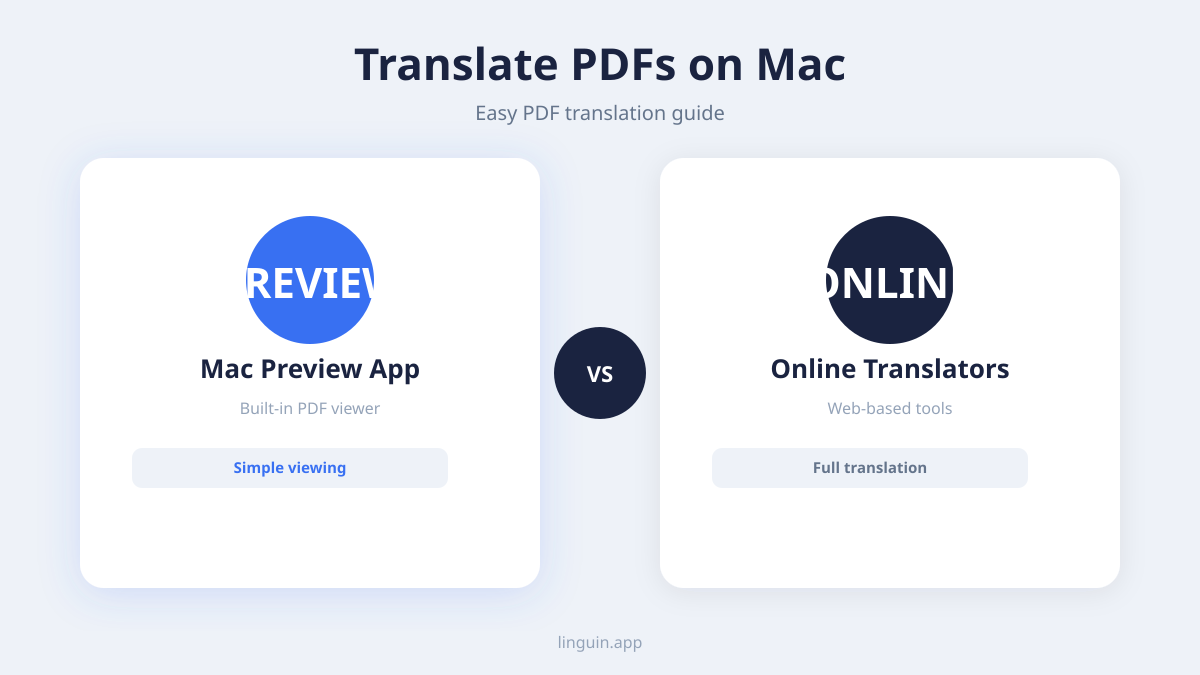
جهاز Mac أداة قوية، ورغم أنه لا يحتوي على زر مباشر لـ “ترجمة PDF”، يمكنك الجمع بين قدراته وخدمات معتمدة على الويب للحصول على نهج فعّال بشكل مفاجئ، خاصة لملفات PDF البسيطة.
استخدام الترجمة المدمجة في Safari
يقدّم متصفح Safari من Apple ميزة رائعة لترجمة صفحات الويب بأكملها. ورغم أنه لا يترجم مباشرة ملفات PDF عند فتحها محلياً في المتصفح، يمكنك استخدامه لترجمة ملفات PDF المستضافة عبر الإنترنت.
إليك الطريقة:
- افتح ملف PDF في Safari: إذا كان الملف عبر الإنترنت، انتقل ببساطة إلى رابطه في Safari. إذا كان ملفاً محلياً، يمكنك سحبه وإفلاته في نافذة Safari مفتوحة، أو الذهاب إلى
File > Open Recentإذا كنت قد فتحته من قبل. سيعرض Safari ملف PDF. - ابحث عن أيقونة الترجمة: إذا اكتشف Safari لغة مختلفة، ستظهر أيقونة ترجمة (غالباً مربع بخطين متداخلين أو حرفين) في شريط العنوان، عادة على الجانب الأيمن.
- انقر واختر اللغة: انقر على هذه الأيقونة. ستظهر قائمة منسدلة، تعرض ترجمة الصفحة إلى لغتك الافتراضية (عادة الإنجليزية، إذا كان جهاز Mac مضبوطاً على الإنجليزية). يمكنك أيضاً النقر على القائمة المنسدلة للغات لاختيار لغات أخرى متاحة.
- أكد الترجمة: انقر على “ترجمة”، وسيقوم Safari بمعالجة الأمر، محاولاً ترجمة النص داخل ملف PDF.
القيود: تعمل هذه الطريقة بشكل أفضل مع ملفات PDF التي هي أساساً صفحات ويب أو تحتوي على نص بسيط. ملفات PDF ذات التنسيق المعقد، أو الصور الممسوحة ضوئياً للنص، أو الخطوط المضمّنة قد لا تُترجَم بدقة أو لا تُترجَم على الإطلاق. تُطبَّق الترجمة أيضاً على العرض الحالي فقط؛ لا يمكنك حفظ نسخة مترجَمة من ملف PDF مباشرة.
النسخ واللصق في مترجمات عبر الإنترنت
بالنسبة لأقسام أصغر من النص، أو عند التعامل مع ملفات PDF التي تسمح بتحديد النص، تبقى طريقة النسخ واللصق التقليدية في مترجم عبر الإنترنت خياراً عملياً، وإن كان يدوياً.
إليك الطريقة:
- افتح ملف PDF: استخدم Preview (عارض PDF الافتراضي على جهاز Mac) أو قارئ PDF آخر لفتح مستندك.
- حدد النص: استخدم المؤشر لتحديد النص الذي تريد ترجمته.
- انسخ: اضغط على
Command + Cلنسخ النص المحدد. - افتح مترجماً: انتقل إلى خدمة ترجمة موثوقة عبر الإنترنت مثل Google Translate أو DeepL أو Bing Translator.
- الصق وترجم: الصق النص المنسوخ في مربع الإدخال (اضغط على
Command + V). سيكتشف المترجم تلقائياً اللغة المصدر أو يتيح لك اختيارها، ثم يقدّم الترجمة باللغة الهدف.
القيود: هذه الطريقة الأكثر استهلاكاً للجهد. غير عملية للمستندات الطويلة وقد تؤدي إلى مشكلات في التنسيق إذا كان ملف PDF ذا تخطيط معقد. لا يمكن ترجمة ملفات PDF الممسوحة ضوئياً، حيث يكون النص جزءاً من صورة، بهذه الطريقة إلا إذا طُبّق عليها التعرف الضوئي على الحروف (OCR) أولاً.
الطريقة الثانية: استخدام تطبيقات ترجمة مخصصة لـ Mac
للحصول على تجربة ترجمة PDF أكثر قوة وسلاسة على جهاز Mac، تطبيقات الترجمة المخصصة هي الخيار الأمثل. صُممت هذه التطبيقات للتعامل مع ترجمة المستندات بفعالية أكبر، وغالباً ما تدمج ميزات متقدمة مثل التعرف الضوئي على الحروف والحفاظ على التنسيق.
تعرف على Linguin: رفيقك في الترجمة المدعوم بالذكاء الاصطناعي
Linguin تطبيق ترجمة مدعوم بالذكاء الاصطناعي، صُمم لتبسيط التواصل عبر اللغات. متاح لـ macOS وiOS وكإضافات متصفح لـ Chrome وSafari، يتفوق Linguin في التعامل مع صيغ نصية متنوعة، بما في ذلك ملفات PDF التي غالباً ما تكون صعبة التعامل. تكمن قوة Linguin في محركه المتقدم المدعوم بالذكاء الاصطناعي، الذي يقدّم ترجمات أكثر دقة وملاءمة للسياق من الأدوات القياسية عبر الإنترنت، بينما تجعل واجهته سهلة الاستخدام العملية بسيطة بشكل مذهل.
كيفية ترجمة ملفات PDF باستخدام Linguin على Mac:
يقدّم Linguin تجربة مبسّطة لترجمة مستندات PDF مباشرة على جهاز Mac.
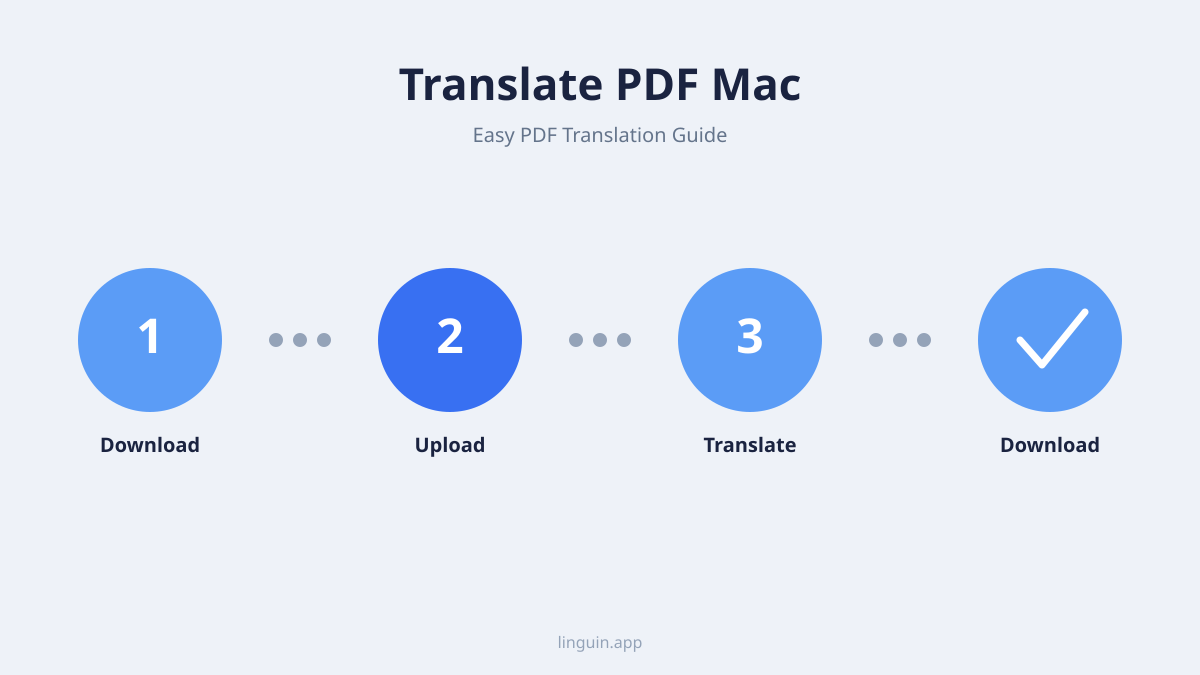
- نزّل وثبّت Linguin: إذا لم تكن قد فعلت ذلك بعد، نزّل تطبيق Linguin لنظام macOS من App Store أو موقعنا الإلكتروني. ثبّته مثل أي تطبيق Mac آخر.
- شغّل Linguin: افتح تطبيق Linguin.
- استورد ملف PDF الخاص بك: لديك طريقتان سهلتان لإدخال ملف PDF إلى Linguin:
- السحب والإفلات: اسحب ملف PDF من نافذة Finder مباشرة إلى نافذة تطبيق Linguin.
- اختيار الملف: انقر على زر “استيراد ملف” أو ما يشابهه داخل Linguin، وانتقل إلى موقع ملف PDF على جهاز Mac.
- اختر اللغات: بمجرد تحميل ملف PDF، سيطلب منك Linguin اختيار اللغة المصدر (لغة ملف PDF) واللغة الهدف (اللغة التي تريد الترجمة إليها). ذكاء Linguin الاصطناعي بارع في اكتشاف اللغة المصدر تلقائياً، لكن يمكنك دائماً تحديدها يدوياً.
- ابدأ الترجمة: انقر على زر “ترجمة”. سيعالج Linguin ملف PDF الخاص بك. قد يستغرق هذا لحظة حسب حجم المستند وتعقيده.
- راجع وصدّر: بعد اكتمال الترجمة، سيعرض Linguin المحتوى المترجَم. يمكنك مراجعة الترجمة داخل التطبيق. والأهم أن Linguin يسعى للحفاظ على التنسيق الأصلي قدر الإمكان. يمكنك بعدها تصدير المستند المترجَم، عادة كملف PDF جديد أو صيغة أخرى قابلة للتعديل، مع الحفاظ على سلامة محتواك.
الفوائد الرئيسية لاستخدام Linguin لترجمة PDF:
- دقة عالية: يستفيد Linguin من ذكاء اصطناعي متطور لجودة ترجمة متفوقة، يفهم السياق والدقائق أفضل من الأدوات الأساسية.
- الحفاظ على التنسيق: صُمم Linguin للتعامل مع بنى المستندات، هادفاً إلى إبقاء تخطيطك وخطوطك وصورك سليمة في المخرجات المترجَمة.
- دمج التعرف الضوئي على الحروف (محتمل): بالنسبة لملفات PDF الممسوحة ضوئياً، قد تدمج تطبيقات الترجمة المتقدمة مثل Linguin تقنية التعرف الضوئي على الحروف (OCR) لتحويل النص المستند إلى صورة إلى نص قابل للتعديل قبل الترجمة. هذا يُحدث فرقاً هائلاً للمستندات الممسوحة غير القابلة للقراءة.
- الكفاءة: ترجمة ملف PDF كامل ببضع نقرات أسرع بكثير من النسخ واللصق اليدوي أو عمليات التحويل متعددة الخطوات.
- راحة عبر منصات متعددة: بما أن Linguin متاح عبر macOS وiOS وكإضافات متصفح، يمكنك ضمان دعم ترجمة متسق أينما كنت.
الطريقة الثالثة: أدوات ترجمة PDF عبر الإنترنت
إلى جانب ميزات المتصفح المدمجة وتطبيقات Mac المخصصة، هناك عدد كبير من الأدوات عبر الإنترنت مصممة خصيصاً لترجمة مستندات PDF. غالباً ما تقدّم هذه الأدوات طريقة سريعة وسهلة الوصول للحصول على ترجمة دون تثبيت أي برنامج.
كيف تعمل الأدوات عبر الإنترنت
عادة ما تطلب هذه الخدمات المعتمدة على الويب رفع ملف PDF الخاص بك إلى خادمها. تعالج الخدمة بعدها المستند، وتستخرج النص، وتترجمه باستخدام محرك الذكاء الاصطناعي الخاص بها، وتتيح لك تنزيل النسخة المترجَمة.
مترجمات PDF شائعة عبر الإنترنت:
- Google Translate (ميزة رفع المستندات): رغم أنه معروف أساساً بترجمة النصوص وصفحات الويب، يقدّم Google Translate أيضاً ميزة ترجمة المستندات. يمكنك رفع ملف PDF أو DOCX أو PPTX أو XLSX، وسيحاول ترجمته.
- DeepL: معروف بترجماته عالية الجودة، يدعم DeepL أيضاً رفع المستندات، بما فيها ملفات PDF.
- DocTranslator: تتخصص هذه الخدمة في ترجمة المستندات وتقدّم دعماً لمجموعة واسعة من صيغ الملفات، منها PDF.
- Online Doc Translator: مشابهة لـ DocTranslator، تتيح لك هذه المنصة رفع ملفات PDF للترجمة بواجهة مباشرة.
خطوات استخدام مترجمات PDF عبر الإنترنت:
- زر الموقع: اذهب إلى موقع مترجم PDF المختار عبر الإنترنت.
- ارفع ملف PDF: ابحث عن زر “رفع مستند” أو “اختر ملف” أو ما شابه، واختر ملف PDF من جهاز Mac.
- حدد اللغات: حدد اللغتين المصدر والهدف.
- ابدأ الترجمة: انقر على زر “ترجمة” أو “بدء”.
- نزّل ملف PDF المترجَم: بمجرد اكتمال الترجمة، ستحصل على رابط لتنزيل ملف PDF المترجَم.
اعتبارات للأدوات عبر الإنترنت:
- الخصوصية والأمان: انتبه عند رفع مستندات حساسة أو سرية إلى مواقع طرف ثالث. تحقق دائماً من سياسة خصوصية الخدمة.
- حدود حجم الملف: لكثير من الأدوات المجانية عبر الإنترنت حدود على حجم أو عدد الصفحات التي يمكنك ترجمتها.
- الحفاظ على التنسيق: رغم أن كثيراً من الأدوات عبر الإنترنت تسعى للحفاظ على التنسيق، قد تتفاوت النتائج. ملفات PDF المعقدة قد تفقد بعض تخطيطها الأصلي.
- جودة التعرف الضوئي على الحروف: إذا كنت تترجم ملف PDF ممسوحاً ضوئياً، فإن جودة التعرف الضوئي على الحروف المدمج في هذه الأدوات عبر الإنترنت يمكن أن تؤثر بشكل كبير على دقة الترجمة.
نصائح لتحقيق أفضل نتائج ترجمة PDF
بغض النظر عن الطريقة التي تختارها، يمكن لبعض أفضل الممارسات أن تساعدك على تحقيق أفضل نتائج ترجمة ممكنة على جهاز Mac.
جهّز ملف PDF الخاص بك
- تحقق من المسوحات الضوئية: إذا كان ملف PDF مسحاً ضوئياً لمستند، فإن النص فعلياً صورة. قبل الترجمة، فكّر في استخدام أداة تعرف ضوئي على الحروف لتحويل الصورة إلى نص فعلي. تمتلك كثير من التطبيقات المخصصة وبعض الخدمات عبر الإنترنت هذه القدرة مدمجة.
- بسّط إن أمكن: إذا كان لديك المستند المصدر الأصلي (مثل ملف Word)، فإن ترجمته ثم تحويله إلى PDF غالباً ما يُنتج نتائج أفضل من ترجمة ملف PDF جاهز ذي تنسيق معقد.
اختر الأداة المناسبة للمهمة
- للمقتطفات السريعة: استخدم ميزة Safari المدمجة أو النسخ واللصق في مترجم عبر الإنترنت.
- للترجمة المتكررة للمستندات والدقة: استثمر في تطبيق مخصص مثل Linguin. محركه المدعوم بالذكاء الاصطناعي وتركيزه على سلامة المستند سيوفران لك الوقت والإحباط.
- للمستندات العرضية غير الحساسة: يمكن أن تكون مترجمات PDF عبر الإنترنت خياراً مريحاً.
راجع وحرّر
لا توجد ترجمة آلية مثالية. خصص دائماً وقتاً لمراجعة المستند المترجَم. تحقق من:
- الدقة: هل ينقل النص المترجَم المعنى المقصود للنص الأصلي؟
- القواعد والإملاء: حتى الذكاء الاصطناعي المتقدم يمكن أن يرتكب أخطاء بسيطة.
- ملاءمة السياق: هل المصطلحات والعبارات المستخدمة مناسبة لغرض المستند وجمهوره؟
- التنسيق: تأكد من عرض التخطيط والعناوين وأي رموز خاصة بشكل صحيح في المخرجات المترجَمة.
افهم القيود
كن واقعياً بشأن ما يمكن أن تحققه تقنية الترجمة. المصطلحات التقنية شديدة التخصص، أو الكتابة الإبداعية ذات الدقائق الخفية، أو التعابير الاصطلاحية الخاصة بثقافة معينة، لا تزال تشكّل تحديات حتى لأكثر أنظمة الذكاء الاصطناعي تطوراً.
الخلاصة: سد فجوات اللغة على جهاز Mac بسهولة
لم تعد ترجمة مستندات PDF على جهاز Mac مهمة مرهقة. من الأدوات المريحة المعتمدة على المتصفح إلى القدرات القوية المدعومة بالذكاء الاصطناعي في تطبيقات مثل Linguin، لديك مجموعة من الخيارات في متناول يدك. للحصول على دقة متسقة، وحفاظ محسّن على التنسيق، وسير عمل مبسّط فعلاً، يُعد دمج تطبيق ترجمة مخصص مثل Linguin في نظام Mac البيئي الخاص بك استثماراً حكيماً. من خلال فهم الطرق المختلفة المتاحة وتطبيق أفضل الممارسات هذه، يمكنك كسر حواجز اللغة بثقة وفتح المعلومات الموجودة في أي مستند PDF، بغض النظر عن مصدره. ترجمة سعيدة!


-vs-translator.png)




