English
  Español
  Français
  Deutsch
  Português
  Italiano
  Русский
  中文(简体)
  日本語
日本語  한국어
한국어  العربية
  हिन्दी
  Nederlands
  Türkçe
  Polski
Die Linguin-App für Mac bietet eine nahtlose, KI-gestützte Übersetzung direkt auf Ihrem Desktop. Es ist ein leistungsstarkes Tool, das für Profis, Studenten und jeden entwickelt wurde, der eine präzise, kontextbewusste Übersetzung benötigt, ohne seinen Arbeitsfluss zu verlassen. Dieser Leitfaden zeigt Ihnen, wie Sie die Linguin macOS-Anwendung installieren, konfigurieren und perfekt nutzen, um Text, Dokumente und Konversationen effizient zu übersetzen.
Die wichtigsten Punkte
- Die Linguin Mac-App übersetzt Text, Dokumente und Live-Konversationen in über 100 Sprachen mit Hilfe moderner KI-Modelle.
- Sie integriert sich tief in macOS über ein Menüleisten-Symbol, globale Tastenkürzel und systemweite Textaufnahme für eine instant Übersetzung.
- Sie können ganze Dokumente wie PDFs, Word-Dateien und Präsentationen übersetzen, während die ursprüngliche Formatierung erhalten bleibt.
- Die App unterstützt Offline-Übersetzung für ausgewählte Sprachen, was Datenschutz und Verfügbarkeit ohne Internetverbindung sicherstellt.
- Benutzerdefinierte Glossare und Ton-Einstellungen ermöglichen präzise Übersetzungen, die für Business-, technische oder informelle Kontexte angepasst sind.
Was ist die Linguin Mac-App?
Die Linguin-Anwendung für macOS ist ein natives Desktop-Programm, das die Kraft der KI-Übersetzung auf Ihren Computer bringt. Anders als web-basierte Tools arbeitet es als eigenständige App mit System-Level-Integration und bietet eine schneller und privatere Übersetzungserfahrung. Ihre Kernfunktion ist die Interpretation und Konvertierung von Text von einer Sprache in eine andere, aber sie tut dies mit einem nuancierten Verständnis des Kontexts, das generische Übersetzer oft übersehen. Das bedeutet, dass Idiome, Fachjargon und Konversationsphrasen mit größerer Genauigkeit behandelt werden.
Die App ist um ein zentrales Menüleisten-Symbol gebaut. Dies bietet einen ständigen, unauffälligen Zugang zu Übersetzungsfunktionen, ohne Ihren Bildschirm zu überladen. Von diesem Menü können Sie das Haupt-Übersetzungsfenster öffnen, Ihre Übersetzungsgeschichte aufrufen, Einstellungen ändern oder kopierten Text schnell übersetzen. Die Design-Philosophie ist minimale Einmischung, maximale Nützlichkeit. Sie funktioniert neben jeder anderen Anwendung, die Sie offen haben, sei es ein Webbrowser, ein E-Mail-Client oder ein Dokumenteditor.
Sie könnten sie in einem Szenario nutzen, wo Sie ein Thema in einer Fremdsprache recherchieren. Statt Absätze in einen Browser-Tab zu kopieren und zu pasten, könnten Sie Linguins Textaufnahme-Kürzel nutzen, um den ausgewählten Text instant in einem kleinen Overlay-Fenster zu übersetzen. Oder stellen Sie sich vor, Sie erhalten einen Kontrakt in Spanisch. Sie können die PDF-Datei direkt auf das Linguin App Fenster ziehen und erhalten eine vollständig übersetzte englische Version in Minuten, mit dem Layout erhalten. Diese Arbeitsabläufe zeigen, wie die App Übersetzung von einer disruptiven Aufgabe in einen glatten, integrierten Teil ihrer Arbeit auf einem Mac verwandelt.
Installation und Einrichtung der App
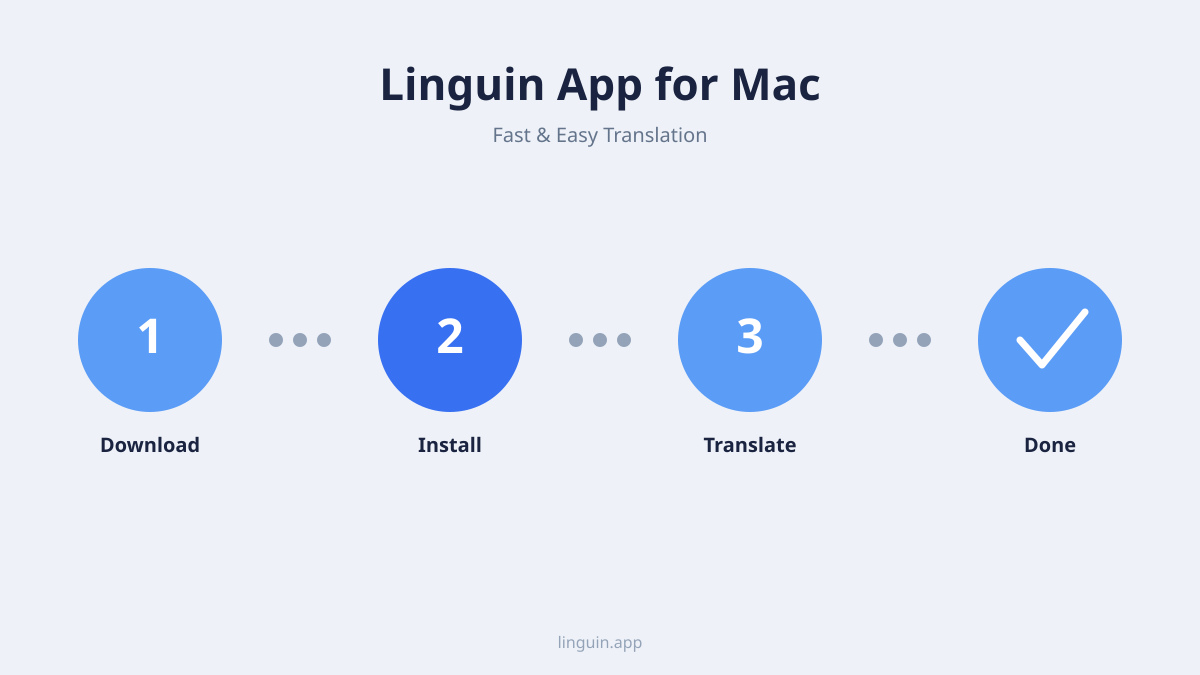
Der Start mit Linguin auf Ihrem Mac ist einfach. Zuerst besuchen Sie die offizielle Linguin Website oder den Mac App Store, um die Anwendung zu downloaden. Der Installationsprozess folgt dem Standard macOS Verfahren. Wenn Sie die App in Ihren Applications Folder ziehen und starten, werden Sie aufgefordert, sich mit Ihrem Linguin Account einzuloggen oder einen neuen zu erstellen. Dieser Account synchronisiert Ihre Präferenzen, Glossare und Geschichte über alle Ihre Devices, einschließlich iPhone und Browser-Extensions.
Die initiale Einrichtung involviert einige Schlüssel-Schritte, um die App für Ihre Bedürfnisse zu optimieren.
- Sprachpaar-Selektion: Wählen Sie Ihre default Source- und Target-Sprachen. Sie können Englisch als Ihre Primärsprache setzen und eine andere, wie Japanisch oder Deutsch, als Ihr häufiges Übersetzungsziel selektieren. Die App merkt sich diese, aber Sie können sie für jede einzelne Übersetzung ändern.
- KI-Model-Präferenz: Linguin nutzt verschiedene KI-Modelle, optimiert für verschiedene Tasks. Sie können ein Model selektieren, das für generelle Genauigkeit balanciert ist, oder eines, das für formelle Business-Dokumente oder kreative Inhalte fine-tuned ist. Sie können mehr über die Trade-offs in unserem Leitfaden zu KI-Übersetzungsgenauigkeit lernen.
- Permission Grants: Für die beste Erfahrung wollen Sie der App Accessibility Permissions gewähren. Dies ermöglicht, dass das globale Tastenkürzel und Text-Selektion-Features systemweit funktionieren. Die App führt Sie durch den einfachen macOS System Settings Prozess, um dies zu aktivieren.
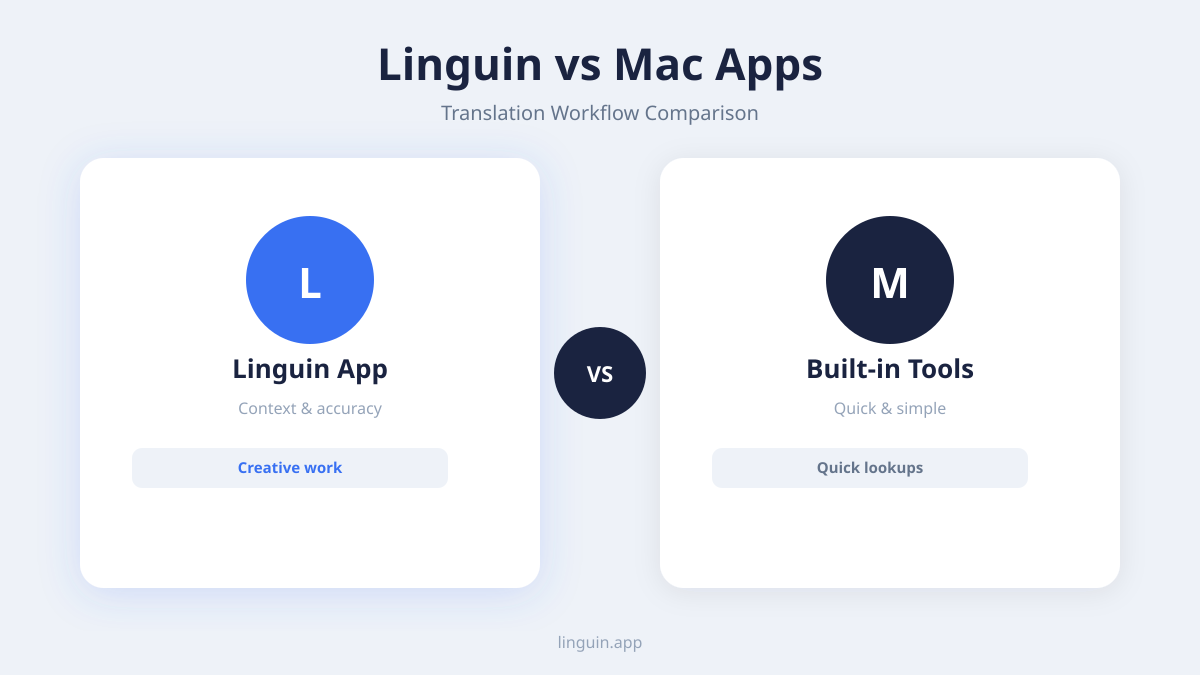
Nach der Einrichtung nehmen Sie einen Moment, um das Settings Panel zu erkunden. Hier können Sie das Aussehen von Übersetzung-Pop-ups konfigurieren, Ihr Subscription managen und benutzerdefinierte Tastenkürzel setzen. Ein empfohlener Schritt ist, ein Kürzel wie Cmd+Shift+T für instant Übersetzung zu setzen. Dies wird Ihr schnellstes Tool: selektieren Sie jeden Text in jeder App, drücken Ihr Kürzel, und eine Übersetzung erscheint instant. Verglichen mit anderen Optionen ist diese tiefe System-Integration, was Linguin einen Top-Kandidaten unter den besten Übersetzer Apps für Mac macht.
Kern-Übersetzungsfeatures und wie sie zu nutzen sind
Die Kraft der Linguin Mac-App liegt in ihrem vielseitigen Feature-Set, designed um verschiedene Übersetzungs-Szenarien, die Sie täglich antreffen, zu handeln. Diese Features gehen über simple Wort-Substitution hinaus, um praktische Lösungen für real-world Tasks zu bieten.
Instant Text Übersetzung
Dies ist das häufigst genutzte Feature. Sie haben drei primäre Wege, es zu triggern.
- Die Menüleiste: Klicken Sie das Linguin Symbol und pasten Sie Ihren Text in das Input Feld.
- Das globale Kürzel: Selektieren Sie Text anywhere und nutzen Ihr konfiguriertes Tastenkürzel.
- Drag and Drop: Ziehen Sie einen Text-Snippet von einem Dokument oder Webpage auf das Linguin Dock Symbol oder Hauptfenster.
Die Übersetzung erscheint in einem cleanen, lesbaren Interface. Sie können klicken, um das Result zu kopieren, eine Text-to-Speech Aussprache zu hören, oder zwischen verschiedenen KI-Model Outputs zu toggle, um zu sehen, welche Phrasierung Sie bevorzugen. Zum Beispiel, wenn Sie eine französische Produkt-Description für eine Website übersetzen, könnten Sie die “Standard” und “Creative” Model Outputs vergleichen, um zu sehen, welcher in Englisch mehr engaging ist.
Dokument Übersetzung
Für größere Tasks ist das Dokument Übersetzung Feature unverzichtbar. Linguin unterstützt eine breite Range von Formaten.
- Text Files:
.txt,.rtf - Office Documents:
.docx,.pptx,.xlsx - Portable Formats:
.pdf,.pages
Der Prozess ist einfach. Öffnen Sie das Haupt Linguin Fenster, klicken “Document,” und uploaden Sie Ihre File. Die KI prozessiert das gesamte Dokument, übersetzt den Text, während sie versucht, die ursprüngliche Formatierung zu erhalten, wie Fonts, Headings und Image Placement. Dies ist crucial für professionelle Nutzung. Sie wollen nicht, dass ein übersetzter Report seine Section Headers verliert oder ein übersetzter Invoice seine Table Struktur broken hat. Diese Capability macht es einen starken besten Dokument Übersetzung Service für individuelle und Business-Nutzung.
Konversation Mode
Dieses Feature verwandelt Ihren Mac in ein real-time bilingual Kommunikation Tool. Aktivieren Sie Conversation Mode, und die App kreiert ein Two-Pane Interface. Wenn Sie oder ein Kollege sprechen, können Sie die Utterances in respective Seiten für near-instant Übersetzung typen. Es ist ideal für virtuelle Meetings, Sprach-Praxis oder um einem Customer Service Representative zu helfen, mit einem Non-Native Speaker zu kommunizieren. Die KI ist besonders adept, die informelle, fließende Natur von Dialog zu handeln, die oft older Übersetzungstechnologien tripped up.
Advanced Features für Power Users
Beyond den Kernfunktionen, Linguin für Mac includes advanced Tools, die größere Kontrolle und Präzision bieten, essential für spezialisierte oder sensitive Arbeit.
Benutzerdefinierte Glossare und Style Guides
Genauigkeit ist nicht nur über korrekte Wörter, es ist über konsistentes Terminology. Das benutzerdefinierte Glossar Feature ermöglicht Ihnen, spezifische Übersetzungen für Terms zu definieren, die unique für Ihr Business, Industry oder Project sind. Zum Beispiel können Sie setzen, dass “widget” in Ihrem Company Kontext immer als “Gerät” in Deutsch übersetzt werden sollte, nicht das more common “Vorrichtung.” Once kreiert, Glossare werden automatisch auf all Ihre Übersetzungen applied, sicherstellen Brand und technische Konsistenz über all Ihre Dokumente und Kommunikationen.
Ähnlich können Sie den Ton und Style von Übersetzungen adjusten. Die App bietet Presets wie “Formal,” “Casual” oder “Technical.” Sie können die AI instruct, eine mehr persuasive Marketing Voice oder einen concise Legal Tone zu adoptieren. Dieses Level von Kontrolle bewegt die Übersetzung von funktional korrekt zu strategisch appropriate, ein key Factor für Business App Lokalisierung und professionelle Kommunikation.
Offline Übersetzung Capabilities
Privatsphäre und Reliability sind major Concerns. Für selektierte high-demand Sprachpaare ermöglicht Linguin Ihnen, Language Packs für Offline Nutzung zu downloaden. Wenn enabled, Ihre Übersetzungen werden komplett auf Ihrem Mac prozessiert, mit no Data sent zu externen Servers. Dies ist vital für Übersetzung von confidential Legal Drafts, proprietary Research oder any sensitive Information. Es garantiert auch Übersetzung Access während Flights, in Areas mit poor Connectivity oder wenn Sie einfach Ihren digital Footprint reduzieren wollen. Sie können die Benefits in unserem Artikel über die besten Offline Übersetzer App erkunden.
Integration mit anderen Workflows
Die App existiert nicht in einem vacuum. Sie können Ihre Übersetzungsgeschichte als eine CSV File für Review oder Accounting Purposes exportieren. Übersetzte Dokumente können direkt zu Ihren preferred Cloud Storage Folders gesaved werden. Furthermore, weil Linguin Teil eines größeren Ecosystems ist, Ihre Glossare und frequently used Phrases sync automatisch mit der Linguin Chrome Extension und iOS App, kreieren eine unified Übersetzungserfahrung über all Ihre Devices.
Optimieren Ihres Workflows mit Tips und Tricks
Um wirklich proficient mit der Linguin Mac App zu werden, ist es key, sie in Ihre daily Habits zu integrieren. Hier sind praktische Strategien, um Zeit zu sparen und Results zu verbessern.
First, master die Tastenkürzel. Beyond das globale Übersetzungskürzel, lernen Sie die Keystrokes, um schnell Sprachpaare zu switchen (Cmd+L), die latest Übersetzung zu kopieren (Cmd+C) oder das History Panel zu öffnen (Cmd+H). Muscle Memory für diese Actions eliminiert die Need, für Ihren Mouse zu reach, shaving Sekunden von einem Task, den Sie möglich dozens of times pro day perform.
Second, nutzen Sie die Übersetzungsgeschichte als eine Resource, nicht nur ein Log. Jede Übersetzung, die Sie machen, wird lokal gesaved. Diese Geschichte ist searchable. Wenn Sie wissen, dass Sie eine spezifische Phrase wie “force majeure” last week übersetzten, aber nicht das perfect Equivalent recall können, search Ihre Geschichte statt sie wieder zu übersetzen. Dies sichert Konsistenz über Ihre Projects over time. Sie können auch frequent Übersetzungen für even faster Access pin.
Third, für große oder komplexe Dokumente, break den Task down. While Linguin ganze Dokumente gut handelt, extrem lange oder dense Files (wie full technical Manuals) können von einem chapter-by-chapter Approach profitieren. Übersetzen Sie eine Section, review den Output für any Glossary Additions needed, dann proceed. Dieser iterative Prozess yields oft eine higher-quality final Product als eine single bulk Übersetzung.
Finally, do not forget die Kraft von Comparison. Wenn eine Übersetzung slightly off feels, nutzen Sie das “Compare Models” Feature. Seeing zwei oder drei AI Interpretations side-by-side kann schnell das beste Option clarify und Ihr Understanding von nuanced Meanings deepen. Diese Praxis ist am heart von Understanding KI vs. Human Übersetzung Strengths.
Häufig gestellte Fragen
Ist die Linguin Mac-App kostenlos zu nutzen?
Linguin bietet einen Free Tier mit generous Limits für casual Users, welcher Access zu Kern-Übersetzungsfeatures für eine Anzahl von Characters pro month includes. Für unlimited Nutzung, advanced Features wie Dokument Übersetzung, Offline Mode und benutzerdefinierte Glossare, ist ein Subscription Plan required. Sie können mit der Free Version starten, um ihre Integration mit Ihrem macOS Workflow zu test.
Wie unterscheidet sich Linguins KI-Übersetzung von Google Translate?
While beide Services Text übersetzen, nutzt Linguin newer, context-aware KI-Modelle ähnlich denen hinter advanced large Language Models. Dies ermöglicht ihm, die Intent, Ton und idiomatische Expressions innerhalb eines Sentences oder Paragraphs besser zu grasp, statt Wörter in Isolation zu übersetzen. Das Result ist oft ein mehr natural und readable Output, besonders für komplex oder nuanced Text. Für eine detaillierte Analyse sehen Sie unseren Vergleich von DeepL vs. Google Translate.
Kann ich eine Website auf meinem Mac mit der Linguin-App übersetzen?
Die Linguin Mac-App ist best für Übersetzung von selektierten Text oder Dokumenten outside Ihrem Browser. Für full Webpage Übersetzung ist die dedicated Linguin Chrome Extension das optimale Tool. Sie kann ganze Pages in einem Click übersetzen, während sie das Site Layout maintains. Die App und Extension share den gleichen Account, so Ihre Glossare und Präferenzen seamless über beide funktionieren.
Welche Sprachen unterstützen Offline Übersetzung in der App?
Offline Übersetzung Packs sind verfügbar für einen Core Set von major Languages, typisch including Englisch, Spanisch, Französisch, Deutsch, Chinesisch, Japanisch und others. Die verfügbaren Paare sind listed innerhalb der App’s “Offline Übersetzung” Settings Menu, wo Sie Downloads managen können. Die Selektion wird periodically updated basierend auf Nutzung und Demand.
Speichert oder liest die App meine persönlichen Daten?
Linguin ist designed mit Privatsphäre in mind. Für Übersetzungen performed online, Text Data wird securely prozessiert, um den Service zu bieten, aber wird nicht genutzt, um public KI-Modelle zu trainieren. Sie können Ihre Geschichte at any time löschen. Wenn Sie Offline Übersetzung Mode nutzen, leaves no Data Ihren Computer at all, bietet das höchste Level von Privatsphäre für sensitive Content.
Beginnen mit Linguin
Die Linguin-App für Mac transformiert Übersetzung von einer disruptiven, Copy-Paste Chore in einen native, streamlined Teil Ihres Desktop-Experiences. Ihre Strength liegt in der Kombination von leistungsstarken KI-Modellen, tiefe macOS Integration durch die Menüleiste und Kürzel, und praktischen Features für beide Text-Snippets und full Dokumente. Durch Nutzung von Tools wie benutzerdefinierte Glossare und Offline-Modes können Sie den Output tailor, um professionelle Standards für Genauigkeit und Style zu treffen.
Your next step ist, den Workflow firsthand zu erfahren. Downloaden Sie die Linguin-App, installieren sie, und setzen Ihr preferred global Tastenkürzel. Dann, testen Sie sie mit Ihrem nächsten real Task, ob es eine Email in einer anderen Sprache, eine Fremdsprachen-Webpage oder ein Dokument ist, das Sie verstehen müssen. Dieser praktische Test zeigt Ihnen, wie seamless KI-powered Übersetzung in Ihren Tag fit kann. As Sie erkunden, remember, dass Ihre Settings und Glossare sync, wenn Sie Linguin auf Ihren anderen Devices nutzen, kreieren ein cohesive Übersetzung Toolkit über Ihren gesamten digital Workspace.