English
  Español
  Français
  Deutsch
  Português
  Italiano
  Русский
  中文(简体)
  日本語
日本語  한국어
한국어  العربية
  हिन्दी
  Nederlands
  Türkçe
  Polski
Приложение Linguin для Mac обеспечивает плавный AI-перевод прямо на вашем рабочем столе. Это мощный инструмент, созданный для профессионалов, студентов и всех, кому нужен точный, контекстно-зависимый перевод, не прерывая рабочий процесс. Это руководство покажет вам, как установить, настроить и освоить приложение Linguin для macOS, чтобы эффективно переводить текст, документы и беседы.
Ключевые моменты
- Приложение Linguin для Mac переводит текст, документы и живые беседы на более чем 100 языках с использованием продвинутых AI-моделей.
- Оно глубоко интегрируется с macOS через значок в строке меню, глобальные сочетания клавиш и системный захват текста для мгновенного перевода.
- Вы можете переводить целые документы, такие как PDF, Word-файлы и презентации, сохраняя их исходное форматирование.
- Приложение поддерживает офлайн-перевод для выбранных языков, обеспечивая конфиденциальность и доступность без подключения к интернету.
- Пользовательские глоссарии и настройки тона позволяют выполнять точные переводы, адаптированные для делового, технического или повседневного контекста.
Что такое приложение Linguin для Mac?
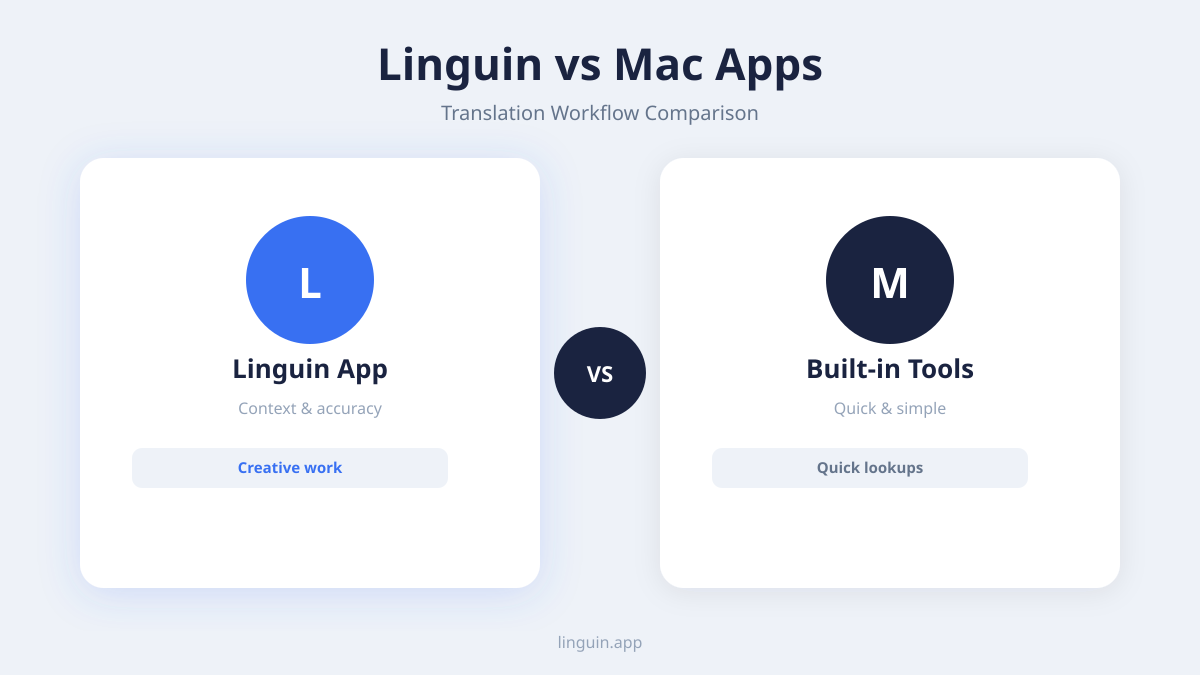
Приложение Linguin для macOS, это нативная программа для рабочего стола, которая приносит мощь AI-перевода на ваш компьютер. В отличие от веб-инструментов, оно работает как самостоятельное приложение с системной интеграцией, предлагая более быстрый и приватный опыт перевода. Его основная функция, интерпретировать и преобразовывать текст с одного языка на другой, но делает это с тонким пониманием контекста, которое часто упускают обычные переводчики. Это означает, что идиомы, технический жаргон и разговорные фразы обрабатываются с большей точностью.
Приложение построено вокруг центрального значка в строке меню. Это обеспечивает постоянный, ненавязчивый доступ к функциям перевода, не загромождая экран. Из этого меню вы можете открыть главное окно перевода, получить доступ к истории переводов, настроить параметры или быстро перевести скопированный текст. Философия дизайна, минимальное вторжение, максимальная полезность. Оно работает вместе с любым другим открытым приложением, будь то веб-браузер, почтовый клиент или редактор документов.
Вы можете использовать его в сценарии, когда исследуете тему на иностранном языке. Вместо копирования и вставки абзацев во вкладку браузера вы можете использовать сочетание клавиш для захвата текста Linguin, чтобы мгновенно перевести выделенный текст в небольшом всплывающем окне. Или представьте, что вы получили контракт на испанском. Вы можете перетащить PDF-файл прямо в окно приложения Linguin и получить полностью переведенную английскую версию за несколько минут, с сохранением макета. Эти рабочие процессы демонстрируют, как приложение превращает перевод из разрушительной задачи в плавную, интегрированную часть вашей работы на Mac.
Установка и настройка приложения
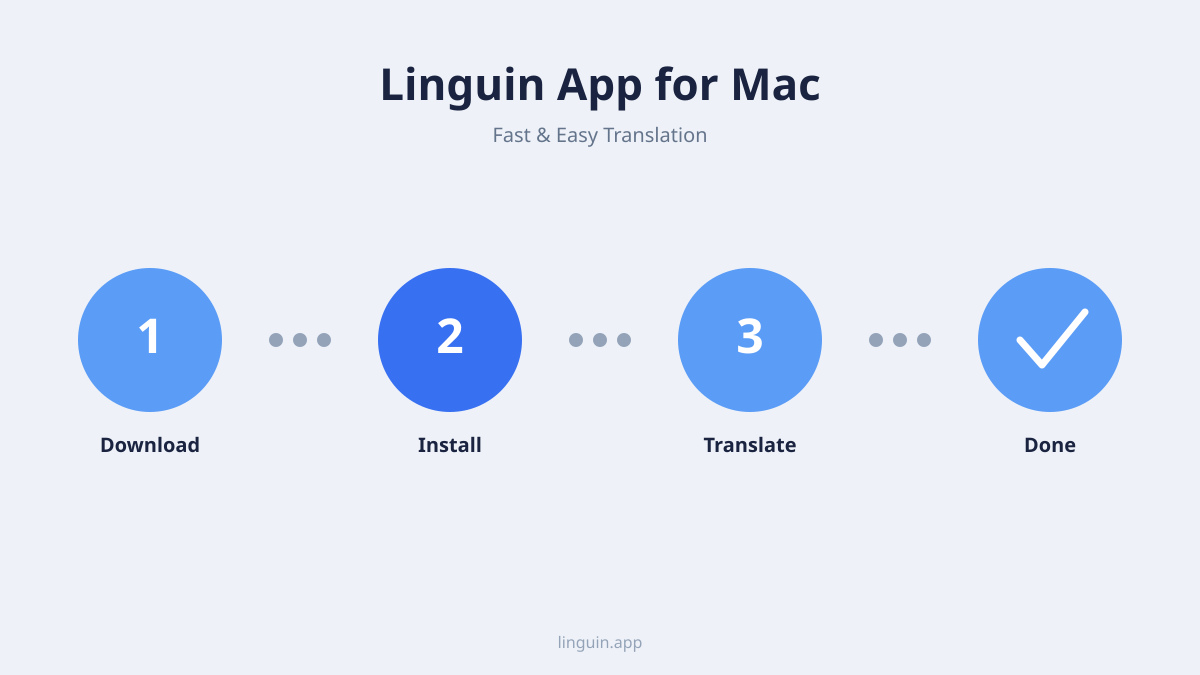
Начать работу с Linguin на вашем Mac просто. Сначала посетите официальный сайт Linguin или Mac App Store, чтобы скачать приложение. Процесс установки следует стандартной процедуре macOS. Как только вы перетащите приложение в папку «Программы» и запустите его, вам будет предложено войти в свою учетную запись Linguin или создать новую. Эта учетная запись синхронизирует ваши предпочтения, глоссарии и историю на всех ваших устройствах, включая iPhone и расширения для браузера.
Первоначальная настройка включает несколько ключевых шагов для оптимизации приложения под ваши нужды.
- Выбор языковой пары: Выберите исходный и целевой языки по умолчанию. Вы можете установить английский в качестве основного языка и выбрать другой, например японский или немецкий, в качестве частой цели перевода. Приложение запоминает их, но вы можете изменить их для любого отдельного перевода.
- Предпочтение AI-модели: Linguin использует различные AI-модели, оптимизированные для различных задач. Вы можете выбрать модель, сбалансированную для общей точности, или модель, настроенную для формальных бизнес-документов или творческого контента. Вы можете узнать больше о компромиссах в нашем руководстве по точности AI-перевода.
- Предоставление разрешений: Для наилучшего опыта вам нужно будет предоставить приложению разрешения на доступность. Это позволяет функциям глобального сочетания клавиш и выделения текста работать во всей системе. Приложение проведет вас через простой процесс в настройках системы macOS, чтобы включить это.
После настройки уделите момент изучению панели настроек. Здесь вы можете настроить внешний вид всплывающих окон перевода, управлять подпиской и настроить пользовательские сочетания клавиш. Рекомендуемый шаг, установить сочетание клавиш, например Cmd+Shift+T, для мгновенного перевода. Это становится вашим самым быстрым инструментом: выделите любой текст в любом приложении, нажмите ваше сочетание клавиш, и перевод появится немедленно. По сравнению с другими вариантами, именно эта глубокая системная интеграция делает Linguin одним из главных претендентов среди лучших приложений-переводчиков для Mac.
Основные функции перевода и как их использовать
Сила приложения Linguin для Mac заключается в его универсальном наборе функций, разработанных для обработки различных сценариев перевода, с которыми вы сталкиваетесь ежедневно. Эти функции выходят за рамки простой замены слов, предлагая практические решения для реальных задач.
Мгновенный перевод текста
Это наиболее часто используемая функция. У вас есть три основных способа ее запустить.
- Строка меню: Нажмите значок Linguin и вставьте ваш текст в поле ввода.
- Глобальное сочетание клавиш: Выделите текст где угодно и используйте настроенное сочетание клавиш.
- Перетаскивание: Перетащите фрагмент текста из документа или веб-страницы на значок Linguin в доке или главное окно.
Перевод появляется в чистом, читаемом интерфейсе. Вы можете нажать, чтобы скопировать результат, прослушать озвучку текста в речь или переключаться между выводами разных AI-моделей, чтобы увидеть, какая формулировка вам больше нравится. Например, если вы переводите французское описание продукта для веб-сайта, вы можете сравнить выводы моделей «стандартная» и «креативная», чтобы увидеть, какая из них более привлекательна на английском.
Перевод документов
Для более крупных задач функция перевода документов незаменима. Linguin поддерживает широкий спектр форматов.
- Текстовые файлы:
.txt,.rtf - Офисные документы:
.docx,.pptx,.xlsx - Портативные форматы:
.pdf,.pages
Процесс прост. Откройте главное окно Linguin, нажмите «Документ» и загрузите ваш файл. ИИ обрабатывает весь документ, переводя текст, стремясь сохранить исходное форматирование, такое как шрифты, заголовки и расположение изображений. Это крайне важно для профессионального использования. Вы не хотели бы, чтобы переведенный отчет потерял свои заголовки разделов или переведенный счет имел нарушенную структуру таблицы. Эта возможность делает его сильным лучшим сервисом перевода документов для индивидуального и бизнес-использования.
Режим беседы
Эта функция превращает ваш Mac в инструмент для двуязычного общения в реальном времени. Включите Режим беседы, и приложение создаст интерфейс с двумя панелями. Когда вы или ваш коллега говорите, вы можете вводить реплики в соответствующие стороны для почти мгновенного перевода. Это идеально подходит для виртуальных встреч, языковой практики или помощи представителю службы поддержки в общении с носителем другого языка. ИИ особенно хорошо справляется с неформальной, плавной природой диалога, которая часто сбивает с толку старые технологии перевода.
Продвинутые функции для опытных пользователей
Помимо основных функций, Linguin для Mac включает продвинутые инструменты, которые обеспечивают больший контроль и точность, необходимые для специализированной или конфиденциальной работы.
Пользовательские глоссарии и руководства по стилю
Точность, это не только правильные слова, это согласованная терминология. Функция пользовательского глоссария позволяет вам определять конкретные переводы для терминов, уникальных для вашего бизнеса, отрасли или проекта. Например, вы можете установить, что «widget» в контексте вашей компании всегда должен переводиться как «Gerät» на немецком, а не более распространенное «Vorrichtung». После создания глоссарии применяются автоматически ко всем вашим переводам, обеспечивая согласованность бренда и терминологии во всех документах и коммуникациях.
Аналогично, вы можете настроить тон и стиль переводов. Приложение предлагает предустановки, такие как «Формальный», «Повседневный» или «Технический». Вы можете указать ИИ использовать более убедительный маркетинговый голос или сжатый юридический тон. Этот уровень контроля переводит перевод с функционально правильного на стратегически уместный, что является ключевым фактором для локализации бизнес-приложений и профессионального общения.
Возможности офлайн-перевода
Конфиденциальность и надежность, основные проблемы. Для выбранных высокозапрашиваемых языковых пар Linguin позволяет скачивать языковые пакеты для офлайн-использования. При включении ваши переводы обрабатываются полностью на вашем Mac, без отправки данных на внешние серверы. Это жизненно важно для перевода конфиденциальных юридических черновиков, проприетарных исследований или любой чувствительной информации. Это также гарантирует доступ к переводу во время полетов, в районах с плохой связью или когда вы просто хотите уменьшить свой цифровой след. Вы можете изучить преимущества в нашей статье о лучшем офлайн-приложении-переводчике.
Интеграция с другими рабочими процессами
Приложение не существует в вакууме. Вы можете экспортировать историю переводов в файл CSV для проверки или бухгалтерских целей. Переведенные документы можно сохранять прямо в предпочитаемые папки облачного хранилища. Более того, поскольку Linguin является частью более крупной экосистемы, ваши глоссарии и часто используемые фразы автоматически синхронизируются с расширением Linguin для Chrome и приложением для iOS, создавая единый опыт перевода на всех ваших устройствах.
Оптимизация вашего рабочего процесса с помощью советов и трюков
Чтобы стать по-настоящему опытным в использовании приложения Linguin для Mac, ключевым моментом является его интеграция в ваши ежедневные привычки. Вот практические стратегии для экономии времени и улучшения результатов.
Во-первых, освойте сочетания клавиш. Помимо глобального сочетания для перевода, изучите клавиши для быстрого переключения языковых пар (Cmd+L), копирования последнего перевода (Cmd+C) или открытия панели истории (Cmd+H). Мышечная память для этих действий устраняет необходимость тянуться к мыши, сбривая секунды с задачи, которую вы можете выполнять десятки раз в день.
Во-вторых, используйте историю переводов как ресурс, а не просто журнал. Каждый сделанный вами перевод сохраняется локально. Эта история доступна для поиска. Если вы знаете, что переводили конкретную фразу, например «force majeure», на прошлой неделе, но не можете вспомнить идеальный эквивалент, поищите в своей истории вместо того, чтобы переводить ее снова. Это обеспечивает согласованность ваших проектов с течением времени. Вы также можете закреплять частые переводы для еще более быстрого доступа.
В-третьих, для больших или сложных документов разбейте задачу. Хотя Linguin хорошо справляется с целыми документами, чрезвычайно длинные или насыщенные файлы (например, полные технические руководства) могут выиграть от поэтапного подхода. Переведите один раздел, проверьте вывод на предмет необходимости добавления в глоссарий, затем продолжайте. Этот итеративный процесс часто дает продукт более высокого качества, чем единый массовый перевод.
Наконец, не забывайте о силе сравнения. Если перевод кажется немного неточным, используйте функцию «Сравнить модели». Видя две или три интерпретации ИИ бок о бок, можно быстро прояснить лучший вариант и углубить понимание нюансов значений. Эта практика лежит в основе понимания сильных сторон AI-перевода против человеческого.
Часто задаваемые вопросы
Приложение Linguin для Mac бесплатно?
Linguin предлагает бесплатный тариф с щедрыми лимитами для обычных пользователей, который включает доступ к основным функциям перевода на определенное количество символов в месяц. Для неограниченного использования, продвинутых функций, таких как перевод документов, офлайн-режим и пользовательские глоссарии, требуется платный тарифный план. Вы можете начать с бесплатной версии, чтобы протестировать ее интеграцию с вашим рабочим процессом в macOS.
Чем AI-перевод Linguin отличается от Google Translate?
Хотя оба сервиса переводят текст, Linguin использует более новые, контекстно-зависимые AI-модели, похожие на те, что стоят за продвинутыми большими языковыми моделями. Это позволяет ему лучше понимать намерение, тон и идиоматические выражения в пределах предложения или абзаца, а не переводить слова изолированно. Результатом часто является более естественный и читаемый вывод, особенно для сложного или нюансированного текста. Подробный анализ смотрите в нашем сравнении DeepL против Google Translate.
Могу ли я перевести веб-сайт на моем Mac с помощью приложения Linguin?
Приложение Linguin для Mac лучше всего подходит для перевода выделенного текста или документов вне вашего браузера. Для перевода целых веб-страниц оптимальным инструментом является специальное расширение Linguin для Chrome. Оно может переводить целые страницы одним кликом, сохраняя макет сайта. Приложение и расширение используют одну учетную запись, поэтому ваши глоссарии и предпочтения работают бесшовно в обоих.
Какие языки поддерживают офлайн-перевод в приложении?
Офлайн-пакеты перевода доступны для основного набора основных языков, обычно включая английский, испанский, французский, немецкий, китайский, японский и другие. Доступные пары перечислены в меню настроек «Офлайн- перевод» в приложении, где вы можете управлять загрузками. Выбор периодически обновляется на основе использования и спроса.
Приложение хранит или читает мои личные данные?
Linguin разработан с учетом конфиденциальности. Для переводов, выполняемых онлайн, текстовые данные обрабатываются безопасно для предоставления услуги, но не используются для обучения публичных AI-моделей. Вы можете удалить свою историю в любое время. Когда вы используете режим офлайн-перевода, никакие данные не покидают ваш компьютер вообще, обеспечивая высший уровень конфиденциальности для чувствительного контента.
Начало работы с Linguin
Приложение Linguin для Mac превращает перевод из разрушительной, требующей копирования-вставки рутины в нативную, оптимизированную часть вашего опыта работы на рабочем столе. Его сила заключается в комбинации мощных AI-моделей, глубокой интеграции с macOS через строку меню и сочетания клавиш, а также практических функций как для текстовых фрагментов, так и для полных документов. Используя такие инструменты, как пользовательские глоссарии и офлайн-режимы, вы можете настроить вывод в соответствии с профессиональными стандартами точности и стиля.
Ваш следующий шаг, испытать рабочий процесс на собственном опыте. Скачайте приложение Linguin, установите его и настройте предпочитаемое глобальное сочетание клавиш. Затем попробуйте его с вашей следующей реальной задачей, будь то письмо на другом языке, веб-страница на иностранном языке или документ, который вам нужно понять. Этот практический тест покажет вам, насколько бесшовно AI-перевод может вписаться в ваш день. Исследуя, помните, что ваши настройки и глоссарии синхронизируются, если вы решите использовать Linguin на других своих устройствах, создавая целостный набор инструментов для перевода во всем вашем цифровом рабочем пространстве.