English
  Español
  Français
  Deutsch
  Português
  Italiano
  Русский
  中文(简体)
  日本語
日本語  한국어
한국어  العربية
  हिन्दी
  Nederlands
  Türkçe
  Polski
La aplicación Linguin para Mac proporciona traducción impulsada por IA de forma fluida directamente en tu escritorio. Es una herramienta poderosa diseñada para profesionales, estudiantes y cualquier persona que necesite una traducción precisa y consciente del contexto sin salir de su flujo de trabajo. Esta guía te mostrará cómo instalar, configurar y dominar la aplicación Linguin para macOS para traducir texto, documentos y conversaciones de manera eficiente.
Puntos clave
- La aplicación Linguin para Mac traduce texto, documentos y conversaciones en vivo en más de 100 idiomas utilizando modelos de IA avanzados.
- Se integra profundamente con macOS a través de un icono en la barra de menú, atajos de teclado globales y captura de texto en todo el sistema para una traducción instantánea.
- Puedes traducir documentos completos como PDFs, archivos de Word y presentaciones preservando su formato original.
- La aplicación admite traducción sin conexión para idiomas seleccionados, garantizando privacidad y disponibilidad sin una conexión a internet.
- Los glosarios personalizados y los ajustes de tono permiten traducciones precisas adaptadas a contextos empresariales, técnicos o informales.
¿Qué es la aplicación Linguin para Mac?
La aplicación Linguin para macOS es un programa de escritorio nativo que lleva el poder de la traducción con IA a tu computadora. A diferencia de las herramientas basadas en la web, opera como una aplicación independiente con integración a nivel del sistema, ofreciendo una experiencia de traducción más rápida y privada. Su función principal es interpretar y convertir texto de un idioma a otro, pero lo hace con una comprensión matizada del contexto que los traductores genéricos a menudo pasan por alto. Esto significa que los modismos, la jerga técnica y las frases conversacionales se manejan con mayor precisión.
La aplicación se construye alrededor de un icono central en la barra de menú. Esto proporciona acceso constante y discreto a las funciones de traducción sin saturar tu pantalla. Desde este menú, puedes abrir la ventana principal de traducción, acceder a tu historial de traducciones, ajustar configuraciones o traducir rápidamente texto copiado. La filosofía de diseño es mínima intrusión, máxima utilidad. Funciona junto con cualquier otra aplicación que tengas abierta, ya sea un navegador web, un cliente de correo electrónico o un editor de documentos.
Podrías usarla en un escenario donde estás investigando un tema en un idioma extranjero. En lugar de copiar y pegar párrafos en una pestaña del navegador, podrías usar el atajo de captura de texto de Linguin para traducir el texto seleccionado al instante en una pequeña ventana superpuesta. O imagina que recibes un contrato en español. Puedes arrastrar el archivo PDF directamente a la ventana de la aplicación Linguin y recibir una versión completamente traducida al inglés en minutos, con el diseño intacto. Estos flujos de trabajo demuestran cómo la aplicación convierte la traducción de una tarea disruptiva en una parte fluida e integrada de tu trabajo en una Mac.
Instalación y configuración de la aplicación
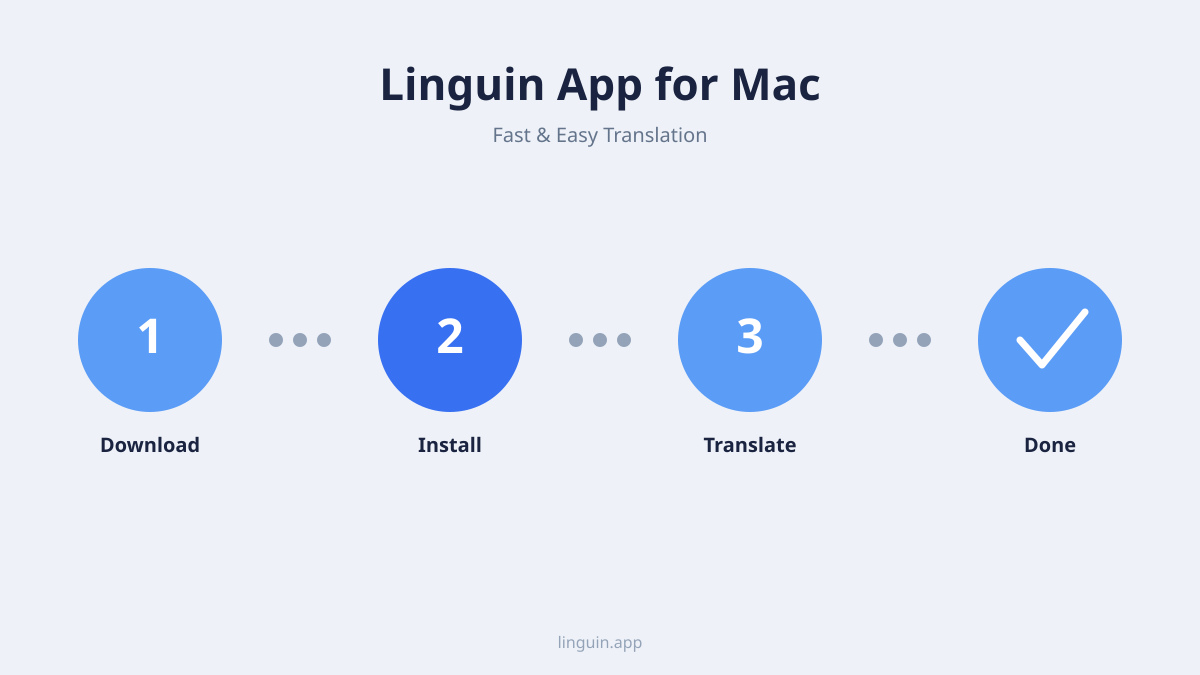
Comenzar con Linguin en tu Mac es sencillo. Primero, visita el sitio web oficial de Linguin o la Mac App Store para descargar la aplicación. El proceso de instalación sigue el procedimiento estándar de macOS. Una vez que arrastres la aplicación a tu carpeta de Aplicaciones y la ejecutes, se te pedirá que inicies sesión con tu cuenta de Linguin o crees una nueva. Esta cuenta sincroniza tus preferencias, glosarios e historial en todos tus dispositivos, incluidos iPhone y extensiones del navegador.
La configuración inicial implica algunos pasos clave para optimizar la aplicación según tus necesidades.
- Selección de par de idiomas: Elige tus idiomas de origen y destino predeterminados. Puedes configurar el inglés como tu idioma principal y seleccionar otro, como japonés o alemán, como tu objetivo de traducción común. La aplicación recuerda estos ajustes, pero puedes cambiarlos para cualquier traducción individual.
- Preferencia de modelo de IA: Linguin utiliza diferentes modelos de IA optimizados para varias tareas. Puedes seleccionar un modelo equilibrado para precisión general, o uno ajustado para documentos empresariales formales o contenido creativo. Puedes aprender más sobre las compensaciones en nuestra guía sobre precisión de traducción con IA.
- Concesión de permisos: Para la mejor experiencia, querrás conceder a la aplicación permisos de accesibilidad. Esto permite que el atajo de teclado global y las funciones de selección de texto funcionen en todo el sistema. La aplicación te guiará a través del sencillo proceso en Configuración del Sistema de macOS para habilitar esto.
Después de la configuración, tómate un momento para explorar el panel de ajustes. Aquí puedes configurar la apariencia de las ventanas emergentes de traducción, gestionar tu suscripción y configurar atajos de teclado personalizados. Un paso recomendado es configurar un atajo como Cmd+Mayús+T para la traducción instantánea. Esto se convierte en tu herramienta más rápida: selecciona cualquier texto en cualquier aplicación, presiona tu atajo y aparecerá una traducción inmediatamente. En comparación con otras opciones, esta integración profunda del sistema es lo que convierte a Linguin en un fuerte contendiente entre las mejores aplicaciones de traducción para Mac.
Funciones principales de traducción y cómo usarlas
El poder de la aplicación Linguin para Mac reside en su versátil conjunto de funciones, diseñado para manejar diferentes escenarios de traducción que encuentras a diario. Estas funciones van más allá de la simple sustitución de palabras para ofrecer soluciones prácticas para tareas del mundo real.
Traducción instantánea de texto
Esta es la función más utilizada. Tienes tres formas principales de activarla.
- La barra de menú: Haz clic en el icono de Linguin y pega tu texto en el campo de entrada.
- El atajo global: Selecciona texto en cualquier lugar y usa tu atajo de teclado configurado.
- Arrastrar y soltar: Arrastra un fragmento de texto desde un documento o página web al icono de Linguin en el dock o a la ventana principal.
La traducción aparece en una interfaz limpia y legible. Puedes hacer clic para copiar el resultado, escuchar una pronunciación de texto a voz, o alternar entre las salidas de diferentes modelos de IA para ver qué frase prefieres. Por ejemplo, si estás traduciendo una descripción de producto en francés para un sitio web, podrías comparar las salidas de los modelos “estándar” y “creativo” para ver cuál es más atractivo en inglés.
Traducción de documentos
Para tareas más grandes, la función de traducción de documentos es indispensable. Linguin admite una amplia gama de formatos.
- Archivos de texto:
.txt,.rtf - Documentos de Office:
.docx,.pptx,.xlsx - Formatos portátiles:
.pdf,.pages
El proceso es simple. Abre la ventana principal de Linguin, haz clic en “Documento” y sube tu archivo. La IA procesa todo el documento, traduciendo el texto mientras se esfuerza por preservar el formato original, como fuentes, encabezados y ubicación de imágenes. Esto es crucial para uso profesional. No querrías que un informe traducido perdiera sus encabezados de sección o que una factura traducida tuviera su estructura de tabla rota. Esta capacidad la convierte en un fuerte mejor servicio de traducción de documentos para uso individual y empresarial.
Modo conversación
Esta función convierte tu Mac en una herramienta de comunicación bilingüe en tiempo real. Activa el Modo Conversación y la aplicación creará una interfaz de dos paneles. Mientras tú o un colega hablan, pueden escribir las expresiones en los lados respectivos para una traducción casi instantánea. Es ideal para reuniones virtuales, práctica de idiomas o ayudar a un representante de servicio al cliente a comunicarse con alguien que no habla el idioma nativo. La IA es particularmente hábil para manejar la naturaleza informal y fluida del diálogo, que a menudo confunde a las tecnologías de traducción más antiguas.
Funciones avanzadas para usuarios expertos
Más allá de las funciones principales, Linguin para Mac incluye herramientas avanzadas que brindan un mayor control y precisión, esenciales para trabajos especializados o sensibles.
Glosarios personalizados y guías de estilo
La precisión no es solo sobre palabras correctas, es sobre terminología consistente. La función de glosario personalizado te permite definir traducciones específicas para términos únicos de tu negocio, industria o proyecto. Por ejemplo, puedes establecer que “widget” en el contexto de tu empresa siempre debe traducirse como “Gerät” en alemán, no como la más común “Vorrichtung”. Una vez creados, los glosarios se aplican automáticamente a todas tus traducciones, garantizando consistencia de marca y técnica en todos los documentos y comunicaciones.
De manera similar, puedes ajustar el tono y estilo de las traducciones. La aplicación ofrece preajustes como “Formal”, “Informal” o “Técnico”. Puedes instruir a la IA para que adopte una voz de marketing más persuasiva o un tono legal conciso. Este nivel de control lleva la traducción de funcionalmente correcta a estratégicamente apropiada, un factor clave para la localización de aplicaciones empresariales y la comunicación profesional.
Capacidades de traducción sin conexión
La privacidad y la fiabilidad son preocupaciones importantes. Para pares de idiomas seleccionados de alta demanda, Linguin te permite descargar paquetes de idiomas para uso sin conexión. Cuando está habilitado, tus traducciones se procesan completamente en tu Mac, sin que se envíen datos a servidores externos. Esto es vital para traducir borradores legales confidenciales, investigaciones propietarias o cualquier información sensible. También garantiza el acceso a la traducción durante vuelos, en áreas con mala conectividad o cuando simplemente quieres reducir tu huella digital. Puedes explorar los beneficios en nuestro artículo sobre la mejor aplicación de traducción sin conexión.
Integración con otros flujos de trabajo
La aplicación no existe en un vacío. Puedes exportar tu historial de traducciones como un archivo CSV para revisión o fines contables. Los documentos traducidos se pueden guardar directamente en tus carpetas de almacenamiento en la nube preferidas. Además, dado que Linguin es parte de un ecosistema más grande, tus glosarios y frases de uso frecuente se sincronizan automáticamente con la extensión de Chrome de Linguin y la aplicación para iOS, creando una experiencia de traducción unificada en todos tus dispositivos.
Optimizando tu flujo de trabajo con consejos y trucos
Para volverte verdaderamente competente con la aplicación Linguin para Mac, integrarla en tus hábitos diarios es clave. Aquí hay estrategias prácticas para ahorrar tiempo y mejorar los resultados.
Primero, domina los atajos de teclado. Más allá del atajo global de traducción, aprende las teclas para cambiar rápidamente entre pares de idiomas (Cmd+L), copiar la última traducción (Cmd+C) o abrir el panel de historial (Cmd+H). La memoria muscular para estas acciones elimina la necesidad de buscar el ratón, ahorrando segundos en una tarea que puedes realizar docenas de veces al día.
Segundo, usa el historial de traducciones como un recurso, no solo como un registro. Cada traducción que realizas se guarda localmente. Este historial es buscable. Si sabes que tradujiste una frase específica como “fuerza mayor” la semana pasada pero no recuerdas el equivalente perfecto, busca en tu historial en lugar de traducirlo de nuevo. Esto garantiza consistencia en tus proyectos a lo largo del tiempo. También puedes fijar traducciones frecuentes para un acceso aún más rápido.
Tercero, para documentos grandes o complejos, divide la tarea. Si bien Linguin maneja documentos completos bien, archivos extremadamente largos o densos (como manuales técnicos completos) pueden beneficiarse de un enfoque capítulo por capítulo. Traduce una sección, revisa el resultado para ver si se necesitan adiciones al glosario, luego continúa. Este proceso iterativo a menudo produce un producto final de mayor calidad que una sola traducción masiva.
Finalmente, no olvides el poder de la comparación. Si una traducción se siente ligeramente incorrecta, usa la función “Comparar Modelos”. Ver dos o tres interpretaciones de IA lado a lado puede aclarar rápidamente la mejor opción y profundizar tu comprensión de los significados matizados. Esta práctica está en el corazón de comprender las fortalezas de la traducción con IA vs. humana.
Preguntas frecuentes
¿Es gratuita la aplicación Linguin para Mac?
Linguin ofrece un nivel gratuito con límites generosos para usuarios ocasionales, que incluye acceso a las funciones principales de traducción para un número de caracteres por mes. Para uso ilimitado, funciones avanzadas como traducción de documentos, modo sin conexión y glosarios personalizados, se requiere un plan de suscripción. Puedes comenzar con la versión gratuita para probar su integración con tu flujo de trabajo de macOS.
¿En qué se diferencia la traducción con IA de Linguin de Google Translate?
Si bien ambos servicios traducen texto, Linguin utiliza modelos de IA más nuevos y conscientes del contexto, similares a los que hay detrás de los modelos de lenguaje avanzados. Esto le permite comprender mejor la intención, el tono y las expresiones idiomáticas dentro de una oración o párrafo, en lugar de traducir palabras de forma aislada. El resultado es a menudo una salida más natural y legible, especialmente para texto complejo o matizado. Para un análisis detallado, consulta nuestra comparación de DeepL vs. Google Translate.
¿Puedo traducir un sitio web en mi Mac con la aplicación Linguin?
La aplicación Linguin para Mac es mejor para traducir texto seleccionado o documentos fuera de tu navegador. Para la traducción completa de páginas web, la dedicada extensión de Chrome de Linguin es la herramienta óptima. Puede traducir páginas completas con un clic manteniendo el diseño del sitio. La aplicación y la extensión comparten la misma cuenta, por lo que tus glosarios y preferencias funcionan perfectamente en ambas.
¿Qué idiomas admiten traducción sin conexión en la aplicación?
Los paquetes de traducción sin conexión están disponibles para un conjunto central de idiomas principales, que normalmente incluyen inglés, español, francés, alemán, chino, japonés y otros. Los pares disponibles se enumeran dentro del menú de configuración “Traducción sin conexión” de la aplicación, donde puedes gestionar las descargas. La selección se actualiza periódicamente según el uso y la demanda.
¿La aplicación almacena o lee mis datos personales?
Linguin está diseñado con la privacidad en mente. Para las traducciones realizadas en línea, los datos de texto se procesan de forma segura para proporcionar el servicio pero no se utilizan para entrenar modelos de IA públicos. Puedes eliminar tu historial en cualquier momento. Cuando usas el modo de traducción sin conexión, ningún dato sale de tu computadora, proporcionando el más alto nivel de privacidad para contenido sensible.
Comenzando con Linguin
La aplicación Linguin para Mac transforma la traducción de una tarea disruptiva de copiar y pegar en una parte nativa y optimizada de tu experiencia de escritorio. Su fortaleza radica en la combinación de poderosos modelos de IA, integración profunda con macOS a través de la barra de menú y los atajos, y funciones prácticas tanto para fragmentos de texto como para documentos completos. Al utilizar herramientas como glosarios personalizados y modos sin conexión, puedes adaptar el resultado para cumplir con estándares profesionales de precisión y estilo.
Tu próximo paso es experimentar el flujo de trabajo de primera mano. Descarga la aplicación Linguin, instálala y configura tu atajo de teclado global preferido. Luego, pruébala con tu próxima tarea real, ya sea un correo electrónico en otro idioma, una página web en un idioma extranjero o un documento que necesitas entender. Esta prueba práctica te mostrará cuán perfectamente puede encajar la traducción impulsada por IA en tu día. Mientras exploras, recuerda que tus configuraciones y glosarios se sincronizarán si decides usar Linguin en tus otros dispositivos, creando un conjunto de herramientas de traducción cohesivo en todo tu espacio de trabajo digital.