English
  Español
  Français
  Deutsch
  Português
  Italiano
  Русский
  中文(简体)
  日本語
日本語  한국어
한국어  العربية
  हिन्दी
  Nederlands
  Türkçe
  Polski
L’application Linguin pour Mac offre une traduction fluide par IA directement sur votre bureau. C’est un outil puissant conçu pour les professionnels, les étudiants et toute personne ayant besoin d’une traduction précise et contextuelle sans quitter son flux de travail. Ce guide vous montrera comment installer, configurer et maîtriser l’application Linguin pour macOS afin de traduire du texte, des documents et des conversations efficacement.
Points clés à retenir
- L’application Linguin pour Mac traduit du texte, des documents et des conversations en direct dans plus de 100 langues en utilisant des modèles d’IA avancés.
- Elle s’intègre profondément à macOS via une icône dans la barre des menus, des raccourcis clavier globaux et une capture de texte à l’échelle du système pour une traduction instantanée.
- Vous pouvez traduire des documents entiers comme des PDF, des fichiers Word et des présentations tout en préservant leur mise en forme d’origine.
- L’application prend en charge la traduction hors ligne pour certaines langues sélectionnées, garantissant confidentialité et disponibilité sans connexion Internet.
- Les glossaires personnalisés et les réglages de ton permettent des traductions précises adaptées à des contextes professionnels, techniques ou informels.
Qu’est-ce que l’application Linguin pour Mac ?
L’application Linguin pour macOS est un programme de bureau natif qui apporte la puissance de la traduction par IA sur votre ordinateur. Contrairement aux outils basés sur le web, elle fonctionne comme une application autonome avec une intégration au niveau du système, offrant une expérience de traduction plus rapide et plus privée. Sa fonction principale est d’interpréter et de convertir du texte d’une langue à une autre, mais elle le fait avec une compréhension nuancée du contexte que les traducteurs génériques manquent souvent. Cela signifie que les idiomes, le jargon technique et les phrases de conversation sont traités avec une plus grande précision.
L’application est construite autour d’une icône centrale dans la barre des menus. Cela permet un accès constant et discret aux fonctionnalités de traduction sans encombrer votre écran. Depuis ce menu, vous pouvez ouvrir la fenêtre principale de traduction, accéder à votre historique de traduction, ajuster les paramètres ou traduire rapidement du texte copié. La philosophie de conception est une intrusion minimale pour une utilité maximale. Elle fonctionne aux côtés de toute autre application que vous avez ouverte, que ce soit un navigateur web, un client de messagerie ou un éditeur de documents.
Vous pourriez l’utiliser dans un scénario où vous recherchez un sujet dans une langue étrangère. Au lieu de copier-coller des paragraphes dans un onglet de navigateur, vous pourriez utiliser le raccourci de capture de texte de Linguin pour traduire le texte sélectionné instantanément dans une petite fenêtre superposée. Ou imaginez que vous recevez un contrat en espagnol. Vous pouvez glisser le fichier PDF directement sur la fenêtre de l’application Linguin et recevoir une version entièrement traduite en anglais en quelques minutes, avec la mise en page intacte. Ces flux de travail démontrent comment l’application transforme la traduction d’une tâche perturbatrice en une partie fluide et intégrée de votre travail sur un Mac.
Installation et configuration de l’application
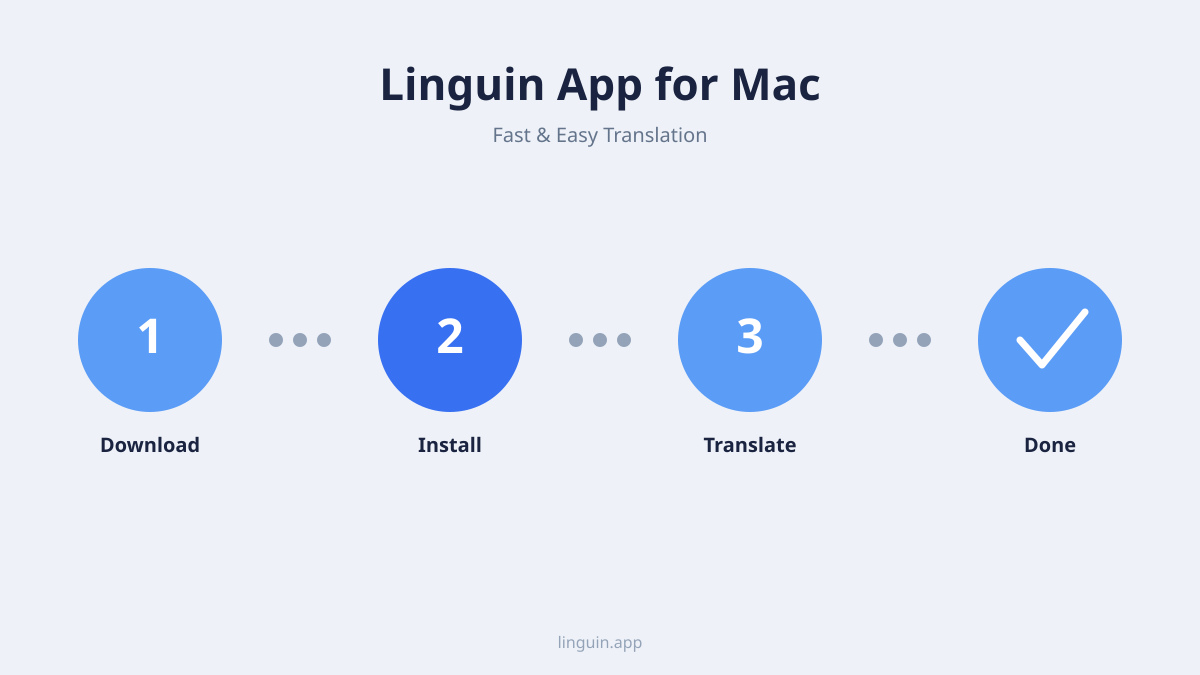
Démarrer avec Linguin sur votre Mac est simple. Tout d’abord, visitez le site web officiel de Linguin ou le Mac App Store pour télécharger l’application. Le processus d’installation suit la procédure standard de macOS. Une fois que vous avez glissé l’application dans votre dossier Applications et que vous l’avez lancée, vous serez invité à vous connecter avec votre compte Linguin ou à en créer un nouveau. Ce compte synchronise vos préférences, glossaires et historique sur tous vos appareils, y compris l’iPhone et les extensions de navigateur.
La configuration initiale implique quelques étapes clés pour optimiser l’application selon vos besoins.
- Sélection de la paire de langues : Choisissez vos langues source et cible par défaut. Vous pouvez définir l’anglais comme votre langue principale et en sélectionner une autre, comme le japonais ou l’allemand, comme cible de traduction courante. L’application mémorise ces choix, mais vous pouvez les modifier pour toute traduction ponctuelle.
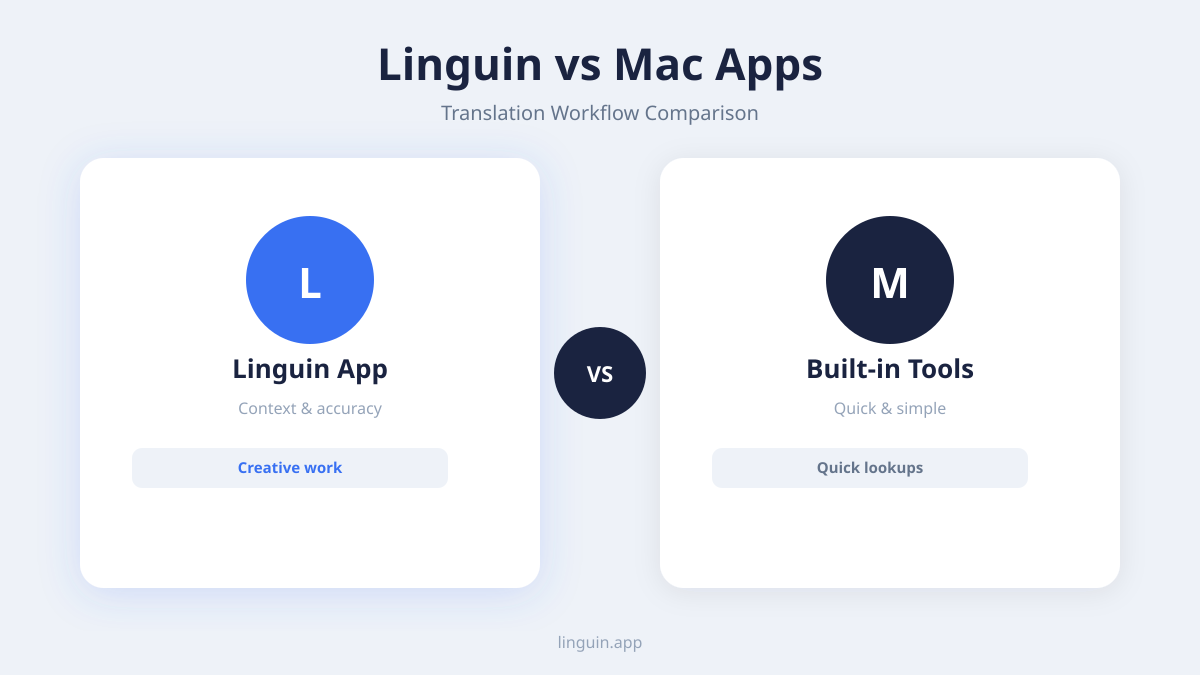
- Préférence de modèle d’IA : Linguin utilise différents modèles d’IA optimisés pour diverses tâches. Vous pouvez sélectionner un modèle équilibré pour une précision générale, ou un modèle affiné pour des documents professionnels formels ou du contenu créatif. Vous pouvez en apprendre plus sur les compromis dans notre guide sur la précision de la traduction par IA.
- Octroi des autorisations : Pour la meilleure expérience, vous voudrez accorder à l’application les autorisations d’accessibilité. Cela permet au raccourci clavier global et aux fonctionnalités de sélection de texte de fonctionner à l’échelle du système. L’application vous guidera à travers le processus simple dans les Paramètres Système de macOS pour activer cela.
Après la configuration, prenez un moment pour explorer le panneau des paramètres. Ici, vous pouvez configurer l’apparence des fenêtres contextuelles de traduction, gérer votre abonnement et configurer des raccourcis clavier personnalisés. Une étape recommandée est de définir un raccourci comme Cmd+Maj+T pour une traduction instantanée. Cela devient votre outil le plus rapide : sélectionnez n’importe quel texte dans n’importe quelle application, appuyez sur votre raccourci, et une traduction apparaît immédiatement. Comparée à d’autres options, cette intégration profonde au système est ce qui fait de Linguin un prétendant sérieux parmi les meilleures applications de traduction pour Mac.
Fonctionnalités de traduction principales et comment les utiliser
La puissance de l’application Linguin pour Mac réside dans son ensemble de fonctionnalités polyvalentes, conçues pour gérer différents scénarios de traduction que vous rencontrez quotidiennement. Ces fonctionnalités vont au-delà de la simple substitution de mots pour offrir des solutions pratiques à des tâches réelles.
Traduction instantanée de texte
C’est la fonctionnalité la plus fréquemment utilisée. Vous avez trois façons principales de la déclencher.
- La barre des menus : Cliquez sur l’icône Linguin et collez votre texte dans le champ de saisie.
- Le raccourci global : Sélectionnez du texte n’importe où et utilisez votre raccourci clavier configuré.
- Glisser-déposer : Glissez un extrait de texte d’un document ou d’une page web sur l’icône du dock Linguin ou la fenêtre principale.
La traduction apparaît dans une interface propre et lisible. Vous pouvez cliquer pour copier le résultat, écouter une prononciation par synthèse vocale, ou basculer entre les sorties de différents modèles d’IA pour voir quelle formulation vous préférez. Par exemple, si vous traduisez une description de produit française pour un site web, vous pourriez comparer les sorties des modèles “standard” et “créatif” pour voir laquelle est plus engageante en anglais.
Traduction de documents
Pour les tâches plus importantes, la fonctionnalité de traduction de documents est indispensable. Linguin prend en charge un large éventail de formats.
- Fichiers texte :
.txt,.rtf - Documents Office :
.docx,.pptx,.xlsx - Formats portables :
.pdf,.pages
Le processus est simple. Ouvrez la fenêtre principale de Linguin, cliquez sur “Document”, et téléversez votre fichier. L’IA traite l’intégralité du document, traduisant le texte tout en s’efforçant de préserver la mise en forme d’origine, comme les polices, les titres et le placement des images. Ceci est crucial pour un usage professionnel. Vous ne voudriez pas qu’un rapport traduit perde ses en-têtes de section ou qu’une facture traduite ait sa structure de tableau cassée. Cette capacité en fait un sérieux meilleur service de traduction de documents pour un usage individuel et professionnel.
Mode conversation
Cette fonctionnalité transforme votre Mac en un outil de communication bilingue en temps réel. Activez le Mode Conversation, et l’application créera une interface à deux volets. Lorsque vous ou un collègue parlez, vous pouvez taper les énoncés dans les côtés respectifs pour une traduction quasi instantanée. C’est idéal pour les réunions virtuelles, la pratique linguistique ou pour aider un représentant du service clientèle à communiquer avec une personne non native. L’IA est particulièrement douée pour gérer la nature informelle et fluide du dialogue, qui fait souvent trébucher les technologies de traduction plus anciennes.
Fonctionnalités avancées pour les utilisateurs experts
Au-delà des fonctions principales, Linguin pour Mac inclut des outils avancés qui offrent un contrôle et une précision accrus, essentiels pour un travail spécialisé ou sensible.
Glossaires personnalisés et guides de style
La précision ne se limite pas aux mots corrects, c’est aussi une question de terminologie cohérente. La fonctionnalité de glossaire personnalisé vous permet de définir des traductions spécifiques pour des termes propres à votre entreprise, votre secteur ou votre projet. Par exemple, vous pouvez définir que “widget” dans le contexte de votre entreprise doit toujours être traduit par “Gerät” en allemand, et non par le plus courant “Vorrichtung”. Une fois créés, les glossaires sont appliqués automatiquement à toutes vos traductions, garantissant une cohérence terminologique et de marque dans tous vos documents et communications.
De même, vous pouvez ajuster le ton et le style des traductions. L’application propose des préréglages comme “Formel”, “Informel” ou “Technique”. Vous pouvez demander à l’IA d’adopter une voix marketing plus persuasive ou un ton juridique concis. Ce niveau de contrôle fait passer la traduction de correcte sur le plan fonctionnel à appropriée sur le plan stratégique, un facteur clé pour la localisation d’applications professionnelles et la communication professionnelle.
Capacités de traduction hors ligne
La confidentialité et la fiabilité sont des préoccupations majeures. Pour certaines paires de langues à forte demande sélectionnées, Linguin vous permet de télécharger des packs linguistiques pour une utilisation hors ligne. Lorsqu’elle est activée, vos traductions sont traitées entièrement sur votre Mac, sans qu’aucune donnée ne soit envoyée à des serveurs externes. Ceci est vital pour traduire des projets juridiques confidentiels, des recherches propriétaires ou toute information sensible. Cela garantit également un accès à la traduction pendant les vols, dans les zones à faible connectivité, ou lorsque vous souhaitez simplement réduire votre empreinte numérique. Vous pouvez explorer les avantages dans notre article sur la meilleure application de traduction hors ligne.
Intégration avec d’autres flux de travail
L’application n’existe pas dans le vide. Vous pouvez exporter votre historique de traduction sous forme de fichier CSV pour examen ou comptabilité. Les documents traduits peuvent être enregistrés directement dans vos dossiers de stockage cloud préférés. De plus, parce que Linguin fait partie d’un écosystème plus large, vos glossaires et phrases fréquemment utilisées se synchronisent automatiquement avec l’extension Chrome Linguin et l’application iOS, créant une expérience de traduction unifiée sur tous vos appareils.
Optimiser votre flux de travail avec astuces et conseils
Pour devenir vraiment compétent avec l’application Linguin pour Mac, l’intégrer à vos habitudes quotidiennes est essentiel. Voici des stratégies pratiques pour gagner du temps et améliorer les résultats.
Premièrement, maîtrisez les raccourcis clavier. Au-delà du raccourci de traduction global, apprenez les touches pour changer rapidement de paire de langues (Cmd+L), copier la dernière traduction (Cmd+C) ou ouvrir le panneau d’historique (Cmd+H). La mémoire musculaire pour ces actions élimine le besoin de saisir votre souris, réduisant de quelques secondes une tâche que vous pouvez effectuer des dizaines de fois par jour.
Deuxièmement, utilisez l’historique de traduction comme une ressource, pas seulement un journal. Chaque traduction que vous effectuez est enregistrée localement. Cet historique est consultable. Si vous savez que vous avez traduit une phrase spécifique comme “force majeure” la semaine dernière mais que vous ne vous souvenez pas de l’équivalent parfait, recherchez dans votre historique au lieu de la retraduire. Cela garantit la cohérence de vos projets au fil du temps. Vous pouvez également épingler des traductions fréquentes pour un accès encore plus rapide.
Troisièmement, pour les documents volumineux ou complexes, décomposez la tâche. Bien que Linguin gère bien les documents entiers, les fichiers extrêmement longs ou denses (comme des manuels techniques complets) peuvent bénéficier d’une approche chapitre par chapitre. Traduisez une section, vérifiez le résultat pour toute addition nécessaire au glossaire, puis poursuivez. Ce processus itératif donne souvent un produit final de meilleure qualité qu’une traduction en bloc unique.
Enfin, n’oubliez pas le pouvoir de la comparaison. Si une traduction semble légèrement incorrecte, utilisez la fonctionnalité “Comparer les modèles”. Voir deux ou trois interprétations de l’IA côte à côte peut rapidement clarifier la meilleure option et approfondir votre compréhension des significations nuancées. Cette pratique est au cœur de la compréhension des forces de la traduction par IA vs. humaine.
Questions fréquemment posées
L’application Linguin pour Mac est-elle gratuite ?
Linguin propose un niveau gratuit avec des limites généreuses pour les utilisateurs occasionnels, qui inclut l’accès aux fonctionnalités de traduction principales pour un certain nombre de caractères par mois. Pour une utilisation illimitée, les fonctionnalités avancées comme la traduction de documents, le mode hors ligne et les glossaires personnalisés nécessitent un abonnement payant. Vous pouvez commencer avec la version gratuite pour tester son intégration avec votre flux de travail macOS.
En quoi la traduction par IA de Linguin diffère-t-elle de Google Translate ?
Bien que les deux services traduisent du texte, Linguin utilise des modèles d’IA plus récents et conscients du contexte, similaires à ceux qui sous-tendent les modèles de langage avancés. Cela lui permet de mieux saisir l’intention, le ton et les expressions idiomatiques au sein d’une phrase ou d’un paragraphe, plutôt que de traduire les mots de manière isolée. Le résultat est souvent une sortie plus naturelle et lisible, surtout pour du texte complexe ou nuancé. Pour une analyse détaillée, consultez notre comparaison de DeepL vs. Google Translate.
Puis-je traduire un site web sur mon Mac avec l’application Linguin ?
L’application Linguin pour Mac est optimale pour traduire du texte sélectionné ou des documents en dehors de votre navigateur. Pour la traduction complète de pages web, l’extension Chrome Linguin dédiée est l’outil optimal. Elle peut traduire des pages entières en un clic tout en conservant la mise en page du site. L’application et l’extension partagent le même compte, donc vos glossaires et préférences fonctionnent de manière transparente sur les deux.
Quelles langues prennent en charge la traduction hors ligne dans l’application ?
Les packs de traduction hors ligne sont disponibles pour un ensemble central de langues majeures, comprenant typiquement l’anglais, l’espagnol, le français, l’allemand, le chinois, le japonais, et d’autres. Les paires disponibles sont listées dans le menu “Traduction hors ligne” des paramètres de l’application, où vous pouvez gérer les téléchargements. La sélection est mise à jour périodiquement en fonction de l’utilisation et de la demande.
L’application stocke-t-elle ou lit-elle mes données personnelles ?
Linguin est conçu avec la confidentialité à l’esprit. Pour les traductions effectuées en ligne, les données textuelles sont traitées de manière sécurisée pour fournir le service mais ne sont pas utilisées pour entraîner des modèles d’IA publics. Vous pouvez supprimer votre historique à tout moment. Lorsque vous utilisez le mode de traduction hors ligne, aucune donnée ne quitte votre ordinateur, offrant le plus haut niveau de confidentialité pour le contenu sensible.
Commencer avec Linguin
L’application Linguin pour Mac transforme la traduction d’une corvée perturbatrice de copier-coller en une partie native et rationalisée de votre expérience de bureau. Sa force réside dans la combinaison de modèles d’IA puissants, d’une intégration profonde à macOS via la barre des menus et les raccourcis, et de fonctionnalités pratiques pour les extraits de texte comme pour les documents complets. En utilisant des outils comme les glossaires personnalisés et les modes hors ligne, vous pouvez adapter le résultat pour répondre aux normes professionnelles de précision et de style.
Votre prochaine étape est d’expérimenter le flux de travail par vous-même. Téléchargez l’application Linguin, installez-la et configurez votre raccourci clavier global préféré. Ensuite, essayez-la avec votre prochaine tâche réelle, qu’il s’agisse d’un e-mail dans une autre langue, d’une page web en langue étrangère ou d’un document que vous devez comprendre. Ce test pratique vous montrera à quel point la traduction par IA peut s’intégrer de manière transparente dans votre journée. Lorsque vous explorez, rappelez-vous que vos paramètres et glossaires se synchroniseront si vous choisissez d’utiliser Linguin sur vos autres appareils, créant une boîte à outils de traduction cohérente dans l’ensemble de votre espace de travail numérique.