English
  Español
  Français
  Deutsch
  Português
  Italiano
  Русский
  中文(简体)
  日本語
日本語  한국어
한국어  العربية
  हिन्दी
  Nederlands
  Türkçe
  Polski
Mac用Linguinアプリは、デスクトップ上で直接、シームレスなAI駆動の翻訳を提供します。これは、ワークフローを離れることなく、正確で文脈を考慮した翻訳を必要とするプロフェッショナル、学生、あらゆる人のために設計された強力なツールです。このガイドでは、テキスト、ドキュメント、会話を効率的に翻訳するために、Linguin macOSアプリケーションをインストール、設定、習得する方法を説明します。
主なポイント
- Linguin Macアプリは、高度なAIモデルを使用して、100以上の言語でテキスト、ドキュメント、ライブ会話を翻訳します。
- メニューバーアイコン、グローバルキーボードショートカット、システム全体のテキストキャプチャによるインスタント翻訳を通じて、macOSと深く統合されています。
- PDF、Wordファイル、プレゼンテーションなどのドキュメント全体を、元の書式を保持しながら翻訳できます。
- このアプリは選択された言語でのオフライン翻訳をサポートし、インターネット接続なしでのプライバシーと可用性を保証します。
- カスタム用語集とトーン設定により、ビジネス、技術、カジュアルな文脈に合わせた精密な翻訳が可能です。
Linguin Macアプリとは?
macOS用Linguinアプリケーションは、AI翻訳の力をあなたのコンピュータにもたらすネイティブデスクトッププログラムです。ウェブベースのツールとは異なり、システムレベルの統合を備えたスタンドアロンアプリとして動作し、より高速でプライベートな翻訳体験を提供します。その中核機能は、テキストをある言語から別の言語に解釈して変換することですが、それは一般的な翻訳者が見落としがちな文脈の微妙な理解をもって行います。つまり、イディオム、技術用語、会話表現がより高い精度で扱われます。
このアプリは、中心となるメニューバーアイコンを中心に構築されています。これにより、画面を乱すことなく、翻訳機能への常時、控えめなアクセスが提供されます。このメニューから、メイン翻訳ウィンドウを開いたり、翻訳履歴にアクセスしたり、設定を調整したり、コピーしたテキストを素早く翻訳したりできます。設計哲学は、最小限の侵入、最大限の有用性です。これは、ウェブブラウザ、メールクライアント、ドキュメントエディタなど、あなたが開いている他のどのアプリケーションとも並行して動作します。
あなたは、外国語でトピックを調査しているシナリオでそれを使用するかもしれません。段落をブラウザタブにコピー&ペーストする代わりに、Linguinのテキストキャプチャショートカットを使用して、選択したテキストを小さなオーバーレイウィンドウで即座に翻訳できます。あるいは、スペイン語で契約書を受け取ったと想像してください。PDFファイルを直接Linguinアプリウィンドウにドラッグし、レイアウトをそのままに、数分で完全に翻訳された英語版を受け取ることができます。これらのワークフローは、このアプリが翻訳を、中断を伴うタスクから、Macでの作業の滑らかで統合された一部へと変える方法を示しています。
アプリのインストールとセットアップ
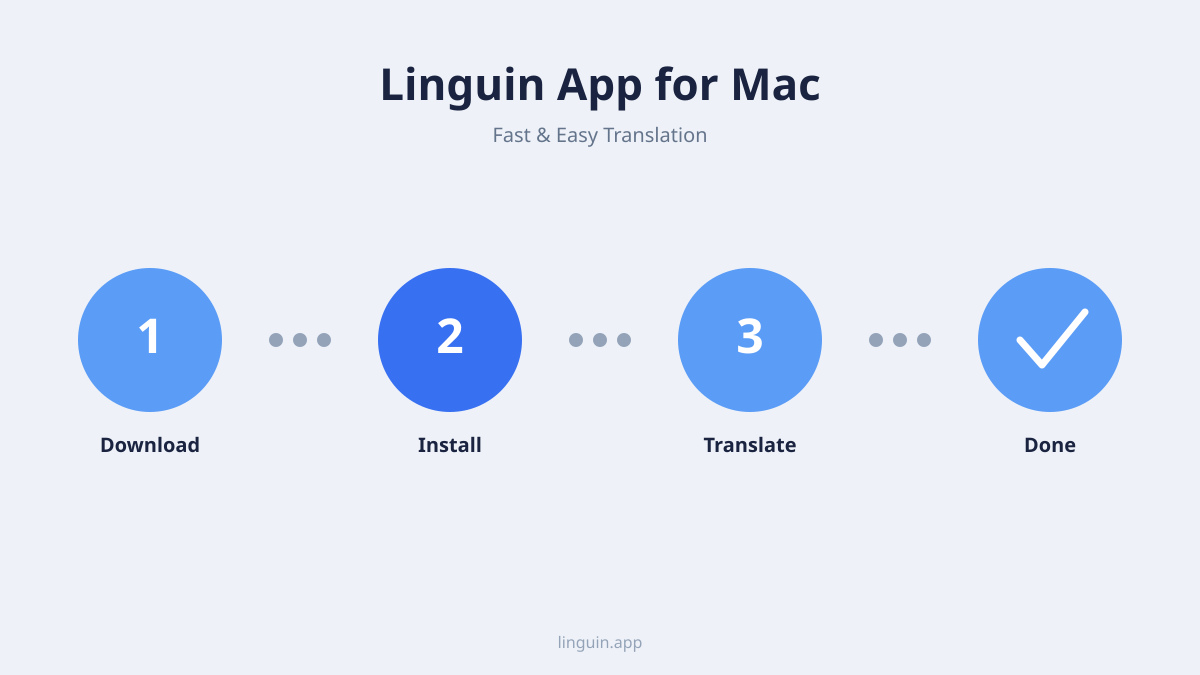
MacでLinguinを始めるのは簡単です。まず、公式LinguinウェブサイトまたはMac App Storeにアクセスしてアプリケーションをダウンロードします。インストールプロセスは標準的なmacOS手順に従います。アプリをApplicationsフォルダにドラッグして起動すると、Linguinアカウントでログインするか、新規作成するよう促されます。このアカウントは、iPhoneやブラウザ拡張機能を含むすべてのデバイス間で、設定、用語集、履歴を同期します。
初期セットアップには、アプリをあなたのニーズに最適化するためのいくつかの重要なステップが含まれます。
- 言語ペアの選択: デフォルトのソース言語とターゲット言語を選択します。英語を主要言語として設定し、日本語やドイツ語など別の言語を一般的な翻訳ターゲットとして選択できます。アプリはこれらを記憶しますが、単一の翻訳ごとに変更できます。
- AIモデルの設定: Linguinは様々なタスクに最適化された異なるAIモデルを使用します。一般的な精度のためにバランスを取ったモデル、または正式なビジネス文書やクリエイティブコンテンツに特化したモデルを選択できます。トレードオフについて詳しくは、AI翻訳の精度に関するガイドで学べます。
- 権限の付与: 最良の体験のために、アプリにアクセシビリティ権限を付与したいでしょう。これにより、グローバルキーボードショートカットとテキスト選択機能がシステム全体で動作します。アプリは、これを有効にするための簡単なmacOSシステム設定プロセスを案内します。
セットアップ後、設定パネルを探索する時間を取りましょう。ここでは、翻訳ポップアップの外観を設定したり、サブスクリプションを管理したり、カスタムキーボードショートカットを設定したりできます。推奨されるステップは、インスタント翻訳のために Cmd+Shift+T のようなショートカットを設定することです。これは最速のツールになります。任意のアプリでテキストを選択し、ショートカットを押すと、翻訳が即座に表示されます。他の選択肢と比較して、この深いシステム統合が、LinguinをMac用ベスト翻訳アプリの有力候補にしている理由です。
主要な翻訳機能とその使用方法
Linguin Macアプリの強みは、日常的に遭遇する様々な翻訳シナリオを処理するように設計された多様な機能セットにあります。これらの機能は、単純な単語置換を超えて、実世界のタスクに対する実用的な解決策を提供します。
インスタントテキスト翻訳
これは最も頻繁に使用される機能です。トリガーする主な方法は3つあります。
- メニューバー: Linguinアイコンをクリックし、テキストを入力フィールドに貼り付けます。
- グローバルショートカット: 任意の場所でテキストを選択し、設定したキーボードショートカットを使用します。
- ドラッグ&ドロップ: ドキュメントやウェブページからテキストの断片を、Linguinのドックアイコンまたはメインウィンドウにドラッグします。
翻訳は、クリーンで読みやすいインターフェースに表示されます。結果をクリックしてコピーしたり、テキスト読み上げ発音を聞いたり、異なるAIモデルの出力を切り替えて好みの言い回しを確認したりできます。例えば、ウェブサイト用にフランス語の製品説明を翻訳している場合、「標準」モデルと「クリエイティブ」モデルの出力を比較して、どちらが英語でより魅力的かを確認するかもしれません。
ドキュメント翻訳
より大きなタスクには、ドキュメント翻訳機能が不可欠です。Linguinは幅広いフォーマットをサポートします。
- テキストファイル:
.txt,.rtf - オフィス文書:
.docx,.pptx,.xlsx - ポータブルフォーマット:
.pdf,.pages
プロセスは簡単です。メインのLinguinウィンドウを開き、「Document」をクリックしてファイルをアップロードします。AIはドキュメント全体を処理し、テキストを翻訳しながら、フォント、見出し、画像配置などの元の書式を保持するよう努めます。これはプロフェッショナルな使用において重要です。翻訳されたレポートがセクションヘッダーを失ったり、翻訳された請求書がテーブル構造を壊したりすることは望ましくありません。この能力により、個人およびビジネス用途の強力なベストドキュメント翻訳サービスとなります。
会話モード
この機能は、あなたのMacをリアルタイムのバイリンガルコミュニケーションツールに変えます。会話モードを有効にすると、アプリは2ペインのインターフェースを作成します。あなたや同僚が話す際に、発話をそれぞれの側に入力すると、ほぼ即座に翻訳されます。これは、バーチャルミーティング、言語練習、またはカスタマーサービス担当者が非ネイティブスピーカーとコミュニケーションを取るのを助けるのに理想的です。AIは、古い翻訳技術がしばしばつまずく、対話の非公式で流動的な性質を特に巧みに扱います。
パワーユーザーのための高度な機能
中核機能を超えて、Mac用Linguinには、専門的または機密性の高い作業に不可欠な、より大きな制御と精度を提供する高度なツールが含まれています。
カスタム用語集とスタイルガイド
精度は正しい単語だけではなく、一貫した用語に関するものです。カスタム用語集機能により、あなたのビジネス、業界、プロジェクトに特有の用語に対して特定の翻訳を定義できます。例えば、あなたの会社の文脈における「widget」は、より一般的な「Vorrichtung」ではなく、常にドイツ語で「Gerät」と翻訳されるように設定できます。作成されると、用語集はすべての翻訳に自動的に適用され、すべてのドキュメントとコミュニケーションにわたるブランドと技術的一貫性を保証します。
同様に、翻訳のトーンとスタイルを調整できます。アプリは「Formal」、「Casual」、「Technical」などのプリセットを提供します。AIに、より説得力のあるマーケティング調や簡潔な法律調を採用するよう指示できます。このレベルの制御は、翻訳を機能的に正しいものから戦略的に適切なものへと移行させ、ビジネスアプリのローカライゼーションとプロフェッショナルコミュニケーションのための重要な要素です。
オフライン翻訳機能
プライバシーと信頼性は主要な懸念事項です。選択された需要の高い言語ペアに対して、Linguinはオフライン使用のために言語パックをダウンロードすることを許可します。有効にすると、翻訳は完全にあなたのMac上で処理され、データは外部サーバーに送信されません。これは、機密の法律草案、独自の研究、またはあらゆる機密情報を翻訳する際に極めて重要です。また、飛行中、接続性の悪い地域、または単にデジタルフットプリントを減らしたい場合に、翻訳アクセスを保証します。その利点については、ベストオフライン翻訳アプリに関する記事で探ることができます。
他のワークフローとの統合
このアプリは真空の中に存在するわけではありません。翻訳履歴をCSVファイルとしてエクスポートし、レビューや会計目的に使用できます。翻訳されたドキュメントは、直接、あなたの好みのクラウドストレージフォルダに保存できます。さらに、Linguinはより大きなエコシステムの一部であるため、あなたの用語集と頻繁に使用されるフレーズは、Linguin Chrome拡張機能とiOSアプリと自動的に同期し、すべてのデバイスにわたる統一された翻訳体験を作り出します。
ヒントとコツでワークフローを最適化する
Linguin Macアプリに真に熟達するには、それを日常の習慣に統合することが鍵です。時間を節約し、結果を改善するための実用的な戦略を以下に示します。
まず、キーボードショートカットをマスターしましょう。グローバル翻訳ショートカットを超えて、言語ペアを素早く切り替える(Cmd+L)、最新の翻訳をコピーする(Cmd+C)、履歴パネルを開く(Cmd+H)ためのキーストロークを学びましょう。これらの操作に対する筋肉記憶は、マウスに手を伸ばす必要性を排除し、1日に数十回実行するかもしれないタスクから数秒を削ります。
第二に、翻訳履歴を単なるログではなくリソースとして使用しましょう。あなたが行うすべての翻訳はローカルに保存されます。この履歴は検索可能です。先週「force majeure」のような特定のフレーズを翻訳したが、完璧な同等物を思い出せない場合は、再度翻訳する代わりに履歴を検索します。これにより、時間の経過とともにプロジェクト全体で一貫性が保証されます。また、頻繁な翻訳をピン留めして、さらに高速なアクセスを実現できます。
第三に、大きく複雑なドキュメントの場合、タスクを分解しましょう。Linguinはドキュメント全体をうまく処理しますが、非常に長いまたは密度の高いファイル(完全な技術マニュアルなど)は、章ごとのアプローチの恩恵を受けることができます。1つのセクションを翻訳し、必要な用語集の追加について出力をレビューしてから、次に進みます。この反復プロセスは、単一の一括翻訳よりも、しばしばより高品質の最終製品をもたらします。
最後に、比較の力を忘れないでください。翻訳が少し違和感を感じる場合は、「モデル比較」機能を使用しましょう。2つまたは3つのAI解釈を並べて見ることで、最良の選択肢を迅速に明確にし、微妙な意味の理解を深めることができます。この実践は、AI対人間翻訳の強みを理解する核心です。
よくある質問
Linguin Macアプリは無料で使用できますか?
Linguinは、カジュアルユーザーのために月間文字数制限付きで主要翻訳機能にアクセスできる無料ティアを提供しています。無制限の使用、ドキュメント翻訳、オフラインモード、カスタム用語集などの高度な機能には、サブスクリプションプランが必要です。無料版から始めて、macOSワークフローとの統合をテストできます。
LinguinのAI翻訳はGoogle翻訳とどう違いますか?
両方のサービスがテキストを翻訳しますが、Linguinは高度な大規模言語モデルの背後にあるものと同様の、新しい文脈認識AIモデルを使用します。これにより、単語を孤立して翻訳するのではなく、文や段落内の意図、トーン、慣用表現をよりよく把握できます。結果は、特に複雑または微妙なテキストに対して、より自然で読みやすい出力になることが多いです。詳細な分析については、DeepL対Google翻訳の比較をご覧ください。
MacのLinguinアプリでウェブサイトを翻訳できますか?
Mac用Linguinアプリは、ブラウザ外の選択されたテキストやドキュメントを翻訳するのに最適です。ウェブページ全体の翻訳には、専用のLinguin Chrome拡張機能が最適なツールです。サイトのレイアウトを維持しながら、ページ全体をワンクリックで翻訳できます。アプリと拡張機能は同じアカウントを共有するため、用語集と設定が両方でシームレスに機能します。
アプリでオフライン翻訳がサポートされる言語は何ですか?
オフライン翻訳パックは、主要な言語のコアセットで利用可能で、通常は英語、スペイン語、フランス語、ドイツ語、中国語、日本語などが含まれます。利用可能なペアは、アプリの「オフライン翻訳」設定メニュー内にリストされ、ダウンロードを管理できます。選択は、使用状況と需要に基づいて定期的に更新されます。
アプリは個人データを保存または読み取りますか?
Linguinはプライバシーを考慮して設計されています。オンラインで実行される翻訳の場合、テキストデータはサービスを提供するために安全に処理されますが、公開AIモデルのトレーニングには使用されません。履歴はいつでも削除できます。オフライン翻訳モードを使用する場合、データは一切コンピュータから離れず、機密コンテンツに対して最高レベルのプライバシーを提供します。
Linguinを始めましょう
Mac用Linguinアプリは、翻訳を、中断を伴うコピー&ペーストの雑用から、デスクトップ体験のネイティブで合理化された一部へと変えます。その強みは、強力なAIモデル、メニューバーとショートカットを通じた深いmacOS統合、テキスト断片と完全なドキュメントの両方に対する実用的な機能の組み合わせにあります。カスタム用語集やオフラインモードなどのツールを利用することで、出力を精度とスタイルのプロフェッショナル基準に合わせて調整できます。
あなたの次のステップは、ワークフローを直接体験することです。Linguinアプリをダウンロードし、インストールし、好みのグローバルキーボードショートカットを設定してください。次に、別の言語でのメール、外国語のウェブページ、理解する必要があるドキュメントなど、次の実際のタスクで試してみましょう。この実用的なテストは、AI駆動の翻訳があなたの一日にどれだけシームレスに適合するかを示します。探索する際に、設定と用語集は、他のデバイスでLinguinを使用することを選択した場合に同期し、デジタルワークスペース全体にわたる一貫した翻訳ツールキットを作り出すことを覚えておいてください。