
 English
  Español
  Français
  Deutsch
  Português
  Italiano
  Русский
  中文(简体)
  日本語
日本語  한국어
한국어  العربية
  हिन्दी
  Nederlands
  Türkçe
  Polski
मैक पर स्क्रीनशॉट का अनुवाद क्यों करें?
हमारी बढ़ती हुई वैश्विक डिजिटल दुनिया में, किसी विदेशी भाषा में पाठ का सामना करना आम बात है। चाहे आप अपरिचित अक्षरों वाली किसी वेबसाइट को ब्राउज़ कर रहे हों, छवि-आधारित दस्तावेज़ को समझ रहे हों, या अंतरराष्ट्रीय मित्र द्वारा साझा किए गए मीम को समझने की कोशिश कर रहे हों, भाषा की बाधा तुरंत एक रुकावट बन सकती है। मैक उपयोगकर्ताओं के लिए, छवियों से पाठ का अनुवाद करने की आवश्यकता अक्सर त्वरित, कुशल और सटीक समाधानों की इच्छा के साथ होती है। यहीं पर “मैक स्क्रीनशॉट अनुवाद” की अवधारणा अविश्वसनीय रूप से मूल्यवान हो जाती है।
कल्पना कीजिए कि आप किसी स्क्रीनशॉट के भीतर एम्बेड किए गए एक महत्वपूर्ण जानकारी पर अचानक आते हैं, शायद किसी अन्य भाषा में उत्पाद विवरण, किसी जटिल उपकरण के लिए निर्देश, या यात्रा की तस्वीर में कोई साइनपोस्ट भी। इस पाठ को मैन्युअल रूप से किसी अनुवाद टूल में दोबारा टाइप करना थकाऊ, त्रुटियों से भरा है, और स्पष्ट रूप से, अकुशल है। सौभाग्य से, आधुनिक ऑपरेटिंग सिस्टम और लिंगुइन जैसे नवीन ऐप इस चुनौती से पार पाने के परिष्कृत तरीके प्रदान करते हैं, जो आपके मैक को एक शक्तिशाली दृश्य अनुवाद इंजन में बदल देते हैं।
यह मार्गदर्शक मैक पर स्क्रीनशॉट का अनुवाद करने की व्यावहारिकताओं में गहराई से उतरेगा। हम macOS द्वारा प्रदान की जाने वाली मूल क्षमताओं का पता लगाएंगे, और इससे भी महत्वपूर्ण बात, लिंगुइन जैसे समर्पित अनुवाद ऐप आपके अनुभव को कैसे महत्वपूर्ण रूप से बढ़ा सकते हैं, जो आपकी सभी दृश्य अनुवाद आवश्यकताओं के लिए एक तरल और एकीकृत समाधान प्रदान करते हैं।
macOS अंतर्निहित टूल: लाइव टेक्स्ट और उससे आगे
एप्पल लगातार macOS में शक्तिशाली AI सुविधाओं को एकीकृत कर रहा है, और दृश्य अनुवाद के लिए सबसे प्रासंगिक में से एक लाइव टेक्स्ट है। macOS Monterey में पेश किया गया, लाइव टेक्स्ट आपके मैक को छवियों के भीतर पाठ को पहचानने और उसके साथ इंटरैक्ट करने की अनुमति देता है। यह एक महत्वपूर्ण छलांग है, जो आपको तस्वीरों और स्क्रीनशॉट में पाठ के साथ वैसे ही व्यवहार करने में सक्षम बनाता है जैसे आप किसी दस्तावेज़ में पाठ के साथ करते हैं।
लाइव टेक्स्ट कैसे काम करता है
लाइव टेक्स्ट छवियों में पाठ की पहचान करने के लिए डिवाइस पर मशीन लर्निंग का लाभ उठाता है। जब आप प्रीव्यू, सफारी, या यहां तक कि फोटो ऐप में कोई छवि खोलते हैं, यदि लाइव टेक्स्ट पहचाने जाने योग्य पाठ का पता लगाता है, तो आप पाठ ब्लॉक के कोने में एक छोटा आइकन दिखाई देगा, या पाठ स्वयं चयन योग्य हो सकता है।
अपने मैक पर अनुवाद के लिए लाइव टेक्स्ट का उपयोग करने के लिए:
- एक छवि या स्क्रीनशॉट खोलें: यह आपके मैक पर सहेजी गई कोई छवि फ़ाइल या आपके द्वारा अभी लिया गया स्क्रीनशॉट हो सकता है।
- लाइव टेक्स्ट सक्षम करें: प्रीव्यू या सफारी जैसे एप्लिकेशन में, यदि लाइव टेक्स्ट सक्रिय है, तो आपको पाठ का चयन, कॉपी, या देखने के विकल्प दिखाई देंगे।
- पाठ का चयन करें: छवि के भीतर पाठ पर अपने माउस कर्सर को होवर करें। यह हाइलाइट होना चाहिए, यह दर्शाता है कि इसे पहचान लिया गया है। अनुवाद करने के लिए विशिष्ट पाठ का चयन करने के लिए क्लिक करें और ड्रैग करें।
- अनुवाद विकल्पों तक पहुंचें: एक बार पाठ चयनित हो जाने पर, उस पर राइट-क्लिक करें। आपको “लुक अप एंड ट्रांसलेट” विकल्प दिखाई देना चाहिए। इसे क्लिक करने से एक संदर्भिक मेनू आएगा।
- अनुवाद करें: “लुक अप एंड ट्रांसलेट” मेनू के भीतर, आपको भाषाओं की एक सूची दिखाई देगी। उस भाषा का चयन करें जिसमें आप पाठ का अनुवाद करना चाहते हैं। अनूदित पाठ एक छोटी पॉप-अप विंडो में दिखाई देगा।
प्रत्यक्ष अनुवाद के लिए लाइव टेक्स्ट की सीमाएं:
हालांकि लाइव टेक्स्ट क्रांतिकारी है, इसकी प्रत्यक्ष अनुवाद क्षमताएं कुछ हद तक सीमित हैं। यह मुख्य रूप से पाठ की पहचान करने और आपको कॉपी/पेस्ट करने की अनुमति देने पर केंद्रित है, और फिर एक “लुक अप” फ़ंक्शन प्रदान करता है जो अनुवाद सेवाओं या शब्दकोशों से लिंक कर सकता है। पूरे स्क्रीनशॉट या विशिष्ट खंडों के सीधे किसी अन्य भाषा में ऐप के भीतर ही सहज, एक-क्लिक अनुवाद के लिए, आप अंतर्निहित टूल्स को थोड़ा अव्यवस्थित पा सकते हैं। अक्सर आपको पूर्ण अनुवाद के लिए पाठ को कॉपी करके कहीं और पेस्ट करना पड़ता है।
बेहतर स्क्रीनशॉट अनुवाद के लिए लिंगुइन का लाभ उठाना
यहीं पर लिंगुइन जैसा समर्पित अनुवाद ऐप फिट बैठता है। स्पष्ट होने के लिए शुरू में: लिंगुइन आपकी स्क्रीन को स्कैन नहीं करता है या स्क्रीनशॉट पर स्वयं OCR नहीं करता है, और कोई ड्रैग-ए-रेक्टेंगल कैप्चर मोड नहीं है। यह जो बहुत अच्छा करता है वह है वह पाठ लेता है जिसे लाइव टेक्स्ट या प्रीव्यू ने आपके लिए पहले ही निकाल लिया है और इसे एक त्वरित सिस्टम लुकअप की तुलना में तेज और अधिक सटीक रूप से अनुवादित करता है। जबकि लाइव टेक्स्ट पाठ को पहचानने में माहिर है, लिंगुइन उस पाठ का अनुवाद करने में माहिर है जिसे आप इसमें पेस्ट करते हैं।
लिंगुइन स्क्रीनशॉट अनुवाद को कैसे बेहतर बनाता है
क्योंकि लिंगुइन का वैश्विक शॉर्टकट (Option + Space) macOS पर कहीं से भी इसकी विंडो को तुरंत खोलता और बंद करता है, कॉपी-पेस्ट चरण आपको मुश्किल से ही धीमा करता है।
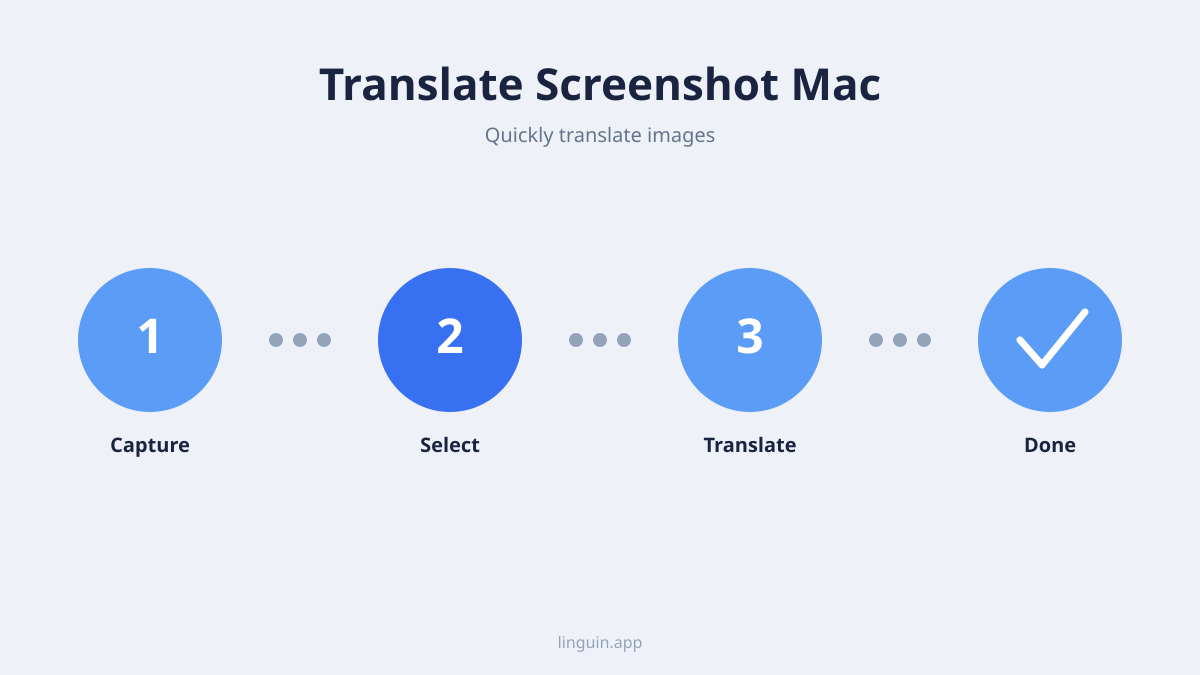
मैक पर लिंगुइन के साथ स्क्रीनशॉट का अनुवाद करने का तरीका यहां बताया गया है:
- स्क्रीनशॉट लें या खोलें: आवश्यक क्षेत्र को कैप्चर करने के लिए
Cmd + Shift + 4का उपयोग करें, या प्रीव्यू में मौजूदा स्क्रीनशॉट खोलें। - लाइव टेक्स्ट के साथ पाठ का चयन और कॉपी करें: स्क्रीनशॉट में पाठ पर तब तक होवर करें जब तक वह हाइलाइट न हो जाए, उसका चयन करें, और उसे कॉपी करें (
Cmd + C)। - लिंगुइन खोलें:
Option + Spaceदबाएं। लिंगुइन विंडो तुरंत खुल जाती है, चाहे आप अभी किसी भी ऐप में थे। - पेस्ट करें और अनुवाद करें: कॉपी किए गए पाठ को पेस्ट करें (
Cmd + V), अपनी लक्ष्य भाषा और एक अनुवाद शैली चुनें, और लिंगुइन तुरंत अनुवाद लौटा देता है। - परिणाम कॉपी करें: अनूदित पाठ को कहीं और उपयोग के लिए लेने के लिए कॉपी आइकन पर क्लिक करें।
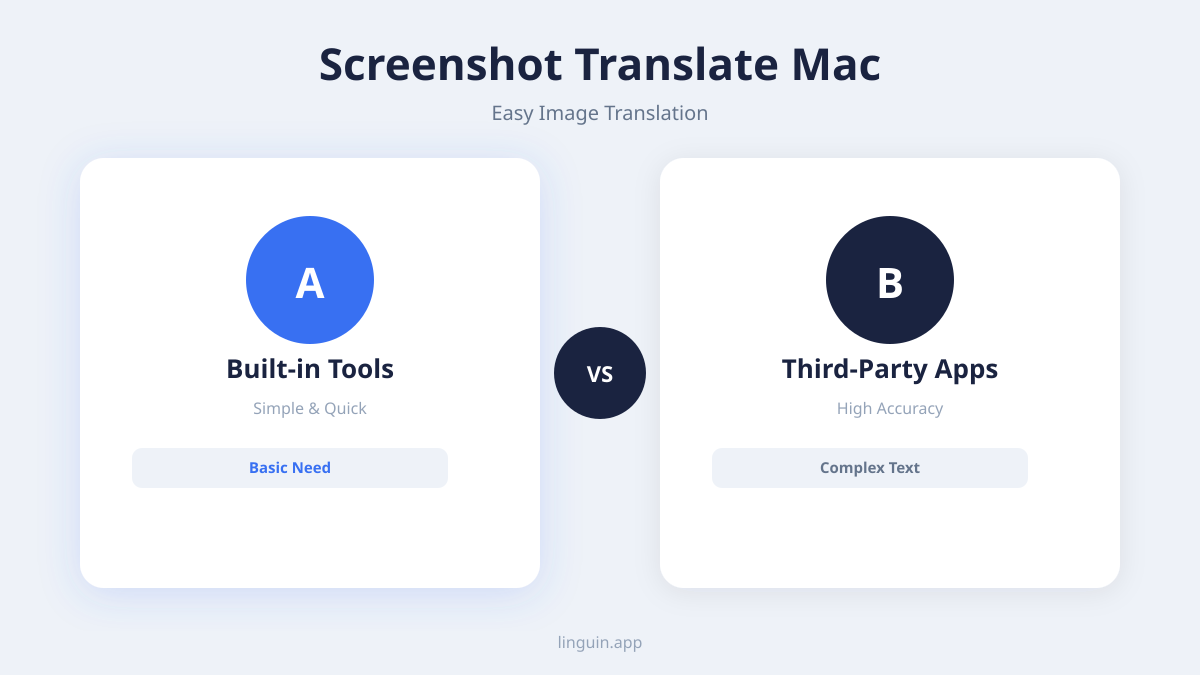
लिंगुइन का लाभ: सटीकता और नियंत्रण
- एक निश्चित शॉर्टकट, हमेशा तैयार:
Option + Spaceएकमात्र वैश्विक शॉर्टकट है, और यह अनुकूलन योग्य नहीं है, लेकिन यह इतना तेज है कि आपको शायद ही कभी विकल्प की आवश्यकता होती है। - शैली-जागरूक अनुवाद: मानक, आकस्मिक, औपचारिक, तकनीकी, या रचनात्मक चुनें, इस आधार पर कि आपने किस तरह का पाठ स्क्रीनशॉट किया है, एक मित्रवत चैट संदेश से लेकर तकनीकी मैनुअल तक।
- एक कस्टम शब्दकोश: उत्पाद नाम, ब्रांड शब्द, या संक्षिप्ताक्षर जो आप अपने शब्दकोश में जोड़ते हैं, हर बार लागू होते हैं जब वे स्क्रीनशॉट के पाठ में दिखाई देते हैं।
- अनुवाद इतिहास: हर अनुवाद सहेजा जाता है, इसलिए यदि आप एक ही तरह की सामग्री का बार-बार स्क्रीनशॉट लेते हैं तो आप फिर से अनुवाद करने के बजाय पिछले परिणामों को देख सकते हैं।
- भाषा समर्थन: लिंगुइन स्रोत और लक्ष्य पाठ दोनों के लिए विस्तृत श्रृंखला की भाषाओं का समर्थन करता है।
मैक पर स्क्रीनशॉट का अनुवाद करने के व्यावहारिक उपयोग के मामले
अपने मैक पर स्क्रीनशॉट का अनुवाद करने की क्षमता व्यक्तिगत और पेशेवर उपयोग दोनों के लिए संभावनाओं की एक दुनिया खोल देती है। यहां कुछ ऐसे परिदृश्य दिए गए हैं जहां यह सुविधा अमूल्य साबित होती है:
विदेशी वेबसाइटों और ऐप्स को नेविगेट करना
कई वेबसाइटें और एप्लिकेशन, विशेष रूप से वे जो विशिष्ट क्षेत्रों के लिए डिज़ाइन किए गए हैं, ऐसी भाषाओं में इंटरफेस या सामग्री प्रस्तुत कर सकते हैं जिन्हें आप नहीं समझते हैं। सीमित ब्राउज़र अनुवाद सुविधाओं के साथ संघर्ष करने के बजाय जो हमेशा सब कुछ कैप्चर नहीं कर सकती हैं, आप उस सेक्शन का स्क्रीनशॉट ले सकते हैं, लाइव टेक्स्ट के साथ पाठ निकाल सकते हैं, और आवश्यक टोन के साथ अनुवाद के लिए उसे लिंगुइन में पेस्ट कर सकते हैं। यह विशेष रूप से ई-कॉमर्स साइटों के लिए उपयोगी है जहां उत्पाद विवरण महत्वपूर्ण हैं, या अपरिचित सॉफ्टवेयर में यूजर इंटरफेस को समझने के लिए।
छवि-आधारित दस्तावेज़ों को समझना
सभी दस्तावेज़ एक जैसे नहीं बनाए जाते हैं। कुछ स्कैन किए गए दस्तावेज़ या मैसेजिंग ऐप्स के माध्यम से साझा की गई छवियों में ऐसा पाठ होता है जो पहली नज़र में चयन योग्य नहीं होता है। macOS पर लाइव टेक्स्ट आमतौर पर अभी भी स्क्रीनशॉट से उस पाठ को पहचान सकता है और आपको कॉपी करने दे सकता है; वहां से, इसे लिंगुइन में पेस्ट करने से आपको एक त्वरित सिस्टम लुकअप की तुलना में अधिक नियंत्रण योग्य अनुवाद मिलता है।
सीखना और शिक्षा
छात्र और आजीवन सीखने वाले अक्सर विभिन्न भाषाओं में शैक्षिक सामग्री का सामना करते हैं। चाहे वह विदेशी लेबल वाला कोई आरेख हो, कोई प्रेजेंटेशन स्लाइड हो, या कोई शोध पत्र स्निपेट हो, स्क्रीनशॉट लेना, लाइव टेक्स्ट के साथ पाठ कॉपी करना, और लिंगुइन के साथ उसका अनुवाद करना जटिल विषयों को अधिक सुलभ बना सकता है। यह शब्दावली को समझने, निर्देशों का पालन करने और अपरिचित भाषाई संदर्भों में प्रस्तुत अवधारणाओं को ग्रहण करने में सहायता करता है।
यात्रा और अंतरराष्ट्रीय संचार
यात्रा के दौरान, आपको स्थानीय भाषा में साइन, मेनू, या ब्रोशर मिल सकते हैं। जबकि मोबाइल ऐप चलते-फिरते अनुवाद के लिए बढ़िया हैं, आपके मैक पर, आप गंतव्यों पर शोध कर रहे होंगे या योजनाएं बना रहे होंगे। प्रासंगिक जानकारी की छवियों को सहेजना, लाइव टेक्स्ट के साथ पाठ निकालना, और लिंगुइन के साथ उसका अनुवाद करना आपको अपने परिवेश को समझने, सूचित निर्णय लेने और अपनी यात्रा की अधिक प्रभावी ढंग से तैयारी करने में मदद कर सकता है।
सोशल मीडिया और डिजिटल सामग्री को समझना
मीम से लेकर छवियों के रूप में साझा किए गए समाचार लेखों तक, इंटरनेट विभिन्न भाषाओं में दृश्य सामग्री से भरा हुआ है। लाइव टेक्स्ट के साथ पाठ निकालकर और लिंगुइन में उसका अनुवाद करने से आप अपनी भाषा के अलावा अन्य भाषाओं में हो रहे चुटकुलों, समाचारों की सुर्खियों, या चर्चाओं को तुरंत समझ सकते हैं।
अपने स्क्रीनशॉट अनुवाद अनुभव को अधिकतम करने के लिए सुझाव
मैक पर स्क्रीनशॉट का अनुवाद करने से अधिकतम लाभ प्राप्त करने के लिए, इन सुझावों पर विचार करें:
- स्पष्ट छवियां सुनिश्चित करें: आपके स्क्रीनशॉट की गुणवत्ता सीधे लाइव टेक्स्ट की पहचान की सटीकता को प्रभावित करती है। स्पष्ट, अच्छी रोशनी वाली छवियों और पठनीय फोंट का लक्ष्य रखें। धुंधली या कम रिज़ॉल्यूशन वाली स्क्रीनशॉट अनुवाद शुरू होने से पहले ही पहचान त्रुटियों का कारण बन सकती हैं।
- पाठ को अलग करें: यदि संभव हो, तो लाइव टेक्स्ट के साथ कॉपी करते समय पूरे स्क्रीनशॉट के बजाय केवल आवश्यक पाठ का चयन करने का प्रयास करें। इससे आपके अनुवाद में अनचाहे वर्णों के आने की संभावना कम हो जाती है।
- उस एक शॉर्टकट को सीखें जो मायने रखता है:
Option + SpacemacOS पर कहीं से भी लिंगुइन को खोलता और बंद करता है, इसलिए पेस्ट-एंड-ट्रांसलेट चरण के लिए इसे मांसपेशियों की स्मृति में रखें। - सही शैली चुनें: लिंगुइन की मानक, आकस्मिक, औपचारिक, तकनीकी, और रचनात्मक शैलियां बदलती हैं कि अनुवाद कैसे पढ़ा जाता है। अधिक प्राकृतिक परिणाम के लिए शैली को स्रोत सामग्री से मिलाएं।
- काम के लिए सही टूल का उपयोग करें: लाइव टेक्स्ट पाठ को पहचानने और कॉपी करने के लिए बढ़िया है; लिंगुइन वह जगह है जहां आप उसका अनुवाद करते हैं। उन दोनों को एक साथ उपयोग करना दोनों में से किसी एक से दोनों काम करने की उम्मीद करने की तुलना में अधिक विश्वसनीय है।
- महत्वपूर्ण अनुवादों को सत्यापित करें: अत्यधिक महत्वपूर्ण या तकनीकी जानकारी के लिए, यदि सटीकता सर्वोपरि है तो अनुवादों को क्रॉस-रेफरेंस करना या दूसरी राय लेना हमेशा एक अच्छा अभ्यास है। AI अनुवाद शक्तिशाली है लेकिन अचूक नहीं है।
मैक पर दृश्य अनुवाद का भविष्य
जैसे-जैसे AI तकनीक आगे बढ़ती जा रही है, हम macOS पर और भी अधिक परिष्कृत और एकीकृत अनुवाद सुविधाओं की उम्मीद कर सकते हैं। लाइव टेक्सट जैसी सुविधाएं तो बस शुरुआत हैं। लिंगुइन जैसे अनुवाद ऐप उस मूल पहचान परत के ऊपर निर्माण करके अनुवाद चरण की गुणवत्ता में सुधार करते रह सकते हैं। अपने मैक की मूल क्षमताओं को अनुवाद ऐप्स की विशेष शक्ति के साथ जोड़कर, आप भाषा की बाधाओं को सहजता से तोड़ सकते हैं और दुनिया की जानकारी के साथ उन तरीकों से जुड़ सकते हैं जो कभी अकल्पनीय थे।
मैक पर स्क्रीनशॉट का अनुवाद करना अब कोई जटिल या समय लेने वाला कार्य नहीं है। लिंगुइन जैसे टूल्स के साथ, यह एक सरल, सहज प्रक्रिया है जो आपको किसी भी दृश्य सामग्री को समझने और उसके साथ इंटरैक्ट करने के लिए सशक्त बनाती है, चाहे वह किसी भी भाषा में प्रस्तुत की गई हो। अपने मैक की पूरी क्षमता को अनलॉक करें और भाषाई सीमाओं के बिना जानकारी की दुनिया का अन्वेषण करें।


-vs-translator.png)




