
 English
  Español
  Français
  Deutsch
  Português
  Italiano
  Русский
  中文(简体)
  日本語
日本語  한국어
한국어  العربية
  हिन्दी
  Nederlands
  Türkçe
  Polski
Perché Tradurre Screenshot sul Tuo Mac?
Nel nostro mondo digitale sempre più globalizzato, imbattersi in testo in lingua straniera è ormai la norma. Che tu stia navigando su un sito con caratteri sconosciuti, decifrando un documento basato su immagini, o persino cercando di capire un meme condiviso da un amico internazionale, la barriera linguistica può rapidamente trasformarsi in un ostacolo. Per gli utenti Mac, la necessità di tradurre testo dalle immagini viene spesso accompagnata dal desiderio di soluzioni rapide, efficienti e accurate. È qui che il concetto di “traduzione screenshot Mac” diventa incredibilmente prezioso.
Immagina di imbatterti in un’informazione cruciale contenuta in uno screenshot, magari la descrizione di un prodotto in un’altra lingua, le istruzioni per un dispositivo complesso, o persino un cartello in una foto di viaggio. Riscrivere manualmente questo testo in uno strumento di traduzione è noioso, soggetto a errori e, francamente, inefficiente. Per fortuna, i moderni sistemi operativi e app innovative come Linguin offrono modi sofisticati per superare questa sfida, trasformando il tuo Mac in un potente motore di traduzione visiva.
Questa guida approfondirà gli aspetti pratici della traduzione degli screenshot sul tuo Mac. Esploreremo le capacità native che macOS offre e, soprattutto, come un’app di traduzione dedicata come Linguin possa migliorare notevolmente la tua esperienza, offrendo una soluzione fluida e integrata per tutte le tue esigenze di traduzione visiva.
Strumenti Integrati di macOS: Live Text e Non Solo
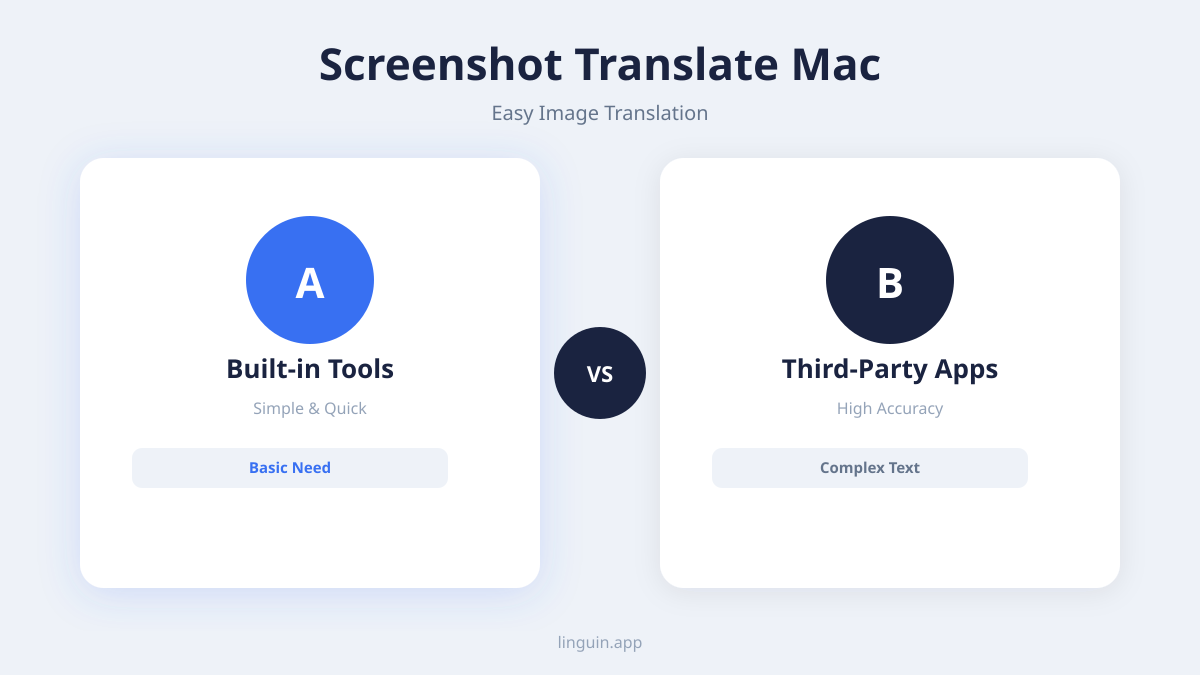
Apple ha integrato progressivamente potenti funzionalità AI in macOS, e una delle più rilevanti per la traduzione visiva è Live Text. Introdotta in macOS Monterey, Live Text permette al tuo Mac di riconoscere e interagire con il testo all’interno delle immagini. Si tratta di un balzo in avanti significativo, che ti permette di trattare il testo in foto e screenshot come faresti con il testo in un documento.
Come Funziona Live Text
Live Text sfrutta il machine learning on-device per identificare il testo nelle immagini. Quando apri un’immagine in Anteprima, Safari o persino nell’app Foto, se Live Text rileva testo riconoscibile, vedrai comparire una piccola icona nell’angolo del blocco di testo, oppure il testo stesso potrebbe diventare selezionabile.
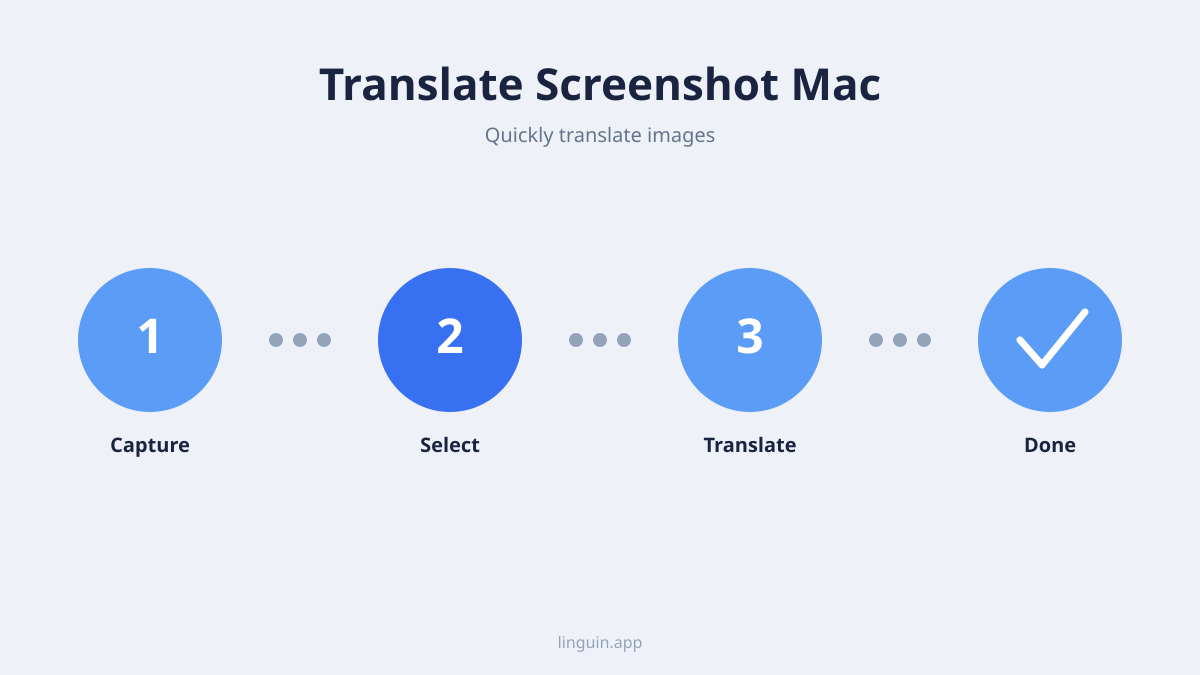
Per usare Live Text per la traduzione sul tuo Mac:
- Apri un’immagine o uno screenshot: può trattarsi di un file immagine salvato sul tuo Mac o di uno screenshot appena scattato.
- Attiva Live Text: in applicazioni come Anteprima o Safari, se Live Text è attivo, vedrai opzioni per selezionare, copiare o consultare il testo.
- Seleziona il testo: passa il cursore del mouse sul testo all’interno dell’immagine. Dovrebbe evidenziarsi, indicando che è stato riconosciuto. Clicca e trascina per selezionare il testo specifico che vuoi tradurre.
- Accedi alle opzioni di traduzione: una volta selezionato il testo, fai clic destro su di esso. Dovresti vedere un’opzione “Cerca e traduci”. Facendo clic su questa opzione si aprirà un menu contestuale.
- Traduci: all’interno del menu “Cerca e traduci”, vedrai un elenco di lingue. Seleziona la lingua in cui vuoi tradurre il testo. Il testo tradotto apparirà in una piccola finestra a comparsa.
Limiti di Live Text per la traduzione diretta:
Sebbene Live Text sia rivoluzionario, le sue capacità di traduzione diretta sono in qualche modo limitate. Si concentra principalmente sull’identificare e permetterti di copiare/incollare il testo, e poi offre una funzione “Cerca” che potrebbe rimandare a servizi di traduzione o dizionari. Per una traduzione fluida e a un clic di interi screenshot o sezioni specifiche direttamente in un’altra lingua all’interno dell’app, potresti trovare gli strumenti integrati un po’ macchinosi. Spesso devi copiare il testo e incollarlo altrove per ottenere una traduzione completa.
Sfruttare Linguin per una Traduzione degli Screenshot Superiore
È qui che un’app di traduzione dedicata come Linguin brilla. Linguin è progettata per snellire il processo di traduzione, e la sua integrazione con macOS rende la traduzione degli screenshot incredibilmente intuitiva ed efficiente. Mentre Live Text eccelle nel riconoscere il testo, Linguin eccelle nel tradurlo, e lo fa con un’esperienza utente pensata per velocità e accuratezza.
Il punto di forza di Linguin sta nella sua capacità di funzionare su piattaforme diverse, incluso il tuo Mac. L’app comprende che la traduzione visiva è un caso d’uso critico ed è stata ottimizzata per gestirla senza intoppi.
Come Linguin Migliora la Traduzione degli Screenshot
Linguin offre un approccio più diretto e integrato alla traduzione di testo dalle immagini. Invece di affidarsi a un processo di copia-incolla in più passaggi, Linguin può spesso catturare e tradurre il testo dal tuo schermo, incluso quello all’interno delle immagini, con molti meno clic.
Ecco come puoi tipicamente tradurre gli screenshot con Linguin sul tuo Mac:
- Apri Linguin: avvia l’applicazione Linguin sul tuo dispositivo macOS. Assicurati che sia in esecuzione in background o facilmente accessibile.
- Attiva la traduzione screenshot: Linguin di solito offre una scorciatoia dedicata o un’opzione nel menu per tradurre il contenuto dello schermo. Potrebbe essere una scorciatoia da tastiera (per esempio Comando + Shift + T, o una scorciatoia personalizzabile che imposti tu) oppure un’opzione accessibile dall’icona di Linguin nella barra dei menu.
- Seleziona l’area da tradurre: una volta attivata la modalità di traduzione screenshot, il cursore probabilmente cambierà, permettendoti di disegnare un rettangolo attorno all’area specifica dello screenshot (o di qualsiasi immagine) che contiene il testo che vuoi tradurre.
- Traduzione automatica: non appena rilasci il pulsante del mouse, l’AI di Linguin si metterà al lavoro. Analizzerà l’area selezionata, identificherà il testo ed eseguirà la traduzione.
- Visualizza la traduzione: il testo tradotto apparirà in una comoda finestra a comparsa, spesso sovrapposta al tuo schermo o all’interno dell’applicazione Linguin stessa. Questo permette un confronto e una comprensione rapidi.
Il Vantaggio Linguin: Velocità, Accuratezza e Comodità
- Integrazione diretta: Linguin evita la necessità di aprire più applicazioni. Puoi avviare la traduzione direttamente dall’immagine sul tuo schermo.
- Velocità: il processo è notevolmente più veloce rispetto alla copia manuale del testo. L’AI ottimizzata di Linguin elabora l’immagine e il riconoscimento del testo molto rapidamente.
- Accuratezza: Linguin utilizza modelli AI avanzati per la traduzione, puntando a un’accuratezza maggiore e traduzioni dal suono più naturale rispetto ai servizi di consultazione di base.
- Supporto linguistico: Linguin supporta un’ampia gamma di lingue, garantendoti di poter tradurre da quasi qualsiasi lingua di partenza verso la tua lingua di destinazione preferita.
- Personalizzazione: molte app di traduzione, incluso Linguin, ti permettono di impostare lingue predefinite di partenza e destinazione, velocizzando ulteriormente il tuo flusso di lavoro. Spesso puoi anche personalizzare le scorciatoie da tastiera per la massima efficienza.
- Nessuna perdita di formattazione: a differenza della copia e incolla manuale, che a volte può rovinare la formattazione, Linguin è progettato per estrarre e tradurre il testo preservandone il contesto.
Casi d’Uso Pratici per Tradurre Screenshot su Mac
La capacità di tradurre screenshot sul tuo Mac apre un mondo di possibilità per l’uso personale e professionale. Ecco alcuni scenari in cui questa funzionalità si rivela preziosissima:
Navigare Siti Web e App Straniere
Molti siti web e applicazioni, in particolare quelli progettati per regioni specifiche, potrebbero presentare interfacce o contenuti in lingue che non comprendi. Invece di lottare con funzionalità di traduzione limitate del browser che potrebbero non catturare tutto, puoi fare uno screenshot di una sezione specifica o dell’intera pagina e usare Linguin per tradurlo. Questo è particolarmente utile per siti di e-commerce dove i dettagli del prodotto sono cruciali, o per capire interfacce utente in software sconosciuti.
Decifrare Documenti Basati su Immagini
Non tutti i documenti sono uguali. Alcuni PDF, documenti scansionati o persino immagini condivise tramite app di messaggistica potrebbero contenere testo che non può essere selezionato o copiato. Questa è una sfida comune quando si ha a che fare con documenti storici, moduli scansionati o persino certi tipi di grafica. Uno screenshot seguito da una traduzione con Linguin ti permette di sbloccare le informazioni oltre queste barriere visive.
Apprendimento e Istruzione
Studenti e chiunque impari per tutta la vita si imbatte spesso in materiali educativi in lingue diverse. Che si tratti di un diagramma con etichette straniere, una slide di presentazione o un frammento di articolo di ricerca, fare uno screenshot e tradurlo con Linguin può rendere argomenti complessi più accessibili. Aiuta a comprendere la terminologia, seguire le istruzioni e cogliere concetti presentati in contesti linguistici sconosciuti.
Viaggi e Comunicazione Internazionale
Quando viaggi, potresti imbatterti in cartelli, menu o opuscoli in una lingua locale. Sebbene le app mobili siano ottime per traduzioni in movimento, sul tuo Mac potresti star facendo ricerche su destinazioni o pianificando itinerari. Salvare immagini di informazioni rilevanti e tradurle con Linguin può aiutarti a capire ciò che ti circonda, prendere decisioni informate e prepararti al viaggio in modo più efficace. Allo stesso modo, se ricevi un messaggio basato su immagini da un contatto internazionale, Linguin rende facile capirne il contenuto.
Capire Social Media e Contenuti Digitali
Dai meme agli articoli di notizie condivisi come immagini, internet è pieno di contenuti visivi in varie lingue. Linguin ti permette di capire rapidamente battute, titoli di notizie o discussioni che avvengono in lingue diverse dalla tua, ampliando i tuoi orizzonti digitali.
Consigli per Massimizzare la Tua Esperienza di Traduzione degli Screenshot
Per ottenere il massimo dalla traduzione degli screenshot sul tuo Mac, considera questi consigli:
- Assicurati immagini nitide: la qualità del tuo screenshot influisce direttamente sull’accuratezza del riconoscimento del testo. Punta a immagini chiare, ben illuminate e con caratteri leggibili. Screenshot sfocati o a bassa risoluzione possono portare a errori di traduzione.
- Isola il testo: se possibile, cerca di catturare nel tuo screenshot solo il testo che devi tradurre. Questo aiuta l’AI a concentrarsi e riduce le probabilità di interpretare male gli elementi grafici circostanti.
- Conosci le tue scorciatoie: per Linguin e altre funzionalità di macOS, padroneggiare le scorciatoie da tastiera può velocizzare drasticamente il tuo flusso di lavoro. Dedica del tempo a imparare e a esercitarti con le scorciatoie per attivare la traduzione degli screenshot.
- Controlla le impostazioni linguistiche: assicurati che le tue lingue predefinite di partenza e destinazione siano impostate correttamente in Linguin. Questo elimina la necessità di selezionarle ogni volta, rendendo il processo quasi istantaneo.
- Usa lo strumento giusto per il compito: mentre Live Text è ottimo per il riconoscimento e la copia rapidi, per esigenze di traduzione visiva frequenti e robuste, Linguin offre una soluzione più fluida e potente.
- Verifica le traduzioni critiche: per informazioni molto importanti o tecniche, è sempre buona prassi confrontare le traduzioni o cercare un secondo parere se l’accuratezza è fondamentale. La traduzione AI è potente ma non infallibile.
Il Futuro della Traduzione Visiva su Mac
Man mano che la tecnologia AI continua a progredire, possiamo aspettarci funzionalità di traduzione ancora più sofisticate e integrate su macOS. Funzionalità come Live Text sono solo l’inizio. Applicazioni come Linguin sono all’avanguardia, innovando costantemente per fornire agli utenti gli strumenti di traduzione più efficienti e accurati possibili. Combinando le capacità native del tuo Mac con la potenza specializzata delle app di traduzione, puoi abbattere le barriere linguistiche senza sforzo e interagire con le informazioni del mondo in modi che una volta erano inimmaginabili.
Tradurre screenshot sul tuo Mac non è più un compito complesso o dispendioso in termini di tempo. Con strumenti come Linguin, è un processo semplice e intuitivo che ti dà il potere di capire e interagire con qualsiasi contenuto visivo, indipendentemente dalla lingua in cui è presentato. Sblocca il pieno potenziale del tuo Mac ed esplora il mondo dell’informazione senza limiti linguistici.


-vs-translator.png)




