
 English
  Español
  Français
  Deutsch
  Português
  Italiano
  Русский
  中文(简体)
  日本語
日本語  한국어
한국어  العربية
  हिन्दी
  Nederlands
  Türkçe
  Polski
Waarom screenshots vertalen op je Mac?
In onze steeds meer geglobaliseerde digitale wereld is het tegenkomen van tekst in een vreemde taal heel gewoon. Of je nu een website met onbekende karakters bekijkt, een op afbeeldingen gebaseerd document ontcijfert, of zelfs een meme probeert te begrijpen die door een internationale vriend is gedeeld, de taalbarrière kan snel een obstakel worden. Voor Mac-gebruikers wordt de behoefte om tekst van afbeeldingen te vertalen vaak beantwoord met een verlangen naar snelle, efficiënte en nauwkeurige oplossingen. Dit is waar het concept “screenshot vertalen Mac” ongelooflijk waardevol wordt.
Stel je voor dat je stuit op een cruciaal stuk informatie ingebed in een screenshot, misschien een productbeschrijving in een andere taal, instructies voor een complex apparaat, of zelfs een wegwijzer op een reisfoto. Deze tekst handmatig overtypen in een vertaaltool is vervelend, gevoelig voor fouten en, eerlijk gezegd, inefficiënt. Gelukkig bieden moderne besturingssystemen en innovatieve apps zoals Linguin geavanceerde manieren om deze uitdaging te overwinnen, en veranderen ze je Mac in een krachtige visuele vertaalmachine.
Deze gids gaat in op de praktische aspecten van het vertalen van screenshots op je Mac. We verkennen de native mogelijkheden die macOS biedt, en nog belangrijker, hoe een toegewijde vertaalapp zoals Linguin je ervaring aanzienlijk kan verbeteren, door een vloeiende en geïntegreerde oplossing te bieden voor al je visuele vertaalbehoeften.
Ingebouwde macOS-tools: Live Text en verder
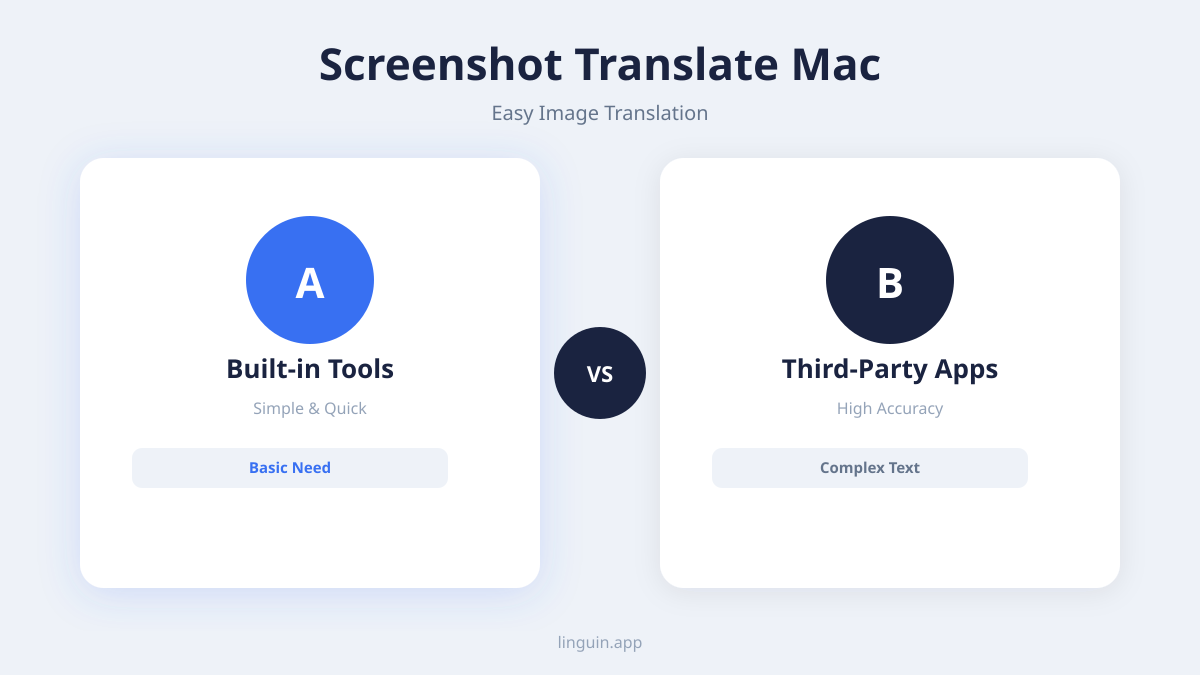
Apple heeft gestaag krachtige AI-functies in macOS geïntegreerd, en een van de meest relevante voor visuele vertaling is Live Text. Geïntroduceerd in macOS Monterey, stelt Live Text je Mac in staat tekst binnen afbeeldingen te herkennen en ermee te interacteren. Dit is een significante sprong voorwaarts, waardoor je tekst in foto’s en screenshots bijna kunt behandelen zoals tekst in een document.
Hoe Live Text werkt
Live Text maakt gebruik van machine learning op het apparaat om tekst in afbeeldingen te identificeren. Wanneer je een afbeelding opent in Voorvertoning, Safari, of zelfs de Foto’s-app, en Live Text herkenbare tekst detecteert, zie je een klein pictogram verschijnen in de hoek van het tekstblok, of de tekst zelf wordt mogelijk selecteerbaar.
Om Live Text te gebruiken voor vertaling op je Mac:
- Open een afbeelding of screenshot: Dit kan een afbeeldingsbestand zijn opgeslagen op je Mac of een screenshot die je net hebt gemaakt.
- Schakel Live Text in: In applicaties zoals Voorvertoning of Safari, als Live Text actief is, zie je opties om tekst te selecteren, kopiëren of op te zoeken.
- Selecteer de tekst: Beweeg je muiscursor over de tekst in de afbeelding. Deze zou moeten oplichten, wat aangeeft dat hij herkend is. Klik en sleep om de specifieke tekst te selecteren die je wilt vertalen.
- Toegang tot vertaalopties: Zodra de tekst geselecteerd is, klik je er met de rechtermuisknop op. Je zou de optie “Opzoeken & Vertalen” moeten zien. Door hierop te klikken verschijnt er een contextmenu.
- Vertaal: Binnen het menu “Opzoeken & Vertalen” zie je een lijst met talen. Selecteer de taal waarin je de tekst wilt vertalen. De vertaalde tekst verschijnt in een klein pop-upvenster.
Beperkingen van Live Text voor directe vertaling:
Hoewel Live Text revolutionair is, zijn de directe vertaalmogelijkheden enigszins beperkt. Het richt zich voornamelijk op het identificeren en laten kopiëren/plakken van tekst, en biedt dan een “Opzoeken”-functie die kan linken naar vertaaldiensten of woordenboeken. Voor naadloze, één-klik vertaling van hele screenshots of specifieke secties direct in een andere taal binnen de app, kun je de ingebouwde tools wat omslachtig vinden. Je moet vaak tekst kopiëren en elders plakken voor een volledige vertaling.
Linguin benutten voor superieure screenshotvertaling
Dit is waar een toegewijde vertaalapp zoals Linguin in beeld komt. Om duidelijk te zijn: Linguin scant je scherm niet of voert zelf OCR uit op screenshots, en er is geen modus om een rechthoek te slepen en vast te leggen. Wat het wel heel goed doet, is de tekst die Live Text of Voorvertoning al voor je heeft geëxtraheerd, sneller en nauwkeuriger vertalen dan een snelle systeemopzoeking. Waar Live Text uitblinkt in het herkennen van tekst, blinkt Linguin uit in het vertalen van wat je erin plakt.
Hoe Linguin screenshotvertaling verbetert
Omdat Linguin’s globale sneltoets (Option + Spatie) zijn venster direct van overal op macOS opent en sluit, vertraagt de kopieer-plak stap je nauwelijks.
Zo vertaal je een screenshot met Linguin op je Mac:
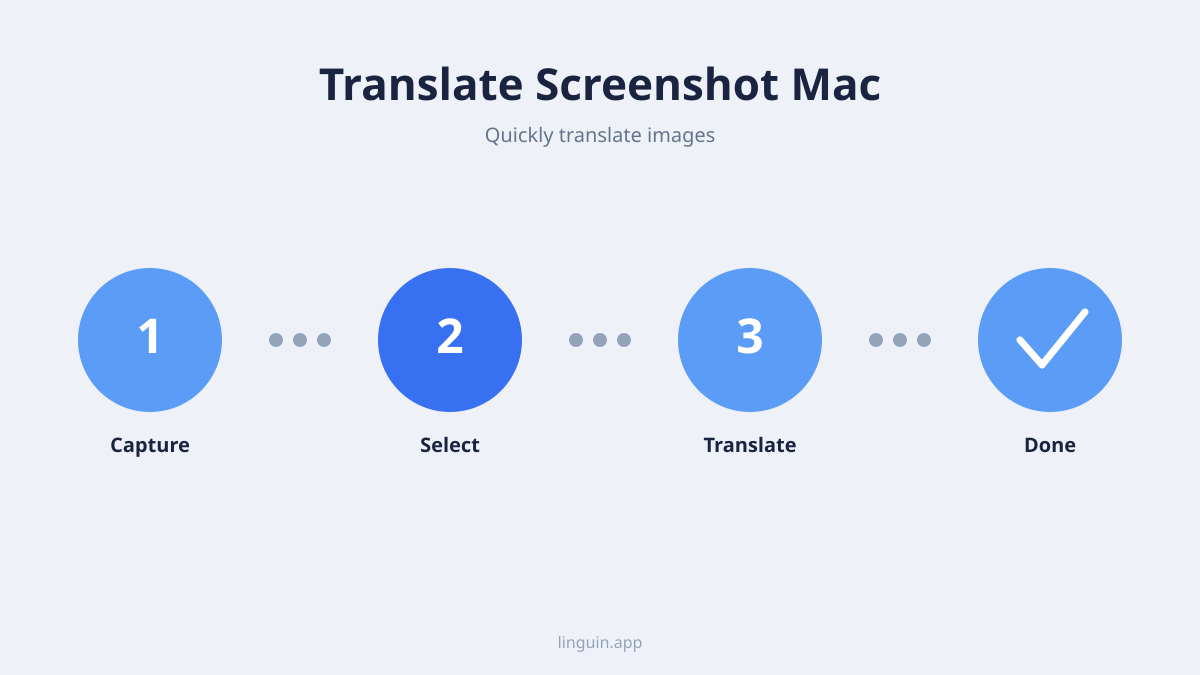
- Maak of open de screenshot: Gebruik
Cmd + Shift + 4om het gebied vast te leggen dat je nodig hebt, of open een bestaande screenshot in Voorvertoning. - Selecteer en kopieer de tekst met Live Text: Beweeg over de tekst in de screenshot tot deze oplicht, selecteer hem en kopieer hem (
Cmd + C). - Open Linguin: Druk op
Option + Spatie. Het Linguin-venster opent direct, ongeacht in welke app je net zat. - Plak en vertaal: Plak de gekopieerde tekst (
Cmd + V), kies je doeltaal en een vertaalstijl, en Linguin geeft de vertaling meteen terug. - Kopieer het resultaat: Klik op het kopieerpictogram om de vertaalde tekst te pakken voor gebruik elders.
Het Linguin-voordeel: Nauwkeurigheid en controle
- Eén vaste sneltoets, altijd klaar:
Option + Spatieis de enige globale sneltoets, en hij is niet aanpasbaar, maar hij is snel genoeg dat je zelden een alternatief nodig hebt. - Stijlbewuste vertaling: Kies Standaard, Informeel, Formeel, Technisch of Creatief, afhankelijk van wat voor soort tekst je gescreenshot hebt, van een vriendelijk chatbericht tot een technische handleiding.
- Een aangepast woordenboek: Productnamen, merktermen of afkortingen die je aan je woordenboek toevoegt, worden consequent toegepast elke keer dat ze in de tekst van een screenshot verschijnen.
- Vertaalgeschiedenis: Elke vertaling wordt opgeslagen, dus als je herhaaldelijk dezelfde soort content screenshot, kun je terugkijken naar eerdere resultaten in plaats van opnieuw te vertalen.
- Taalondersteuning: Linguin ondersteunt een breed scala aan talen voor zowel bron- als doeltekst.
Praktische toepassingen voor het vertalen van screenshots op Mac
De mogelijkheid om screenshots op je Mac te vertalen opent een wereld aan mogelijkheden voor zowel persoonlijk als professioneel gebruik. Hier zijn een paar scenario’s waarin deze functie onschatbaar blijkt:
Navigeren op buitenlandse websites en apps
Veel websites en applicaties, vooral die ontworpen zijn voor specifieke regio’s, kunnen interfaces of content presenteren in talen die je niet begrijpt. In plaats van te worstelen met beperkte browsertranslatiefuncties die niet altijd alles vatten, kun je het gedeelte screenshoten, de tekst eruit halen met Live Text, en in Linguin plakken voor een vertaling met de toon die je nodig hebt. Dit is vooral handig voor e-commerce sites waar productdetails cruciaal zijn, of voor het begrijpen van gebruikersinterfaces in onbekende software.
Op afbeeldingen gebaseerde documenten ontcijferen
Niet alle documenten zijn gelijk gemaakt. Sommige gescande documenten of afbeeldingen gedeeld via messaging-apps bevatten tekst die op het eerste gezicht niet selecteerbaar is. Live Text op macOS kan die tekst meestal nog steeds herkennen en je laten kopiëren uit een screenshot; van daaruit geeft het plakken in Linguin je een beter controleerbare vertaling dan een snelle systeemopzoeking.
Leren en onderwijs
Studenten en levenslang lerenden komen vaak educatief materiaal in verschillende talen tegen. Of het nu een diagram met buitenlandse labels is, een presentatiedia of een fragment van een onderzoekspaper, een screenshot maken, de tekst kopiëren met Live Text en vertalen met Linguin kan complexe onderwerpen toegankelijker maken. Het helpt bij het begrijpen van terminologie, het volgen van instructies en het begrijpen van concepten gepresenteerd in onbekende linguïstische contexten.
Reizen en internationale communicatie
Tijdens het reizen kom je misschien borden, menu’s of brochures in een lokale taal tegen. Hoewel mobiele apps geweldig zijn voor vertalingen onderweg, ben je op je Mac misschien aan het onderzoeken naar bestemmingen of het plannen van routes. Het opslaan van afbeeldingen met relevante informatie, het kopiëren van de tekst met Live Text en het vertalen met Linguin kan je helpen je omgeving te begrijpen, weloverwogen beslissingen te nemen en je reis effectiever voor te bereiden.
Social media en digitale content begrijpen
Van memes tot nieuwsartikelen gedeeld als afbeeldingen, het internet staat vol met visuele content in verschillende talen. Het kopiëren van de tekst met Live Text en vertalen in Linguin stelt je in staat grappen, nieuwskoppen of discussies in talen anders dan de jouwe snel te begrijpen.
Tips om je screenshotvertaalervaring te maximaliseren
Om het meeste uit het vertalen van screenshots op je Mac te halen, overweeg deze tips:
- Zorg voor duidelijke afbeeldingen: De kwaliteit van je screenshot heeft direct invloed op de nauwkeurigheid van de herkenning door Live Text. Streef naar duidelijke, goed verlichte afbeeldingen met leesbare lettertypes. Wazige of lage-resolutie screenshots kunnen leiden tot herkenningsfouten voordat de vertaling zelfs begint.
- Isoleer tekst: Probeer, indien mogelijk, alleen de tekst te selecteren die je nodig hebt in plaats van de hele screenshot bij het kopiëren met Live Text. Dit verkleint de kans dat er vreemde karakters in je vertaling terechtkomen.
- Leer de ene sneltoets die ertoe doet:
Option + Spatieopent en sluit Linguin van overal op macOS, dus houd het in je spiergeheugen voor de plak-en-vertaal stap. - Kies de juiste stijl: Linguin’s Standaard, Informeel, Formeel, Technisch en Creatieve stijlen veranderen hoe een vertaling leest. Match de stijl met het bronmateriaal voor een natuurlijker resultaat.
- Gebruik het juiste gereedschap voor de klus: Live Text is geweldig voor het herkennen en kopiëren van tekst; Linguin is waar je het vertaalt. Ze samen gebruiken is betrouwbaarder dan verwachten dat een van beide beide taken alleen doet.
- Verifieer kritieke vertalingen: Voor zeer belangrijke of technische informatie is het altijd een goede gewoonte om vertalingen te controleren of een second opinion te vragen als nauwkeurigheid van het grootste belang is. AI-vertaling is krachtig maar niet onfeilbaar.
De toekomst van visuele vertaling op Mac
Naarmate AI-technologie blijft vorderen, kunnen we nog geavanceerdere en meer geïntegreerde vertaalfuncties op macOS verwachten. Functies zoals Live Text zijn slechts het begin. Vertaalapps zoals Linguin kunnen bovenop die native herkenningslaag bouwen om de kwaliteit van de vertaalstap te blijven verbeteren. Door de native mogelijkheden van je Mac te combineren met de gespecialiseerde kracht van vertaalapps, kun je taalbarrières moeiteloos doorbreken en op manieren met de informatie in de wereld omgaan die eens onvoorstelbaar waren.
Screenshots vertalen op je Mac is niet langer een complexe of tijdrovende taak. Met tools zoals Linguin is het een eenvoudig, intuïtief proces dat je in staat stelt elke visuele content te begrijpen en ermee te interacteren, ongeacht de taal waarin het wordt gepresenteerd. Ontgrendel het volledige potentieel van je Mac en verken de wereld van informatie zonder linguïstische beperkingen.


-vs-translator.png)




