
 English
  Español
  Français
  Deutsch
  Português
  Italiano
  Русский
  中文(简体)
  日本語
日本語  한국어
한국어  العربية
  हिन्दी
  Nederlands
  Türkçe
  Polski
Mac’inizde Ekran Görüntülerini Neden Çevirmelisiniz?
Giderek küreselleşen dijital dünyamızda, yabancı bir dilde metinlerle karşılaşmak artık sıradan bir durum. Tanıdık olmayan karakterler içeren bir web sitesinde gezinirken, görsel tabanlı bir belgeyi çözmeye çalışırken veya uluslararası bir arkadaşın paylaştığı bir mem’i anlamaya çalışırken, dil engeli hızla bir engel haline gelebilir. Mac kullanıcları için, görsellerdeki metni çevirme ihtiyacı genellikle hızlı, verimli ve doğru çözümler arayışıyla karşılanır. İşte bu noktada “Mac ekran görüntüsü çevirme” kavramı son derece değerli hale gelir.
Bir ekran görüntüsü içine gömülmüş, belki başka bir dildeki bir ürün açıklaması, karmaşık bir cihazın talimatları veya bir seyahat fotoğrafındaki bir yol tabelası gibi çok önemli bir bilgiye rastladığınızı hayal edin. Bu metni elle bir çeviri aracına yeniden yazmak sıkıcı, hatalara açık ve açıkçası verimsizdir. Neyse ki, modern işletim sistemleri ve Linguin gibi yenilikçi uygulamalar bu zorluğun üstesinden gelmek için sofistike yollar sunarak Mac’inizi güçlü bir görsel çeviri motoruna dönüştürür.
Bu kılavuz, Mac’inizde ekran görüntülerini çevirmenin pratik yöntemlerini ele alacak. macOS’un sunduğu yerel yetenekleri ve daha da önemlisi, Linguin gibi özel bir çeviri uygulamasının deneyiminizi nasıl önemli ölçüde geliştirebileceğini, tüm görsel çeviri ihtiyaçlarınız için akıcı ve entegre bir çözüm sunarak keşfedeceğiz.
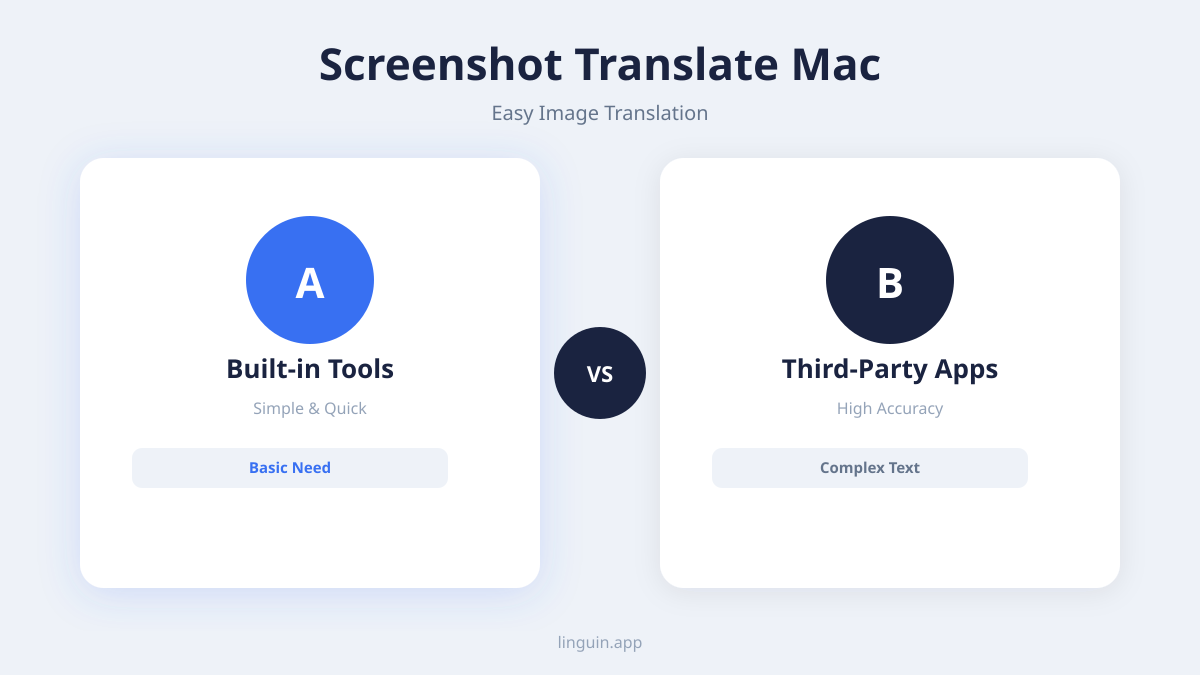
macOS Yerleşik Araçları: Canlı Metin ve Ötesi
Apple, macOS’a güçlü yapay zeka özelliklerini istikrarlı bir şekilde entegre ediyor ve görsel çeviri için en alakalı olanlardan biri Canlı Metin’dir. macOS Monterey ile tanıtılan Canlı Metin, Mac’inizin görseller içindeki metni tanımasına ve onunla etkileşime girmesine olanak tanır. Bu, fotoğraflardaki ve ekran görüntülerindeki metne bir belgedeki metinmiş gibi davranmanızı sağlayan önemli bir sıçramadır.
Canlı Metin Nasıl Çalışır?
Canlı Metin, görsellerdeki metni tanımak için cihaz üzerinde makine öğreniminden yararlanır. Önizleme, Safari veya hatta Fotoğraflar uygulamasında bir görsel açtığınızda, Canlı Metin tanınabilir metin algılarsa, metin bloğunun köşesinde küçük bir simge görünür veya metnin kendisi seçilebilir hale gelebilir.
Mac’inizde Canlı Metin’i çeviri için kullanmak için:
- Bir görsel veya ekran görüntüsü açın: Bu, Mac’inizde kayıtlı bir görsel dosyası veya az önce çektiğiniz bir ekran görüntüsü olabilir.
- Canlı Metin’i etkinleştirin: Önizleme veya Safari gibi uygulamalarda, Canlı Metin aktifse metni seçme, kopyalama veya arama seçeneklerini göreceksiniz.
- Metni seçin: Fare imlecinizi görsel içindeki metnin üzerine getirin. Tanındığını gösterir şekilde vurgulanmalıdır. Çevirmek istediğiniz belirli metni seçmek için tıklayın ve sürükleyin.
- Çeviri Seçeneklerine Erişin: Metin seçildikten sonra, üzerine sağ tıklayın. “Ara & Çevir” seçeneğini görmelisiniz. Buna tıklamak bağlamsal bir menü açacaktır.
- Çevirin: “Ara & Çevir” menüsü içinde bir dil listesi göreceksiniz. Metni çevirmek istediğiniz dili seçin. Çevrilen metin küçük bir açılır pencerede görünecektir.
Doğrudan çeviri için Canlı Metin’in Sınırlamaları:
Canlı Metin devrim niteliğinde olsa da, doğrudan çeviri yetenekleri biraz sınırlıdır. Esas olarak metni tanımaya ve kopyalayıp yapıştırmanıza izin vermeye odaklanır ve ardından çeviri hizmetlerine veya sözlüklere bağlantı verebilecek bir “Ara” işlevi sağlar. Ekran görüntülerinin tamamının veya belirli bölümlerinin uygulama içinde doğrudan başka bir dile sorunsuz, tek tıklamayla çevirisi için yerleşik araçları biraz hantal bulabilirsiniz. Genellikle tam bir çeviri için metni kopyalayıp başka bir yere yapıştırmanız gerekir.
Üstün Ekran Görüntüsü Çevirisi için Linguin’den Yararlanma
İşte bu noktada Linguin gibi özel bir çeviri uygulaması devreye girer. Açıkça belirtmek gerekirse: Linguin ekranınızı taramaz veya ekran görüntüleri üzerinde OCR yapmaz ve bir dikdörtgen sürükle-yakalama modu yoktur. Çok iyi yaptığı şey, Canlı Metin veya Önizleme’nin sizin için zaten çıkardığı metni almak ve hızlı bir sistem aramasından daha hızlı ve daha doğru bir şekilde çevirmektir. Canlı Metin metni tanımakta üstünken, Linguin içine yapıştırdığınız metni çevirmekte üstündür.
Linguin Ekran Görüntüsü Çevirisini Nasıl Geliştirir?
Linguin’in global kısayolu (Option + Space) penceresini macOS’ta herhangi bir yerden anında açıp kapattığı için, kopyala-yapıştır adımı sizi neredeyse hiç yavaşlatmaz.
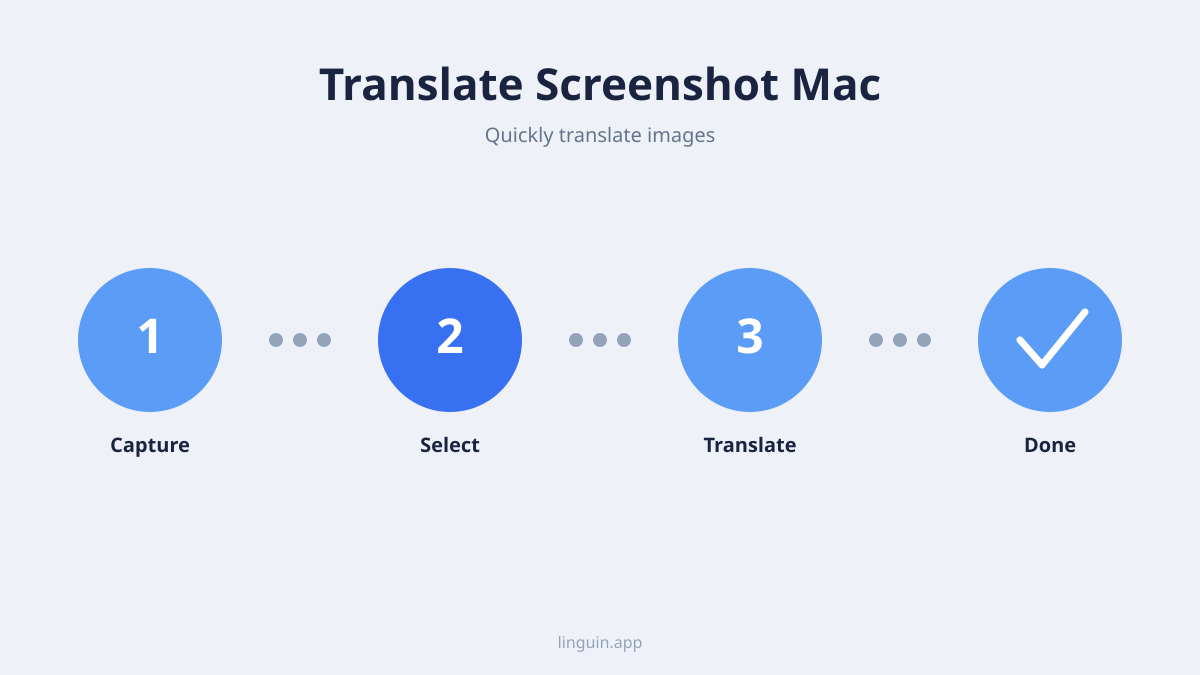
İşte Mac’inizde Linguin ile bir ekran görüntüsünü nasıl çevireceğiniz:
- Ekran görüntüsünü alın veya açın: İhtiyacınız olan alanı yakalamak için
Cmd + Shift + 4kullanın veya mevcut bir ekran görüntüsünü Önizleme’de açın. - Metni Canlı Metin ile seçin ve kopyalayın: Ekran görüntüsündeki metnin üzerine fareyle gelin vurgulanana kadar, seçin ve kopyalayın (
Cmd + C). - Linguin’i açın:
Option + Spacetuşlarına basın. Linguin penceresi, az önce hangi uygulamada olduğunuzdan bağımsız olarak anında açılır. - Yapıştırın ve çevirin: Kopyalanan metni yapıştırın (
Cmd + V), hedef dilinizi ve bir çeviri stilini seçin, Linguin çeviriyi hemen döndürür. - Sonucu kopyalayın: Çevrilen metni başka bir yerde kullanmak üzere almak için kopyalama simgesine tıklayın.
Linguin Avantajı: Doğruluk ve Kontrol
- Tek sabit kısayol, her zaman hazır:
Option + Spacetek global kısayoldur ve özelleştirilemez, ancak bir alternatife nadiren ihtiyaç duyacak kadar hızlıdır. - Stil-bilinçli çeviri: Ekran görüntüsü aldığınız metnin türüne göre, samimi bir sohbet mesajından teknik bir kılavuza kadar Standart, Gündelik, Resmi, Teknik veya Yaratıcı seçin.
- Özel sözlük: Sözlüğünüze eklediğiniz ürün adları, marka terimleri veya kısaltmalar, bir ekran görüntüsünün metninde her göründüklerinde tutarlı bir şekilde uygulanır.
- Çeviri geçmişi: Her çeviri kaydedilir, böylece aynı tür içeriğin ekran görüntüsünü tekrar tekrar alırsanız yeniden çeviri yapmak yerine geçmiş sonuçlara bakabilirsiniz.
- Dil desteği: Linguin hem kaynak hem de hedef metin için geniş bir dil yelpazesini destekler.
Mac’te Ekran Görüntülerini Çevirmenin Pratik Kullanım Senaryoları
Mac’inizde ekran görüntülerini çevirebilme yeteneği, hem kişisel hem de profesyonel kullanım için bir dizi olanak sunar. Bu özelliğin paha biçilmez olduğu birkaç senaryo şunlardır:
Yabancı Web Sitelerinde ve Uygulamalarda Gezinme
Birçok web sitesi ve uygulama, özellikle belirli bölgeler için tasarlanmış olanlar, anlamadığınız dillerde arayüzler veya içerik sunabilir. Her şeyi yakalamayabilecek sınırlı tarayıcı çeviri özellikleriyle uğraşmak yerine, ilgili bölümün ekran görüntüsünü alabilir, metni Canlı Metin ile çıkarabilir ve ihtiyacınız olan tonla bir çeviri için Linguin’e yapıştırabilirsiniz. Bu, ürün detaylarının çok önemli olduğu e-ticaret siteleri veya tanıdık olmayan yazılımlardaki kullanıcı arayüzlerini anlamak için özellikle kullanışlıdır.
Görsel Tabanlı Belgeleri Çözme
Tüm belgeler eşit yaratılmamıştır. Bazı taranmış belgeler veya mesajlaşma uygulamaları üzerinden paylaşılan görseller ilk bakışta seçilebilir metin içermez. macOS’taki Canlı Metin genellikle yine de bu metni bir ekran görüntüsünden tanıyıp kopyalamanıza izin verebilir, oradan Linguin’e yapıştırmak size hızlı bir sistem aramasından daha kontrollü bir çeviri sağlar.
Öğrenme ve Eğitim
Öğrenciler ve yaşam boyu öğrenenler genellikle farklı dillerde eğitim materyalleriyle karşılaşırlar. Yabancı etiketler içeren bir diyagram, bir sunum slaydı veya bir araştırma makalesi parçası olsun, ekran görüntüsü almak, metni Canlı Metin ile kopyalamak ve Linguin ile çevirmek karmaşık konuları daha erişilebilir hale getirebilir. Tanıdık olmayan dilsel bağlamlarda sunulan terminolojiyi anlamaya, talimatları takip etmeye ve kavramları kavramaya yardımcı olur.
Seyahat ve Uluslararası İletişim
Seyahat ederken, yerel dilde tabelalar, menüler veya broşürlerle karşılaşabilirsiniz. Mobil uygulamalar hareket halindeyken çeviri için harika olsa da, Mac’inizde destinasyonları araştırıyor veya seyahat planları yapıyor olabilirsiniz. İlgili bilgilerin görsellerini kaydetmek, metni Canlı Metin ile çıkarmak ve Linguin ile çevirmek, çevrenizi anlamanıza, bilinçli kararlar vermenize ve yolculuğunuzu daha etkili bir şekilde planlamanıza yardımcı olabilir.
Sosyal Medya ve Dijital İçeriği Anlama
Mem’lerden görsel olarak paylaşılan haber makalelerine kadar, internet çeşitli dillerde bol miktarda görsel içerikle doludur. Metni Canlı Metin ile çıkarmak ve Linguin’de çevirmek, kendi dilinizden başka dillerde gerçekleşen şakaları, haber başlıklarını veya tartışmaları hızlıca anlamanızı sağlar.
Ekran Görüntüsü Çeviri Deneyiminizi En Üst Düzeye Çıkarmak İçin İpuçları
Mac’inizde ekran görüntülerini çevirmenin avantajlarından en iyi şekilde yararlanmak için bu ipuçlarını göz önünde bulundurun:
- Net Görseller Sağlayın: Ekran görüntünüzün kalitesi, Canlı Metin’in tanıma doğruluğunu doğrudan etkiler. Okunaklı yazı tipleriyle net, iyi aydınlatılmış görseller hedefleyin. Bulanık veya düşük çözünürlüklü ekran görüntüleri, çeviri başlamadan önce tanıma hatalarına yol açabilir.
- Metni Ayırın: Mümkünse, Canlı Metin ile kopyalarken tüm ekran görüntüsü yerine yalnızca ihtiyacınız olan metni seçmeye çalışın. Bu, çevirinize yabancı karakterlerin karışma şansını azaltır.
- Önemli Olan Tek Kısayolu Öğrenin:
Option + SpaceLinguin’i macOS’ta herhangi bir yerden açar ve kapatır, bu yüzden yapıştır-ve-çevir adımı için kas hafızanızda tutun. - Doğru Stili Seçin: Linguin’in Standart, Gündelik, Resmi, Teknik ve Yaratıcı stilleri bir çevirinin nasıl okunduğunu değiştirir. Daha doğal bir sonuç için stili kaynak materyalle eşleştirin.
- İş İçin Doğru Aracı Kullanın: Canlı Metin metni tanımak ve kopyalamak için harikadır, Linguin ise onu çevirdiğiniz yerdir. İkisini birlikte kullanmak, herhangi birinin tek başına her iki işi yapmasını beklemekten daha güvenilirdir.
- Kritik Çevirileri Doğrulayın: Son derece önemli veya teknik bilgiler için, doğruluk çok önemliyse çevirileri çapraz kontrol etmek veya ikinci bir görüş almak her zaman iyi bir uygulamadır. Yapay zeka çevirisi güçlüdür ama yanılmaz değildir.
Mac’te Görsel Çevirinin Geleceği
Yapay zeka teknolojisi gelişmeye devam ettikçe, macOS’ta daha da sofistike ve entegre çeviri özellikleri bekleyebiliriz. Canlı Metin gibi özellikler sadece bir başlangıçtır. Linguin gibi çeviri uygulamaları, çeviri adımının kalitesini artırmaya devam etmek için bu yerel tanıma katmanının üzerine inşa edilebilir. Mac’inizin yerel yeteneklerini çeviri uygulamalarının özel gücüyle birleştirerek, dil engellerini zahmetsizce aşabilir ve dünyanın bilgisiyle bir zamanlar hayal edilemez şekillerde etkileşime girebilirsiniz.
Mac’inizde ekran görüntülerini çevirmek artık karmaşık veya zaman alıcı bir görev değil. Linguin gibi araçlarla, sunulduğu dil ne olursa olsun her türlü görsel içeriği anlamanızı ve onunla etkileşime girmenizi sağlayan basit, sezgisel bir süreçtir. Mac’inizin tüm potansiyelini açığa çıkarın ve dilsel sınırlamalar olmadan bilgi dünyasını keşfedin.


-vs-translator.png)




