
 English
  Español
  Français
  Deutsch
  Português
  Italiano
  Русский
  中文(简体)
  日本語
日本語  한국어
한국어  العربية
  हिन्दी
  Nederlands
  Türkçe
  Polski
¿Por Qué Traducir Capturas de Pantalla en Tu Mac?
En nuestro mundo digital cada vez más globalizado, encontrarse con texto en un idioma extranjero es algo común. Ya sea que estés navegando por un sitio web con caracteres desconocidos, descifrando un documento basado en imágenes, o incluso intentando entender un meme compartido por un amigo internacional, la barrera del idioma puede convertirse rápidamente en un obstáculo. Para los usuarios de Mac, la necesidad de traducir texto de imágenes a menudo se encuentra con el deseo de soluciones rápidas, eficientes y precisas. Aquí es donde el concepto de “traducir captura de pantalla Mac” se vuelve increíblemente valioso.
Imagina encontrarte con una pieza de información crucial incrustada en una captura de pantalla: quizás la descripción de un producto en otro idioma, instrucciones para un dispositivo complejo, o incluso una señal de tráfico en una foto de viaje. Reescribir manualmente este texto en una herramienta de traducción es tedioso, propenso a errores y, francamente, ineficiente. Afortunadamente, los sistemas operativos modernos y las aplicaciones innovadoras como Linguin ofrecen formas sofisticadas de superar este desafío, convirtiendo tu Mac en un potente motor de traducción visual.
Esta guía profundizará en las particularidades de traducir capturas de pantalla en tu Mac. Exploraremos las capacidades nativas que ofrece macOS y, lo que es más importante, cómo una aplicación de traducción dedicada como Linguin puede mejorar significativamente tu experiencia, proporcionando una solución fluida e integrada para todas tus necesidades de traducción visual.
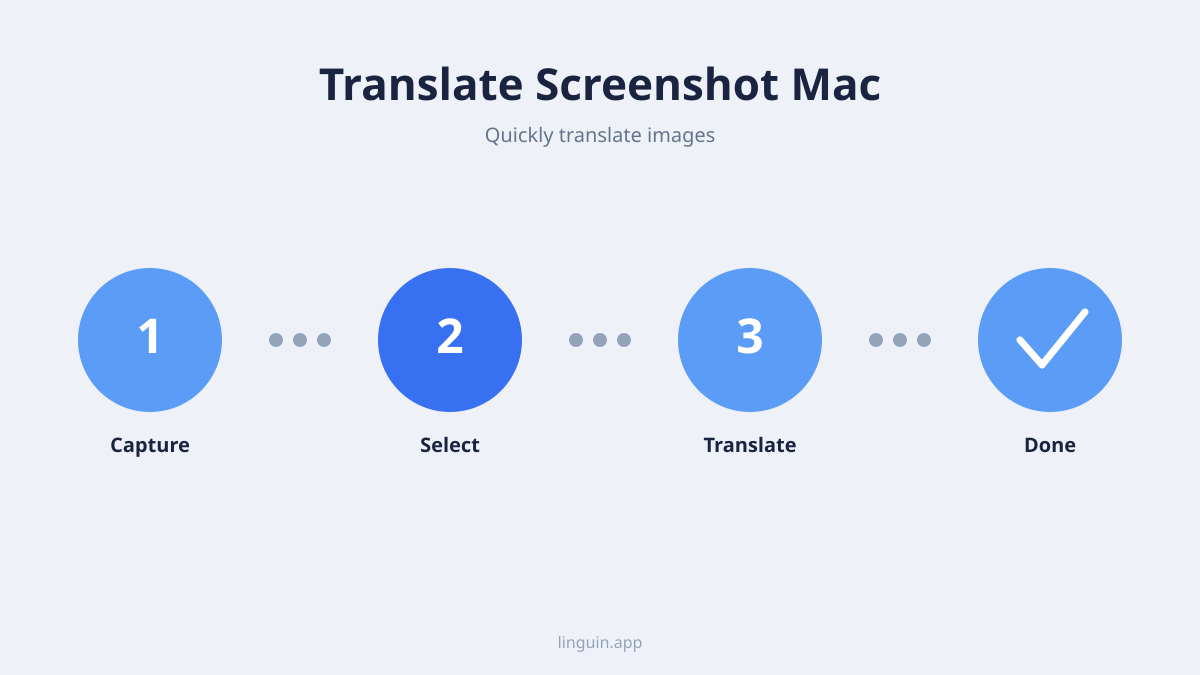
Herramientas Integradas de macOS: Texto en Vivo y Más Allá
Apple ha estado integrando constantemente potentes funciones de IA en macOS, y una de las más relevantes para la traducción visual es Texto en Vivo (Live Text). Introducida en macOS Monterey, Texto en Vivo permite a tu Mac reconocer e interactuar con texto dentro de las imágenes. Este es un gran avance, que te permite tratar el texto en fotos y capturas de pantalla de manera muy similar a como lo harías con el texto en un documento.
Cómo Funciona Texto en Vivo
Texto en Vivo utiliza aprendizaje automático en el dispositivo para identificar texto en imágenes. Cuando abres una imagen en Vista Previa, Safari o incluso la aplicación Fotos, si Texto en Vivo detecta texto reconocible, verás un pequeño icono aparecer en la esquina del bloque de texto, o el texto en sí podría volverse seleccionable.
Para usar Texto en Vivo para traducir en tu Mac:
- Abre una imagen o captura de pantalla: Podría ser un archivo de imagen guardado en tu Mac o una captura de pantalla que acabas de tomar.
- Habilita Texto en Vivo: En aplicaciones como Vista Previa o Safari, si Texto en Vivo está activo, verás opciones para seleccionar, copiar o buscar texto.
- Selecciona el texto: Mueve el cursor del ratón sobre el texto dentro de la imagen. Debería resaltarse, indicando que ha sido reconocido. Haz clic y arrastra para seleccionar el texto específico que deseas traducir.
- Accede a las Opciones de Traducción: Una vez que el texto esté seleccionado, haz clic derecho sobre él. Deberías ver una opción “Buscar y Traducir” (Look Up & Translate). Al hacer clic en ella, aparecerá un menú contextual.
- Traduce: Dentro del menú “Buscar y Traducir”, verás una lista de idiomas. Selecciona el idioma al que deseas traducir el texto. El texto traducido aparecerá en una pequeña ventana emergente.
Limitaciones de Texto en Vivo para traducción directa:
Si bien Texto en Vivo es revolucionario, sus capacidades de traducción directa son algo limitadas. Se enfoca principalmente en identificar y permitirte copiar/pegar texto, y luego proporciona una función de “Buscar” que podría enlazar a servicios de traducción o diccionarios. Para una traducción fluida, con un solo clic, de capturas de pantalla completas o secciones específicas directamente a otro idioma dentro de la aplicación, es posible que encuentres las herramientas integradas un poco torpes. A menudo tienes que copiar el texto y pegarlo en otro lugar para una traducción completa.
Aprovechando Linguin para una Traducción de Capturas de Pantalla Superior
Aquí es donde destaca una aplicación de traducción dedicada como Linguin. Linguin está diseñado para optimizar el proceso de traducción, y su integración con macOS hace que la traducción de capturas de pantalla sea increíblemente intuitiva y eficiente. Mientras que Texto en Vivo sobresale en reconocer texto, Linguin sobresale en traducirlo, y lo hace con una experiencia de usuario adaptada a la velocidad y precisión.
El poder de Linguin radica en su capacidad para funcionar en diferentes plataformas, incluido tu Mac. La aplicación entiende que la traducción visual es un caso de uso crítico y ha sido optimizada para manejarlo sin problemas.
Cómo Linguin Mejora la Traducción de Capturas de Pantalla
Linguin ofrece un enfoque más directo e integrado para traducir texto de imágenes. En lugar de depender de un proceso de copiar y pegar de varios pasos, Linguin a menudo puede capturar y traducir texto de tu pantalla, incluso dentro de imágenes, con muchos menos clics.
Así es como puedes traducir capturas de pantalla con Linguin en tu Mac:
- Abre Linguin: Inicia la aplicación Linguin en tu dispositivo macOS. Asegúrate de que se esté ejecutando en segundo plano o que sea fácilmente accesible.
- Activa la Traducción de Capturas de Pantalla: Linguin generalmente proporciona un atajo dedicado o una opción de menú para traducir el contenido de la pantalla. Podría ser un atajo de teclado (por ejemplo, Comando + Shift + T, o un atajo personalizable que configures) o una opción accesible desde el icono de la barra de menú de Linguin.
- Selecciona el Área a Traducir: Una vez que el modo de traducción de capturas de pantalla esté activado, tu cursor probablemente cambiará, permitiéndote dibujar un rectángulo alrededor del área específica de la captura de pantalla (o cualquier imagen) que contenga el texto que deseas traducir.
- Traducción Automática: Tan pronto como sueltes el botón del ratón, la IA de Linguin se pondrá a trabajar. Analizará el área seleccionada, identificará el texto y realizará la traducción.
- Ver la Traduación: El texto traducido aparecerá en una cómoda ventana emergente, a menudo superpuesta en tu pantalla o dentro de la propia aplicación Linguin. Esto permite una comparación y comprensión rápidas.
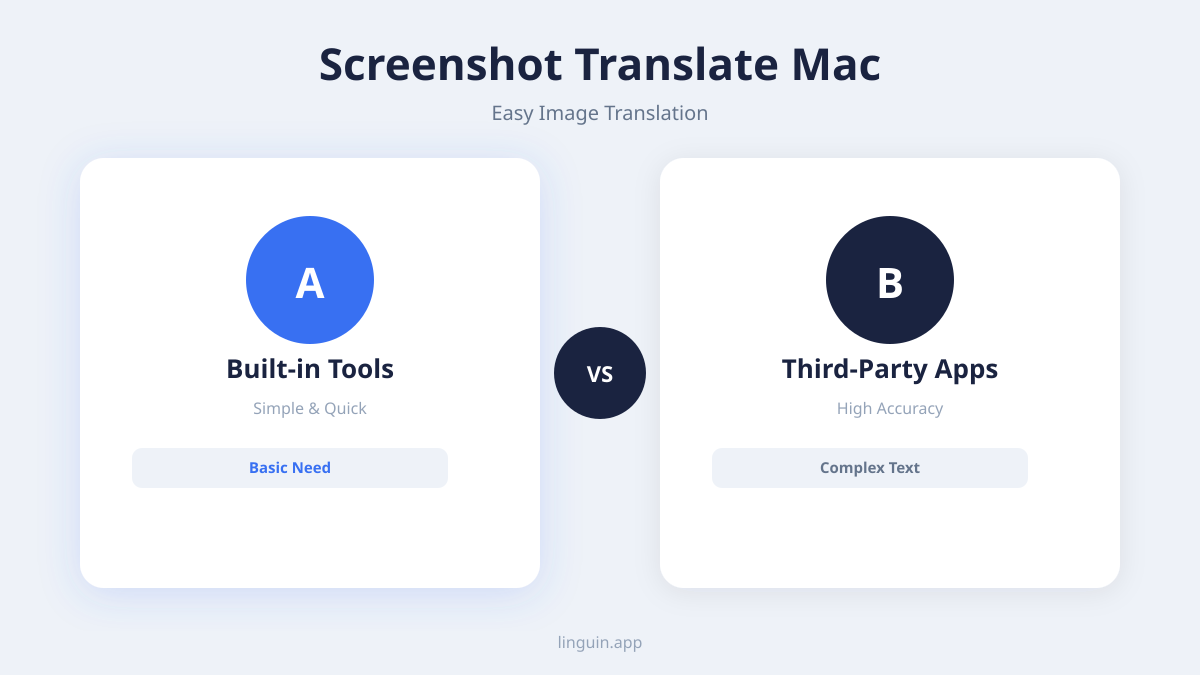
La Ventaja de Linguin: Velocidad, Precisión y Conveniencia
- Integración Directa: Linguin evita la necesidad de abrir múltiples aplicaciones. Puedes activar la traducción directamente desde la imagen en tu pantalla.
- Velocidad: El proceso es significativamente más rápido que copiar texto manualmente. La IA optimizada de Linguin procesa la imagen y el reconocimiento de texto muy rápidamente.
- Precisión: Linguin utiliza modelos de IA avanzados para la traducción, con el objetivo de lograr una mayor precisión y traducciones más naturales en comparación con los servicios de búsqueda básicos.
- Soporte de Idiomas: Linguin admite una amplia gama de idiomas, lo que garantiza que puedas traducir desde casi cualquier idioma de origen a tu idioma de destino preferido.
- Personalización: Muchas aplicaciones de traducción, incluido Linguin, te permiten establecer idiomas de origen y destino predeterminados, acelerando aún más tu flujo de trabajo. A menudo también puedes personalizar los atajos de teclado para una máxima eficiencia.
- Sin Pérdida de Formato: A diferencia de copiar y pegar manualmente, que a veces puede dañar el formato, Linguin está diseñado para extraer y traducir texto conservando su contexto.
Casos de Uso Prácticos para Traducir Capturas de Pantalla en Mac
La capacidad de traducir capturas de pantalla en tu Mac abre un mundo de posibilidades tanto para uso personal como profesional. Aquí hay algunos escenarios donde esta función demuestra ser invaluable:
Navegando por Sitios Web y Aplicaciones Extranjeras
Muchos sitios web y aplicaciones, especialmente los diseñados para regiones específicas, pueden presentar interfaces o contenido en idiomas que no entiendes. En lugar de luchar con las limitadas funciones de traducción del navegador que no siempre capturan todo, puedes tomar una captura de pantalla de una sección específica o de toda la página y usar Linguin para traducirla. Esto es especialmente útil para sitios de comercio electrónico donde los detalles del producto son cruciales, o para comprender las interfaces de usuario en software desconocido.
Descifrando Documentos Basados en Imágenes
No todos los documentos son iguales. Algunos PDF, documentos escaneados o incluso imágenes compartidas a través de aplicaciones de mensajería pueden contener texto que no se puede seleccionar o copiar. Este es un desafío común cuando se trata de documentos históricos, formularios escaneados o incluso ciertos tipos de gráficos. Una captura de pantalla y la posterior traducción con Linguin te permiten desbloquear la información dentro de estas barreras visuales.
Aprendizaje y Educación
Los estudiantes y los aprendices permanentes a menudo se encuentran con materiales educativos en diferentes idiomas. Ya sea un diagrama con etiquetas extranjeras, una diapositiva de presentación o un fragmento de un trabajo de investigación, tomar una captura de pantalla y traducirla con Linguin puede hacer que los temas complejos sean más accesibles. Ayuda a comprender la terminología, seguir instrucciones y captar conceptos presentados en contextos lingüísticos desconocidos.
Viajes y Comunicación Internacional
Cuando viajas, puedes encontrar señales, menús o folletos en el idioma local. Si bien las aplicaciones móviles son excelentes para traducciones sobre la marcha, en tu Mac, es posible que estés investigando destinos o planificando itinerarios. Guardar imágenes de información relevante y traducirlas con Linguin puede ayudarte a comprender tu entorno, tomar decisiones informadas y prepararte para tu viaje de manera más efectiva. De manera similar, si recibes un mensaje basado en imágenes de un contacto internacional, Linguin facilita la comprensión de su contenido.
Comprendiendo Redes Sociales y Contenido Digital
Desde memes hasta artículos de noticias compartidos como imágenes, Internet está lleno de contenido visual en varios idiomas. Linguin te permite comprender rápidamente chistes, titulares de noticias o discusiones que ocurren en idiomas distintos al tuyo, ampliando tus horizontes digitales.
Consejos para Maximizar Tu Experiencia de Traducción de Capturas de Pantalla
Para sacar el máximo provecho de la traducción de capturas de pantalla en tu Mac, considera estos consejos:
- Asegura Imágenes Claras: La calidad de tu captura de pantalla afecta directamente la precisión del reconocimiento de texto. Busca imágenes claras y bien iluminadas con fuentes legibles. Las capturas de pantalla borrosas o de baja resolución pueden generar errores de traducción.
- Aísla el Texto: Si es posible, intenta capturar solo el texto que necesitas traducir en tu captura de pantalla. Esto ayuda a que la IA se concentre y reduce las posibilidades de malinterpretar los elementos gráficos circundantes.
- Conoce Tus Atajos: Para Linguin y otras funciones de macOS, dominar los atajos de teclado puede acelerar drásticamente tu flujo de trabajo. Dedica tiempo a aprender y practicar los atajos para activar la traducción de capturas de pantalla.
- Verifica la Configuración de Idioma: Asegúrate de que tus idiomas de origen y destino predeterminados estén configurados correctamente en Linguin. Esto elimina la necesidad de seleccionarlos cada vez, haciendo que el proceso sea casi instantáneo.
- Usa la Herramienta Adecuada para el Trabajo: Si bien Texto en Vivo es excelente para el reconocimiento y la copia rápidos, para necesidades de traducción visual frecuentes y robustas, Linguin ofrece una solución más fluida y potente.
- Verifica Traducciones Críticas: Para información muy importante o técnica, siempre es una buena práctica verificar las traducciones o buscar una segunda opinión si la precisión es primordial. La traducción automática es potente pero no infalible.
El Futuro de la Traducción Visual en Mac
A medida que la tecnología de IA continúa avanzando, podemos esperar funciones de traducción aún más sofisticadas e integradas en macOS. Funciones como Texto en Vivo son solo el comienzo. Aplicaciones como Linguin están a la vanguardia, innovando constantemente para proporcionar a los usuarios las herramientas de traducción más eficientes y precisas posibles. Al combinar las capacidades nativas de tu Mac con el poder especializado de las aplicaciones de traducción, puedes derribar las barreras del idioma sin esfuerzo e interactuar con la información del mundo de maneras que una vez fueron inimaginables.


-vs-translator.png)




