
 English
  Español
  Français
  Deutsch
  Português
  Italiano
  Русский
  中文(简体)
  日本語
日本語  한국어
한국어  العربية
  हिन्दी
  Nederlands
  Türkçe
  Polski
Pourquoi traduire des captures d’écran sur votre Mac ?
Dans notre monde numérique de plus en plus mondialisé, rencontrer du texte dans une langue étrangère est monnaie courante. Que vous naviguiez sur un site Web avec des caractères inconnus, que vous déchiffriez un document basé sur des images, ou que vous essayiez même de comprendre un mème partagé par un ami international, la barrière de la langue peut rapidement devenir un obstacle. Pour les utilisateurs de Mac, le besoin de traduire du texte à partir d’images est souvent confronté à un désir de solutions rapides, efficaces et précises. C’est là que le concept de « traduire une capture d’écran sur Mac » devient incroyablement précieux.
Imaginez tomber sur une information cruciale intégrée dans une capture d’écran – peut-être une description de produit dans une autre langue, des instructions pour un appareil complexe, ou même un panneau indicateur sur une photo de voyage. Retaper manuellement ce texte dans un outil de traduction est fastidieux, sujet aux erreurs et, franchement, inefficace. Heureusement, les systèmes d’exploitation modernes et les applications innovantes comme Linguin offrent des moyens sophistiqués de surmonter ce défi, transformant votre Mac en un puissant moteur de traduction visuelle.
Ce guide explorera les aspects pratiques de la traduction des captures d’écran sur votre Mac. Nous examinerons les capacités natives offertes par macOS, et plus important encore, comment une application de traduction dédiée comme Linguin peut améliorer considérablement votre expérience, en offrant une solution fluide et intégrée pour tous vos besoins de traduction visuelle.
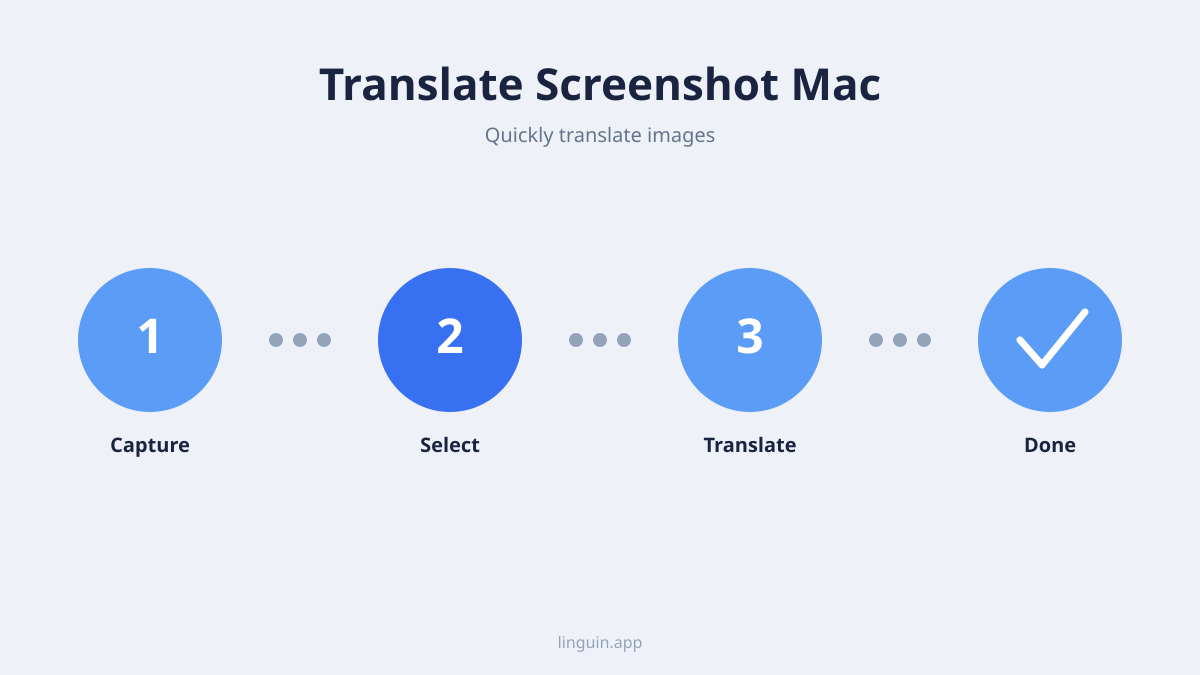
Outils intégrés à macOS : Live Text et au-delà
Apple intègre progressivement des fonctionnalités d’IA puissantes à macOS, et l’une des plus pertinentes pour la traduction visuelle est Live Text. Introduit dans macOS Monterey, Live Text permet à votre Mac de reconnaître et d’interagir avec le texte des images. C’est un grand pas en avant, vous permettant de traiter le texte des photos et des captures d’écran de manière très similaire au texte d’un document.
Comment fonctionne Live Text
Live Text exploite l’apprentissage automatique sur l’appareil pour identifier le texte dans les images. Lorsque vous ouvrez une image dans Aperçu, Safari, ou même l’application Photos, si Live Text détecte du texte reconnaissable, une petite icône apparaîtra dans le coin du bloc de texte, ou le texte lui-même pourrait devenir sélectionnable.
Pour utiliser Live Text pour la traduction sur votre Mac :
- Ouvrez une image ou une capture d’écran : Il peut s’agir d’un fichier image enregistré sur votre Mac ou d’une capture d’écran que vous venez de prendre.
- Activez Live Text : Dans des applications comme Aperçu ou Safari, si Live Text est actif, vous verrez des options pour sélectionner, copier ou rechercher du texte.
- Sélectionnez le texte : Placez le curseur de votre souris sur le texte dans l’image. Il devrait se surligner, indiquant qu’il est reconnu. Cliquez et faites glisser pour sélectionner le texte spécifique que vous souhaitez traduire.
- Accédez aux options de traduction : Une fois le texte sélectionné, faites un clic droit dessus. Vous devriez voir une option « Rechercher et traduire ». En cliquant dessus, un menu contextuel s’affichera.
- Traduire : Dans le menu « Rechercher et traduire », vous verrez une liste de langues. Sélectionnez la langue dans laquelle vous souhaitez traduire le texte. Le texte traduit apparaîtra dans une petite fenêtre contextuelle.
Limites de Live Text pour la traduction directe :
Bien que Live Text soit révolutionnaire, ses capacités de traduction directe sont quelque peu limitées. Il se concentre principalement sur l’identification et vous permet de copier/coller du texte, puis fournit une fonction « Rechercher » qui peut renvoyer vers des services de traduction ou des dictionnaires. Pour une traduction transparente en un clic de captures d’écran entières ou de sections spécifiques directement dans une autre langue au sein de l’application, vous pourriez trouver les outils intégrés un peu encombrants. Vous devez souvent copier du texte et le coller ailleurs pour une traduction complète.
Tirer parti de Linguin pour une traduction de captures d’écran supérieure
C’est là qu’une application de traduction dédiée comme Linguin brille. Linguin est conçu pour rationaliser le processus de traduction, et son intégration avec macOS rend la traduction des captures d’écran incroyablement intuitive et efficace. Alors que Live Text excelle dans la reconnaissance du texte, Linguin excelle dans sa traduction, et le fait avec une expérience utilisateur adaptée à la vitesse et à la précision.
La puissance de Linguin réside dans sa capacité à fonctionner sur différentes plateformes, y compris votre Mac. L’application comprend que la traduction visuelle est un cas d’utilisation critique et a été optimisée pour la gérer de manière transparente.
Comment Linguin améliore la traduction des captures d’écran
Linguin offre une approche plus directe et intégrée pour traduire du texte à partir d’images. Au lieu de s’appuyer sur un processus de copier-coller en plusieurs étapes, Linguin peut souvent capturer et traduire du texte de votre écran, y compris dans les images, avec beaucoup moins de clics.
Voici comment vous pouvez généralement traduire des captures d’écran avec Linguin sur votre Mac :
- Ouvrez Linguin : Lancez l’application Linguin sur votre appareil macOS. Assurez-vous qu’elle est en cours d’exécution en arrière-plan ou facilement accessible.
- Activez la traduction de capture d’écran : Linguin fournit généralement un raccourci dédié ou une option de menu pour traduire le contenu de l’écran. Il peut s’agir d’un raccourci clavier (par exemple, Commande + Maj + T, ou un raccourci personnalisable que vous définissez) ou d’une option accessible depuis l’icône de la barre de menu de Linguin.
- Sélectionnez la zone à traduire : Une fois le mode de traduction de capture d’écran activé, votre curseur changera probablement, vous permettant de dessiner un rectangle autour de la zone spécifique de la capture d’écran (ou de toute image) contenant le texte que vous souhaitez traduire.
- Traduction automatique : Dès que vous relâchez le bouton de la souris, l’IA de Linguin se met au travail. Elle analysera la zone sélectionnée, identifiera le texte et effectuera la traduction.
- Visualisez la traduction : Le texte traduit apparaîtra dans une fenêtre contextuelle pratique, souvent superposée à votre écran ou dans l’application Linguin elle-même. Cela permet une comparaison et une compréhension rapides.
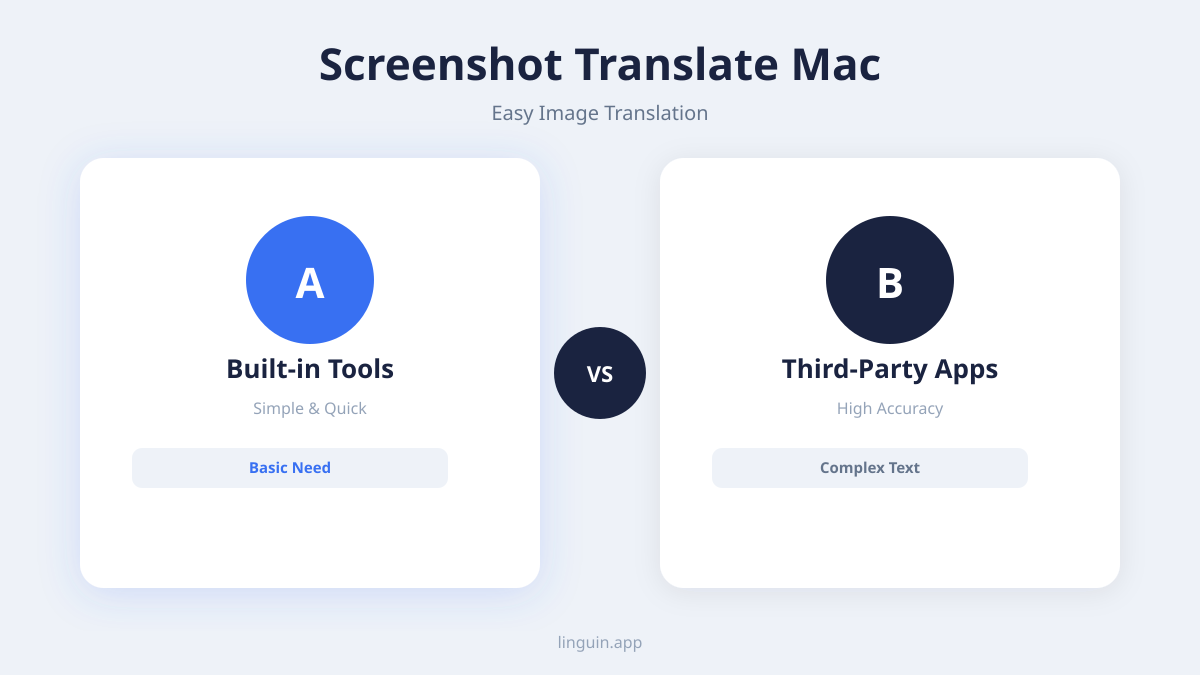
L’avantage Linguin : Vitesse, Précision et Commodité
- Intégration directe : Linguin évite la nécessité d’ouvrir plusieurs applications. Vous pouvez déclencher la traduction directement à partir de l’image à l’écran.
- Vitesse : Le processus est considérablement plus rapide que la copie manuelle de texte. L’IA optimisée de Linguin traite très rapidement l’image et la reconnaissance du texte.
- Précision : Linguin utilise des modèles d’IA avancés pour la traduction, visant une plus grande précision et des traductions plus naturelles par rapport aux services de recherche de base.
- Support linguistique : Linguin prend en charge un large éventail de langues, vous assurant de pouvoir traduire de presque toutes les langues sources vers votre langue cible préférée.
- Personnalisation : De nombreuses applications de traduction, y compris Linguin, vous permettent de définir les langues source et cible par défaut, ce qui accélère encore votre flux de travail. Vous pouvez également souvent personnaliser les raccourcis clavier pour une efficacité ultime.
- Aucune perte de formatage : Contrairement à la copie et au collage manuels, qui peuvent parfois perturber le formatage, Linguin est conçu pour extraire et traduire le texte tout en préservant son contexte.
Cas d’utilisation pratiques pour la traduction de captures d’écran sur Mac
La capacité de traduire des captures d’écran sur votre Mac ouvre un monde de possibilités à usage personnel et professionnel. Voici quelques scénarios où cette fonctionnalité s’avère inestimable :
Navigation sur des sites Web et des applications étrangers
De nombreux sites Web et applications, en particulier ceux conçus pour des régions spécifiques, peuvent présenter des interfaces ou du contenu dans des langues que vous ne comprenez pas. Au lieu de vous contenter des fonctionnalités de traduction limitées du navigateur qui ne capturent pas toujours tout, vous pouvez prendre une capture d’écran d’une section spécifique ou de la page entière et utiliser Linguin pour la traduire. Ceci est particulièrement utile pour les sites de commerce électronique où les détails des produits sont cruciaux, ou pour comprendre les interfaces utilisateur de logiciels inconnus.
Déchiffrer des documents basés sur des images
Tous les documents ne sont pas créés égaux. Certains PDF, documents numérisés, ou même des images partagées via des applications de messagerie peuvent contenir du texte qui ne peut pas être sélectionné ou copié. C’est un défi courant lors du traitement de documents historiques, de formulaires numérisés, ou même de certains types de graphiques. Une capture d’écran et une traduction ultérieure avec Linguin vous permettent de débloquer les informations contenues dans ces barrières visuelles.
Apprentissage et éducation
Les étudiants et les apprenants permanents rencontrent souvent du matériel éducatif dans différentes langues. Qu’il s’agisse d’un diagramme avec des étiquettes étrangères, d’une diapositive de présentation, ou d’un extrait d’article de recherche, prendre une capture d’écran et la traduire avec Linguin peut rendre les sujets complexes plus accessibles. Cela aide à comprendre la terminologie, à suivre les instructions et à saisir les concepts présentés dans des contextes linguistiques inconnus.
Voyages et communication internationale
En voyage, vous pourriez rencontrer des panneaux, des menus ou des brochures dans une langue locale. Bien que les applications mobiles soient idéales pour les traductions sur le pouce, sur votre Mac, vous pourriez rechercher des destinations ou planifier des itinéraires. Enregistrer des images d’informations pertinentes et les traduire avec Linguin peut vous aider à comprendre votre environnement, à prendre des décisions éclairées et à préparer votre voyage plus efficacement. De même, si vous recevez un message basé sur une image d’un contact international, Linguin facilite la compréhension de son contenu.
Comprendre les médias sociaux et le contenu numérique
Des mèmes aux articles de presse partagés sous forme d’images, Internet regorge de contenu visuel dans diverses langues. Linguin vous permet de comprendre rapidement des blagues, des titres d’actualité ou des discussions se déroulant dans des langues autres que la vôtre, élargissant ainsi vos horizons numériques.
Conseils pour maximiser votre expérience de traduction de captures d’écran
Pour tirer le meilleur parti de la traduction des captures d’écran sur votre Mac, tenez compte de ces conseils :
- Assurez des images claires : La qualité de votre capture d’écran a un impact direct sur la précision de la reconnaissance du texte. Visez des images claires et bien éclairées avec des polices lisibles. Les captures d’écran floues ou de faible résolution peuvent entraîner des erreurs de traduction.
- Isolez le texte : Si possible, essayez de capturer uniquement le texte dont vous avez besoin pour traduire dans votre capture d’écran. Cela aide l’IA à se concentrer et réduit les risques d’interprétation erronée des éléments graphiques environnants.
- Connaissez vos raccourcis : Pour Linguin et d’autres fonctionnalités macOS, maîtriser les raccourcis clavier peut considérablement accélérer votre flux de travail. Consacrez du temps à apprendre et à pratiquer les raccourcis pour activer la traduction de capture d’écran.
- Vérifiez les paramètres de langue : Assurez-vous que vos langues source et cible par défaut sont correctement définies dans Linguin. Cela élimine la nécessité de les sélectionner à chaque fois, rendant le processus quasi instantané.
- Utilisez le bon outil pour le travail : Bien que Live Text soit idéal pour la reconnaissance et la copie rapides, pour des besoins de traduction visuelle fréquents et robustes, Linguin offre une solution plus transparente et plus puissante.
- Vérifiez les traductions critiques : Pour les informations très importantes ou techniques, il est toujours conseillé de vérifier les traductions ou de demander un deuxième avis si la précision est primordiale. La traduction par IA est puissante mais pas infaillible.
L’avenir de la traduction visuelle sur Mac
Alors que la technologie de l’IA continue de progresser, nous pouvons nous attendre à des fonctionnalités de traduction encore plus sophistiquées et intégrées sur macOS. Des fonctionnalités comme Live Text ne sont qu’un début. Des applications comme Linguin sont à la pointe, innovant constamment pour offrir aux utilisateurs les outils de traduction les plus efficaces et les plus précis possible. En combinant les capacités natives de votre Mac avec la puissance spécialisée des applications de traduction, vous pouvez briser les barrières linguistiques sans effort et accéder aux informations du monde d’une manière qui était autrefois inimaginable.
Traduire des captures d’écran sur votre Mac n’est plus une tâche complexe ou chronophage. Avec des outils comme Linguin, c’est un processus simple et intuitif qui vous permet de comprendre et d’interagir avec n’importe quel contenu visuel, quelle que soit la langue dans laquelle il est présenté. Libérez tout le potentiel de votre Mac et explorez le monde de l’information sans limitations linguistiques.


-vs-translator.png)




