
 English
  Español
  Français
  Deutsch
  Português
  Italiano
  Русский
  中文(简体)
  日本語
日本語  한국어
한국어  العربية
  हिन्दी
  Nederlands
  Türkçe
  Polski
لماذا تترجم لقطات الشاشة على جهاز ماك الخاص بك؟
في عالمنا الرقمي المتزايد العولمة، أصبح مواجهة نص بلغة أجنبية أمرًا شائعًا. سواء كنت تتصفح موقع ويب يحتوي على أحرف غير مألوفة، أو تحاول فك رموز مستند قائم على الصور، أو حتى تحاول فهم ميم شاركه صديق دولي، يمكن أن يصبح حاجز اللغة عائقًا بسرعة. لمستخدمي ماك، غالبًا ما يقابل الحاجة لترجمة نص من الصور رغبة في حلول سريعة وفعالة ودقيقة. وهنا تصبح فكرة “ترجمة لقطة الشاشة على ماك” ذات قيمة كبيرة.
تخيل أنك تصادف قطعة حيوية من المعلومات مضمنة داخل لقطة شاشة، ربما وصف منتج بلغة أخرى، أو تعليمات لجهاز معقد، أو حتى لافتة في صورة سفر. إعادة كتابة هذا النص يدويًا في أداة ترجمة أمر ممل، وعرضة للأخطاء، وبصراحة، غير فعال. لحسن الحظ، تقدم أنظمة التشغيل الحديثة والتطبيقات المبتكرة مثل Linguin طرقًا متطورة للتغلب على هذا التحدي، محولة جهاز ماك الخاص بك إلى محرك ترجمة مرئي قوي.
سيتعمق هذا الدليل في الجوانب العملية لترجمة لقطات الشاشة على جهاز ماك الخاص بك. سنستكشف الإمكانات الأصلية التي يقدمها نظام macOS، والأهم من ذلك، كيف يمكن لتطبيق ترجمة مخصص مثل Linguin أن يعزز تجربتك بشكل كبير، مقدماً حلاً سلسًا ومتكاملًا لجميع احتياجاتك من الترجمة المرئية.
أدوات macOS المدمجة: النص الحي وما بعده
أدرجت Apple باستمرار ميزات ذكاء اصطناعي قوية في نظام macOS، وأحد أكثرها صلة بالترجمة المرئية هو ميزة “النص الحي” (Live Text). التي أُطلقت في macOS Monterey، تسمح هذه الميزة لجهاز ماك الخاص بك بالتعرف على النص داخل الصور والتفاعل معه. تمثل هذه قفزة كبيرة إلى الأمام، مما يمكنك من معالجة النص في الصور ولقطات الشاشة بشكل مشابه للنص في المستند.
كيف يعمل النص الحي
يستفيد النص الحي من تعلم الآلة على الجهاز لتحديد النص في الصور. عندما تفتح صورة في تطبيق “معاينة” (Preview)، أو “سفاري” (Safari)، أو حتى تطبيق “الصور”، إذا اكتشف النص الحي نصًا يمكن التعرف عليه، فسترى أيقونة صغيرة تظهر في زاوية كتلة النص، أو قد يصبح النص نفسه قابلاً للتحديد.
لاستخدام النص الحي للترجمة على جهاز ماك الخاص بك:
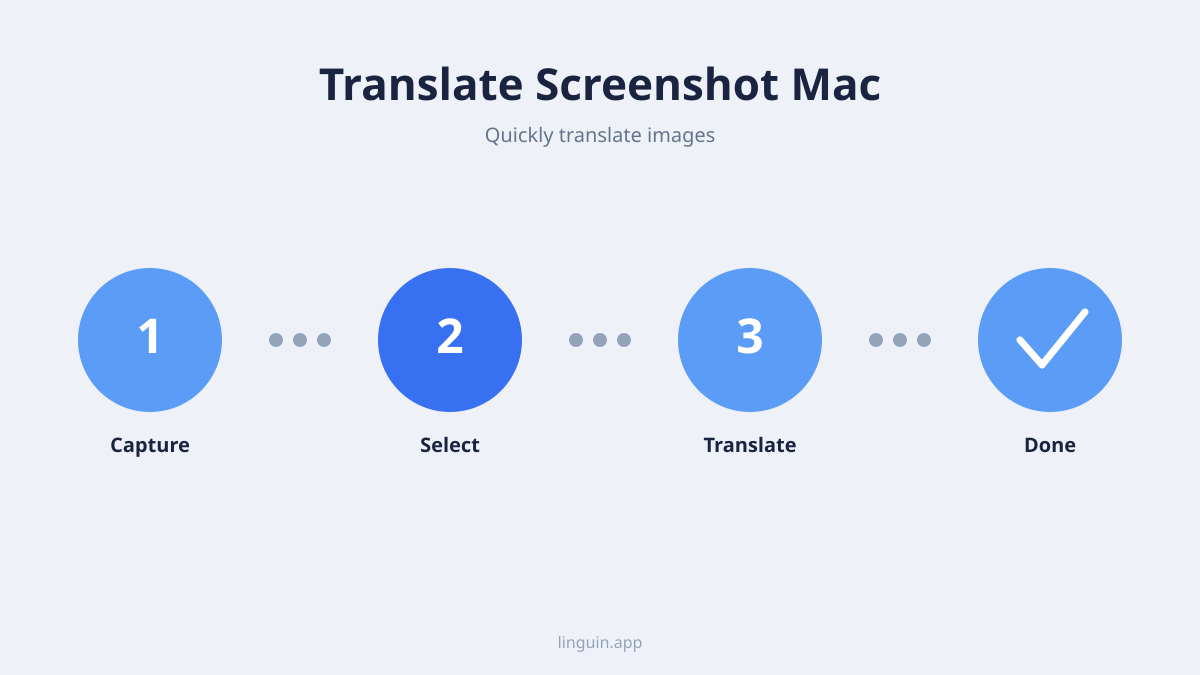
- افتح صورة أو لقطة شاشة: يمكن أن يكون هذا ملف صورة محفوظ على جهاز ماك الخاص بك أو لقطة شاشة التقطتها للتو.
- قم بتشغيل النص الحي: في تطبيقات مثل “معاينة” أو “سفاري”، إذا كان النص الحي نشطًا، فسترى خيارات لتحديد النص أو نسخه أو البحث عنه.
- حدد النص: مرر مؤشر الفأرة فوق النص داخل الصورة. يجب أن يظهر مظللًا، مما يشير إلى أنه تم التعرف عليه. انقر واسحب لتحديد النص المحدد الذي تريد ترجمته.
- الوصول إلى خيارات الترجمة: بمجرد تحديد النص، انقر بزر الماوس الأيمن عليه. يجب أن ترى خيار “البحث والترجمة” (Look Up & Translate). النقر على هذا سيظهر قائمة سياقية.
- ترجم: داخل قائمة “البحث والترجمة”، سترى قائمة باللغات. اختر اللغة التي تريد ترجمة النص إليها. سيظهر النص المترجم في نافذة منبثقة صغيرة.
قيود النص الحي للترجمة المباشرة:
بينما يعد النص الحي ثوريًا، فإن قدراته المباشرة على الترجمة محدودة إلى حد ما. فهو يركز بشكل أساسي على التعرف على النص والسماح لك بنسخه/لصقه، ثم يوفر وظيفة “البحث” التي قد تربط بخدمات الترجمة أو القواميس. للحصول على ترجمة سلسة بنقرة واحدة للقطات الشاشة بأكملها أو أقسام محددة مباشرة إلى لغة أخرى داخل التطبيق نفسه، قد تجد الأدوات المدمجة غير سلسة بعض الشيء. غالبًا ما يتعين عليك نسخ النص ولصقه في مكان آخر للحصول على ترجمة كاملة.
الاستفادة من Linguin لترجمة لقطات الشاشة بشكل فائق
هنا يأتي دور تطبيق ترجمة مخصص مثل Linguin. للتوضيح منذ البداية: لا يقوم Linguin بمسح شاشتك أو بإجراء التعرف الضوئي على الحروف (OCR) على لقطات الشاشة بنفسه، ولا توجد وضعية لسحب مستطيل للالتقاط. ما يفعله بشكل جيد للغاية هو أخذ النص الذي استخرجه لك النص الحي أو تطبيق “معاينة” بالفعل وترجمته بشكل أسرع وأكثر دقة من البحث السريع في النظام. بينما يتفوق النص الحي في التعرف على النص، يتفوق Linguin في ترجمة ما تلصقه فيه.
كيف يرفع Linguin مستوى ترجمة لقطات الشاشة
نظرًا لأن الاختصار العام لـ Linguin (Option + Space) يفتح نافذته ويغلقها على الفور من أي مكان على نظام macOS، فإن خطوة النسخ واللصق بالكاد تبطئك.
إليك كيفية ترجمة لقطة شاشة باستخدام Linguin على جهاز ماك الخاص بك:
- التقط أو افتح لقطة الشاشة: استخدم
Cmd + Shift + 4لالتقاط المنطقة التي تحتاجها، أو افتح لقطة شاشة موجودة في تطبيق “معاينة”. - حدد النص وانسخه باستخدام النص الحي: مرر فوق النص في لقطة الشاشة حتى يظهر مظللًا، حدده، ثم انسخه (
Cmd + C). - افتح Linguin: اضغط على
Option + Space. تفتح نافذة Linguin على الفور، بغض النظر عن التطبيق الذي كنت فيه للتو. - الصق وترجم: الصق النص المنسوخ (
Cmd + V)، اختر اللغة الهدف وأسلوب الترجمة، ويعيد Linguin الترجمة على الفور. - انسخ النتيجة: انقر على أيقونة النسخ لالتقاط النص المترجم لاستخدامه في مكان آخر.
ميزة Linguin: الدقة والتحكم
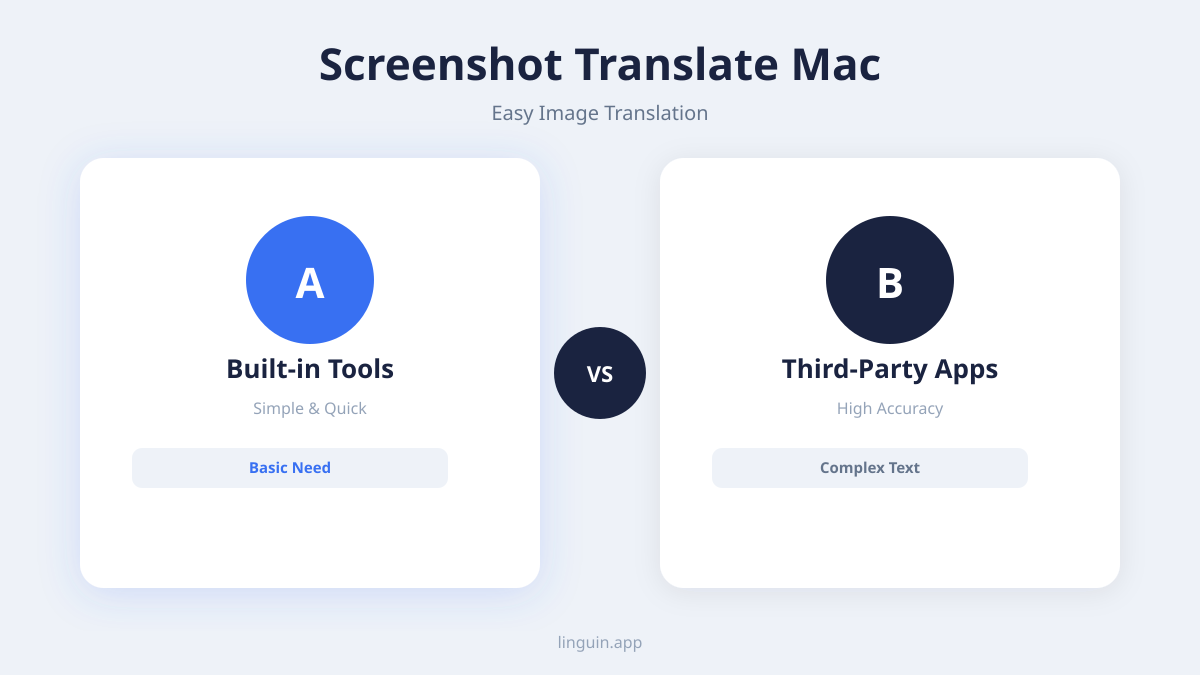
- اختصار ثابت واحد، دائمًا جاهز:
Option + Spaceهو الاختصار العام الوحيد، وهو غير قابل للتخصيص، ولكنه سريع بما يكفي لدرجة أنك نادرًا ما تحتاج إلى بديل. - ترجمة واعية بالأسلوب: اختر بين القياسي، أو العادي، أو الرسمي، أو التقني، أو الإبداعي اعتمادًا على نوع النص الذي التقطته لقطة الشاشة، من رسالة دردشة ودية إلى دليل تقني.
- قاموس مخصص: أسماء المنتجات، أو مصطلحات العلامات التجارية، أو الاختصارات التي تضيفها إلى قاموسك تُطبق بشكل متسق في كل مرة تظهر في نص لقطة الشاشة.
- سجل الترجمة: يتم حفظ كل ترجمة، لذا إذا التقطت لقطة شاشة لنفس نوع المحتوى بشكل متكرر، يمكنك الرجوع إلى النتائج السابقة بدلاً من إعادة الترجمة.
- دعم اللغات: يدعم Linguin مجموعة واسعة من اللغات لكل من النص المصدر والنص الهدف.
حالات استخدام عملية لترجمة لقطات الشاشة على ماك
تفتح القدرة على ترجمة لقطات الشاشة على جهاز ماك الخاص بك عالمًا من الاحتمالات للاستخدام الشخصي والمهني على حد سواء. إليك بعض السيناريوهات التي تثبت فيها هذه الميزة قيمتها:
التنقل في المواقع والتطبيقات الأجنبية
قد تقدم العديد من المواقع والتطبيقات، خاصة تلك المصممة لمناطق محددة، واجهات أو محتوى بلغات لا تفهمها. بدلاً من التعامل مع ميزات الترجمة المحدودة في المتصفح والتي قد لا تلتقط كل شيء دائمًا، يمكنك التقاط لقطة شاشة للقسم، واستخراج النص باستخدام النص الحي، ولصقه في Linguin للحصول على ترجمة باللهجة التي تحتاجها. هذا مفيد بشكل خاص لمواقع التجارة الإلكترونية حيث تفاصيل المنتج حيوية، أو لفهم واجهات المستخدم في برامج غير مألوفة.
فك رموز المستندات القائمة على الصور
ليست كل المستندات متشابهة. تحتوي بعض المستندات الممسوحة ضوئيًا أو الصور المشتركة عبر تطبيقات المراسلة على نص غير قابل للتحديد للوهلة الأولى. يمكن للنص الحي على macOS عادةً أن يتعرف على هذا النص من لقطة شاشة ويسمح لك بنسخه؛ ومن هناك، يعطيك لصقه في Linguin ترجمة أكثر قابلية للتحكم من البحث السريع في النظام.
التعلم والتعليم
غالبًا ما يواجه الطلاب والمتعلمون مدى الحياة مواد تعليمية بلغات مختلفة. سواء كان رسمًا تخطيطيًا بتسميات أجنبية، أو شريحة عرض تقديمي، أو مقتطفًا من ورقة بحثية، فإن التقاط لقطة شاشة، ونسخ النص باستخدام النص الحي، وترجمته باستخدام Linguin يمكن أن يجعل الموضوعات المعقدة أكثر سهولة. فهو يساعد في فهم المصطلحات، ومتابعة التعليمات، واستيعاب المفاهيم المقدمة في سياقات لغوية غير مألوفة.
السفر والتواصل الدولي
عند السفر، قد تواجه لافتات، أو قوائم طعام، أو كتيبات بلغة محلية. بينما تطبيقات الهاتف المحمول رائعة للترجمة أثناء التنقل، على جهاز ماك الخاص بك، قد تكون تبحث عن وجهات أو تخطط لمسارات رحلات. يمكن أن يساعدك حفظ صور للمعلومات ذات الصلة، واستخراج النص باستخدام النص الحي، وترجمته باستخدام Linguin في فهم محيطك، واتخاذ قرارات مستنيرة، والاستعداد لرحلتك بشكل أكثر فعالية.
فهم وسائل التواصل الاجتماعي والمحتوى الرقمي
من الميمات إلى المقالات الإخبارية المشتركة كصور، الإنترنت مليء بالمحتوى المرئي بلغات مختلفة. يسمح لك نسخ النص باستخدام النص الحي وترجمته في Linguin بفهم النكات، أو عناوين الأخبار، أو المناقشات التي تجري بلغات أخرى غير لغتك بسرعة.
نصائح لتعظيم تجربة ترجمة لقطات الشاشة
للحصول على أقصى استفادة من ترجمة لقطات الشاشة على جهاز ماك الخاص بك، ضع في اعتبارك هذه النصائح:
- تأكد من وضوح الصور: تؤثر جودة لقطة الشاشة بشكل مباشر على دقة تعرف النص الحي. استهدف صورًا واضحة، جيدة الإضاءة، بخطوط مقروءة. يمكن أن تؤدي لقطات الشاشة الضبابية أو منخفضة الدقة إلى أخطاء في التعرف حتى قبل بدء الترجمة.
- عزل النص: إذا أمكن، حاول تحديد النص الذي تحتاجه فقط بدلاً من لقطة الشاشة بأكملها عند النسخ باستخدام النص الحي. هذا يقلل من فرصة وصول أحرف عشوائية إلى ترجمتك.
- تعلم الاختصار الوحيد المهم:
Option + Spaceيفتح ويغلق Linguin من أي مكان على نظام macOS، لذا احفظه في ذاكرة عضلاتك لخطوة اللصق والترجمة. - اختر الأسلوب المناسب: تغير أنماط Linguin (القياسي، والعادي، والرسمي، والتقني، والإبداعي) طريقة قراءة الترجمة. طابق الأسلوب مع المادة المصدر للحصول على نتيجة أكثر طبيعية.
- استخدم الأداة المناسبة للمهمة: النص الحي رائع للتعرف على النص ونسخه؛ Linguin هو المكان الذي تترجم فيه. استخدامهما معًا أكثر موثوقية من توقع أن يقوم أي منهما بالوظيفتين بمفرده.
- تحقق من الترجمات الحيوية: للمعلومات شديدة الأهمية أو التقنية، من الجيد دائمًا مقارنة الترجمات بالمراجع أو طلب رأي ثانٍ إذا كانت الدقة في غاية الأهمية. ترجمة الذكاء الاصطناعي قوية ولكنها ليست معصومة عن الخطأ.
مستقبل الترجمة المرئية على ماك
مع استمرار تقدم تكنولوجيا الذكاء الاصطناعي، يمكننا توقع ميزات ترجمة أكثر تطورًا وتكاملًا على نظام macOS. ميزات مثل النص الحي هي مجرد البداية. يمكن لتطبيقات الترجمة مثل Linguin البناء على طبقة التعرف الأصلية تلك لمواصلة تحسين جودة خطوة الترجمة. من خلال الجمع بين الإمكانات الأصلية لجهاز ماك الخاص بك والقوة المتخصصة لتطبيقات الترجمة، يمكنك كسر حواجز اللغة بسهولة والتفاعل مع معلومات العالم بطرق كانت ذات يوم لا يمكن تصورها.
لم تعد ترجمة لقطات الشاشة على جهاز ماك الخاص بك مهمة معقدة أو تستغرق وقتًا طويلاً. باستخدام أدوات مثل Linguin، أصبحت عملية بسيطة وبديهية تمكنك من فهم أي محتوى مرئي والتفاعل معه، بغض النظر عن اللغة المقدمة بها. افتح الإمكانات الكاملة لجهاز ماك الخاص بك واستكشف عالم المعلومات دون قيود لغوية.


-vs-translator.png)




