
 English
  Español
  Français
  Deutsch
  Português
  Italiano
  Русский
  中文(简体)
  日本語
日本語  한국어
한국어  العربية
  हिन्दी
  Nederlands
  Türkçe
  Polski
Зачем переводить скриншоты на вашем Mac?
В нашем все более глобализированном цифровом мире тексты на иностранном языке встречаются повсеместно. Будь то просмотр веб-сайта с незнакомыми символами, расшифровка документа, представленного в виде изображения, или даже попытка понять мем, которым поделился международный друг, языковой барьер может быстро стать препятствием. Пользователи Mac, которым нужно переводить текст из изображений, часто ищут быстрые, эффективные и точные решения. Именно здесь концепция «перевод скриншотов Mac» становится невероятно ценной.
Представьте, что вы наткнулись на важную информацию, содержащуюся в скриншоте – возможно, описание продукта на другом языке, инструкции к сложному устройству или даже дорожный знак на фотографии из путешествия. Вручную набирать этот текст в переводчике утомительно, чревато ошибками и, честно говоря, неэффективно. К счастью, современные операционные системы и инновационные приложения, такие как Linguin, предлагают сложные способы преодоления этой проблемы, превращая ваш Mac в мощный движок визуального перевода.
В этом руководстве мы подробно рассмотрим практические аспекты перевода скриншотов на вашем Mac. Мы изучим возможности, которые предлагает macOS, и, что более важно, как специализированное приложение для перевода, такое как Linguin, может значительно улучшить ваш опыт, предоставляя плавное и интегрированное решение для всех ваших потребностей в визуальном переводе.
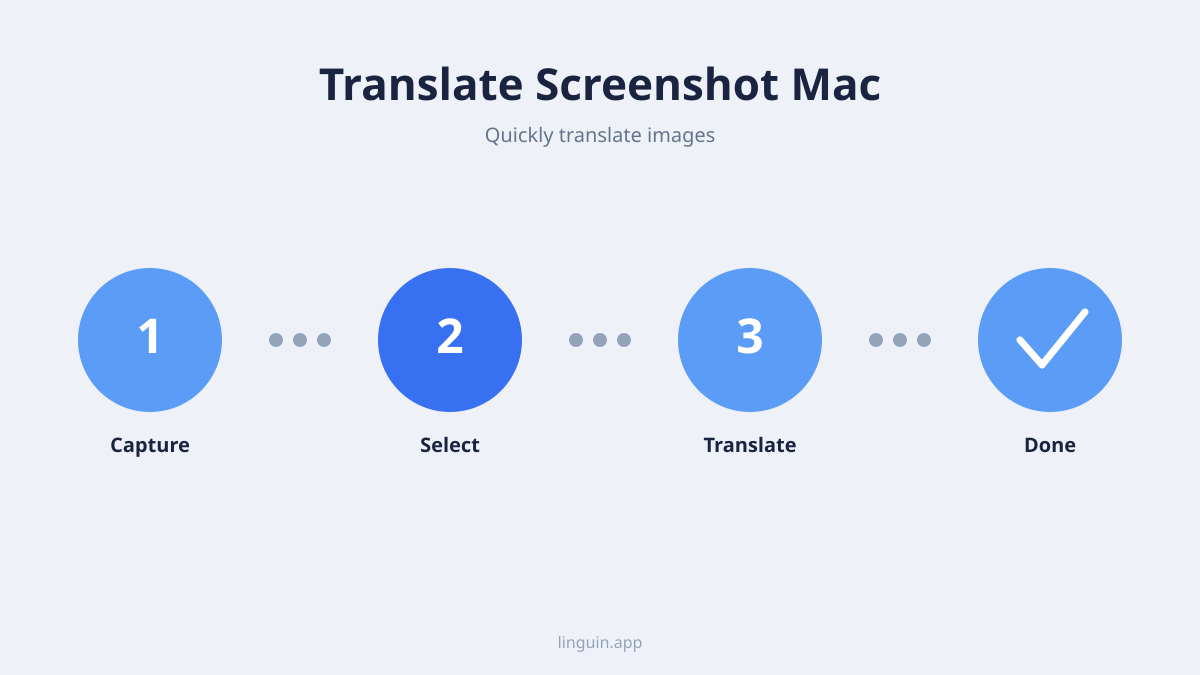
Встроенные инструменты macOS: Live Text и не только
Apple постоянно интегрирует мощные функции искусственного интеллекта в macOS, и одной из наиболее актуальных для визуального перевода является Live Text. Представленная в macOS Monterey, Live Text позволяет вашему Mac распознавать текст в изображениях и взаимодействовать с ним. Это значительный шаг вперед, позволяющий работать с текстом на фотографиях и скриншотах практически так же, как с текстом в документе.
Как работает Live Text
Live Text использует машинное обучение на устройстве для распознавания текста в изображениях. Когда вы открываете изображение в «Просмотре», Safari или даже в приложении «Фото», если Live Text обнаруживает распознаваемый текст, в углу текстового блока появится небольшой значок, или сам текст станет выделяемым.
Чтобы использовать Live Text для перевода на вашем Mac:
- Откройте изображение или скриншот: Это может быть файл изображения, сохраненный на вашем Mac, или только что сделанный вами скриншот.
- Включите Live Text: В таких приложениях, как «Просмотр» или Safari, если Live Text активен, появятся опции для выбора, копирования или поиска текста.
- Выберите текст: Наведите курсор мыши на текст в изображении. Он должен подсветиться, указывая на то, что он распознан. Щелкните и перетащите, чтобы выбрать конкретный текст, который вы хотите перевести.
- Доступ к параметрам перевода: После выбора текста щелкните по нему правой кнопкой мыши. Должна появиться опция «Искать и перевести» («Look Up & Translate»). При нажатии на нее откроется контекстное меню.
- Перевод: В меню «Искать и перевести» вы увидите список языков. Выберите язык, на который вы хотите перевести текст. Переведенный текст появится в небольшом всплывающем окне.
Ограничения Live Text для прямого перевода:
Хотя Live Text является революционным, его возможности прямого перевода несколько ограничены. Он в основном фокусируется на распознавании текста и предоставлении возможности его копировать/вставлять, а затем предлагает функцию «Искать», которая может ссылаться на службы перевода или словари. Для бесшовного перевода в один клик всего скриншота или его частей непосредственно на другой язык внутри приложения встроенные инструменты могут показаться немного громоздкими. Часто приходится копировать текст и вставлять его куда-то еще для полного перевода.
Использование Linguin для превосходного перевода скриншотов
Именно здесь проявляет себя специализированное приложение для перевода, такое как Linguin. Linguin разработан для оптимизации процесса перевода, а его интеграция с macOS делает перевод скриншотов невероятно интуитивным и эффективным. В то время как Live Text отлично справляется с распознаванием текста, Linguin превосходно справляется с его переводом, делая это с пользовательским интерфейсом, ориентированным на скорость и точность.
Сила Linguin заключается в его способности работать на разных платформах, включая ваш Mac. Приложение понимает, что визуальный перевод является критически важным сценарием использования, и было оптимизировано для его бесшовной обработки.
Как Linguin улучшает перевод скриншотов
Linguin предлагает более прямой и интегрированный подход к переводу текста из изображений. Вместо многоэтапного процесса копирования и вставки, Linguin часто может захватывать и переводить текст с вашего экрана, в том числе из изображений, с гораздо меньшим количеством кликов.
Вот как вы обычно можете переводить скриншоты с помощью Linguin на вашем Mac:
- Откройте Linguin: Запустите приложение Linguin на вашем устройстве macOS. Убедитесь, что оно работает в фоновом режиме или легко доступно.
- Активируйте перевод скриншотов: Linguin обычно предоставляет специальную комбинацию клавиш или опцию меню для перевода контента экрана. Это может быть сочетание клавиш (например, Command + Shift + T или настраиваемое вами сочетание) или опция, доступная из значка Linguin в строке меню.
- Выберите область для перевода: После активации режима перевода скриншотов ваш курсор, скорее всего, изменится, позволяя вам нарисовать прямоугольник вокруг определенной области скриншота (или любого изображения), содержащей текст, который вы хотите перевести.
- Автоматический перевод: Как только вы отпустите кнопку мыши, ИИ Linguin приступит к работе. Он проанализирует выбранную область, распознает текст и выполнит перевод.
- Просмотр перевода: Переведенный текст появится в удобном всплывающем окне, часто наложенном на ваш экран или в самом приложении Linguin. Это позволяет быстро сравнить и понять.
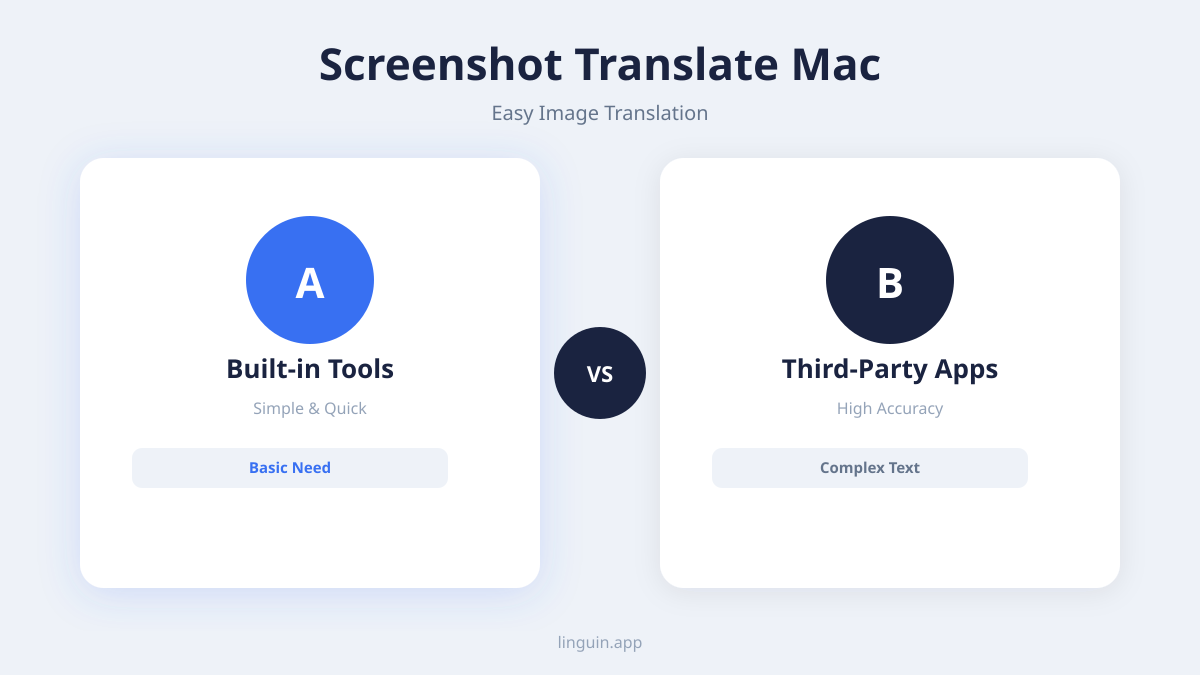
Преимущества Linguin: скорость, точность и удобство
- Прямая интеграция: Linguin избавляет от необходимости открывать несколько приложений. Вы можете инициировать перевод непосредственно с изображения на вашем экране.
- Скорость: Процесс значительно быстрее, чем ручное копирование текста. Оптимизированный ИИ Linguin очень быстро обрабатывает изображение и распознает текст.
- Точность: Linguin использует передовые модели ИИ для перевода, стремясь к более высокой точности и более естественному звучанию переводов по сравнению с базовыми службами поиска.
- Поддержка языков: Linguin поддерживает огромное количество языков, гарантируя, что вы сможете переводить практически с любого исходного языка на предпочитаемый целевой язык.
- Настройка: Многие приложения для перевода, включая Linguin, позволяют устанавливать языки источника и назначения по умолчанию, что еще больше ускоряет рабочий процесс. Вы также часто можете настраивать сочетания клавиш для максимальной эффективности.
- Без потери форматирования: В отличие от ручного копирования и вставки, которые иногда могут нарушить форматирование, Linguin разработан для извлечения и перевода текста с сохранением его контекста.
Практические примеры использования перевода скриншотов на Mac
Возможность переводить скриншоты на вашем Mac открывает мир возможностей как для личного, так и для профессионального использования. Вот несколько сценариев, где эта функция оказывается бесценной:
Навигация по иностранным веб-сайтам и приложениям
Многие веб-сайты и приложения, особенно предназначенные для определенных регионов, могут представлять интерфейсы или контент на языках, которые вы не понимаете. Вместо того чтобы бороться с ограниченными функциями перевода браузера, которые не всегда могут захватить все, вы можете сделать скриншот определенной части или всей страницы и использовать Linguin для ее перевода. Это особенно полезно для сайтов электронной коммерции, где важны детали продукта, или для понимания пользовательских интерфейсов в незнакомом программном обеспечении.
Расшифровка документов, представленных в виде изображений
Не все документы одинаковы. Некоторые PDF-файлы, сканированные документы или даже изображения, которыми обмениваются через приложения для обмена сообщениями, могут содержать текст, который нельзя выбрать или скопировать. Это распространенная проблема при работе с историческими документами, сканированными формами или даже некоторыми типами графики. Скриншот и последующий перевод с помощью Linguin позволяют получить доступ к информации, скрытой за этими визуальными барьерами.
Обучение и образование
Студенты и люди, стремящиеся к пожизненному обучению, часто сталкиваются с учебными материалами на разных языках. Будь то диаграмма с иностранными обозначениями, слайд презентации или фрагмент научной статьи, создание скриншота и его перевод с помощью Linguin могут сделать сложные темы более доступными. Это помогает понять терминологию, следовать инструкциям и усваивать концепции, представленные в незнакомом языковом контексте.
Путешествия и международное общение
Во время путешествий вы можете столкнуться с указателями, меню или брошюрами на местном языке. Хотя мобильные приложения отлично подходят для перевода на ходу, на вашем Mac вы можете исследовать направления или планировать маршруты. Сохранение изображений соответствующей информации и их перевод с помощью Linguin поможет вам понять окружающую обстановку, принимать обоснованные решения и более эффективно готовиться к поездке. Аналогично, если вы получили сообщение на основе изображения от международного контакта, Linguin позволяет легко понять его содержание.
Понимание социальных сетей и цифрового контента
От мемов до новостных статей, представленных в виде изображений, Интернет полон визуального контента на разных языках. Linguin позволяет быстро понимать шутки, заголовки новостей или дискуссии, происходящие на языках, отличных от вашего, расширяя ваши цифровые горизонты.
Советы по максимальному использованию возможностей перевода скриншотов
Чтобы получить максимум пользы от перевода скриншотов на вашем Mac, рассмотрите следующие советы:
- Обеспечьте четкость изображений: Качество вашего скриншота напрямую влияет на точность распознавания текста. Стремитесь к четким, хорошо освещенным изображениям с разборчивыми шрифтами. Размытые или низкокачественные скриншоты могут привести к ошибкам при переводе.
- Изолируйте текст: По возможности старайтесь захватывать на скриншоте только тот текст, который вам нужно перевести. Это поможет ИИ сосредоточиться и снизит вероятность неправильной интерпретации окружающих графических элементов.
- Знайте свои сочетания клавиш: Для Linguin и других функций macOS освоение сочетаний клавиш может значительно ускорить ваш рабочий процесс. Посвятите время изучению и практике сочетаний клавиш для активации перевода скриншотов.
- Проверьте настройки языка: Убедитесь, что языки источника и назначения по умолчанию правильно установлены в Linguin. Это устраняет необходимость каждый раз их выбирать, делая процесс почти мгновенным.
- Используйте правильный инструмент для работы: Хотя Live Text отлично подходит для быстрого распознавания и копирования, для частых и интенсивных задач визуального перевода Linguin предлагает более плавное и мощное решение.
- Проверяйте критически важные переводы: Для очень важной или технической информации всегда рекомендуется перекрестно проверять переводы или обращаться за вторым мнением, если точность имеет первостепенное значение. ИИ-перевод мощный, но не безошибочный.
Будущее визуального перевода на Mac
Поскольку технологии искусственного интеллекта продолжают развиваться, мы можем ожидать еще более совершенных и интегрированных функций перевода в macOS. Функции, подобные Live Text, — это только начало. Такие приложения, как Linguin, находятся на переднем крае, постоянно внедряя инновации, чтобы предоставлять пользователям самые эффективные и точные инструменты перевода. Объединив собственные возможности вашего Mac со специализированной мощью приложений для перевода, вы можете легко преодолевать языковые барьеры и получать доступ к мировой информации способами, которые когда-то были невообразимы.
Перевод скриншотов на вашем Mac больше не является сложной или трудоемкой задачей. С такими инструментами, как Linguin, это простой, интуитивно понятный процесс, который позволяет вам понимать и взаимодействовать с любым визуальным контентом, независимо от языка, на котором он представлен. Раскройте весь потенциал вашего Mac и исследуйте мир информации без языковых ограничений.


-vs-translator.png)




