
 English
  Español
  Français
  Deutsch
  Português
  Italiano
  Русский
  中文(简体)
  日本語
日本語  한국어
한국어  العربية
  हिन्दी
  Nederlands
  Türkçe
  Polski
Por Que Traduzir Capturas de Tela no Seu Mac?
No mundo digital cada vez mais globalizado em que vivemos, encontrar texto em outro idioma é algo comum. Seja navegando em um site com caracteres desconhecidos, tentando entender um documento baseado em imagem, ou até tentando decifrar um meme enviado por um amigo de outro país, a barreira do idioma pode rapidamente virar um obstáculo. Para quem usa Mac, a necessidade de traduzir texto contido em imagens costuma vir acompanhada do desejo de uma solução rápida, eficiente e precisa. É aqui que o conceito de “traduzir captura de tela no Mac” se torna extremamente valioso.
Imagine encontrar uma informação importante dentro de uma captura de tela: talvez a descrição de um produto em outro idioma, instruções de um equipamento complexo, ou até uma placa em uma foto de viagem. Redigitar manualmente esse texto em uma ferramenta de tradução é cansativo, sujeito a erros e, sinceramente, pouco eficiente. Felizmente, os sistemas operacionais modernos e apps inovadores como o Linguin oferecem formas sofisticadas de superar esse desafio, transformando seu Mac em um poderoso motor de tradução visual.
Este guia mergulha nos detalhes práticos de traduzir capturas de tela no seu Mac. Vamos explorar os recursos nativos que o macOS oferece e, mais importante, como um app de tradução dedicado, como o Linguin, pode melhorar bastante sua experiência, oferecendo uma solução fluida e integrada para todas as suas necessidades de tradução visual.
Ferramentas Nativas do macOS: Live Text e Além
A Apple vem integrando recursos poderosos de IA ao macOS de forma constante, e um dos mais relevantes para tradução visual é o Live Text. Introduzido no macOS Monterey, o Live Text permite que seu Mac reconheça e interaja com texto dentro de imagens. Esse é um avanço significativo, permitindo tratar o texto em fotos e capturas de tela quase como se fosse texto em um documento comum.
Como o Live Text Funciona
O Live Text usa aprendizado de máquina executado diretamente no dispositivo para identificar texto em imagens. Ao abrir uma imagem no Visualizador, no Safari ou até no app Fotos, se o Live Text detectar texto reconhecível, você verá um pequeno ícone aparecer no canto do bloco de texto, ou o próprio texto poderá ficar selecionável.
Para usar o Live Text na tradução no seu Mac:
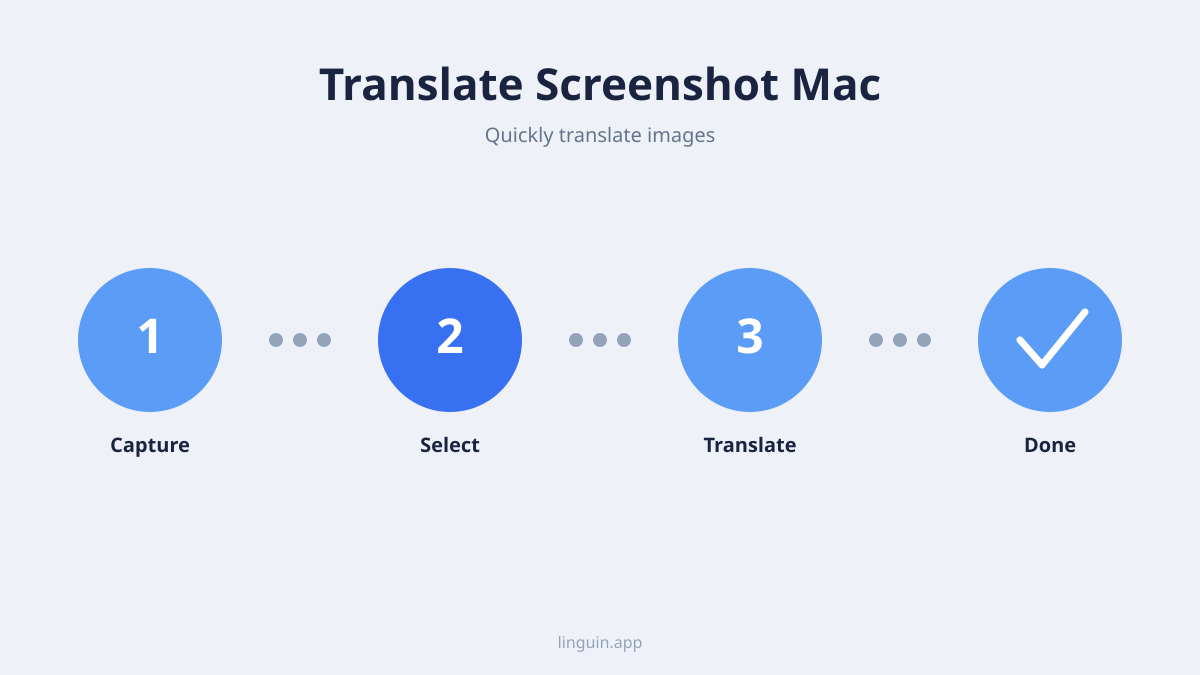
- Abra uma imagem ou captura de tela: pode ser um arquivo de imagem salvo no Mac ou uma captura de tela que você acabou de fazer.
- Ative o Live Text: em aplicativos como o Visualizador ou o Safari, se o Live Text estiver ativo, você verá opções para selecionar, copiar ou consultar o texto.
- Selecione o texto: passe o cursor do mouse sobre o texto dentro da imagem. Ele deve ficar destacado, indicando que foi reconhecido. Clique e arraste para selecionar o trecho específico que deseja traduzir.
- Acesse as opções de tradução: com o texto selecionado, clique com o botão direito. Você deve ver uma opção “Consultar e Traduzir”. Ao clicar, um menu de contexto vai aparecer.
- Traduza: dentro do menu “Consultar e Traduzir”, você verá uma lista de idiomas. Selecione o idioma para o qual quer traduzir o texto. A tradução vai aparecer em uma pequena janela pop-up.
Limitações do Live Text para tradução direta:
Embora o Live Text seja revolucionário, seus recursos de tradução direta ainda são um pouco limitados. Ele foca principalmente em identificar e permitir copiar e colar o texto, oferecendo depois uma função de “Consultar” que pode direcionar para serviços de tradução ou dicionários. Para uma tradução de um clique só, de uma captura de tela inteira ou de seções específicas, direto para outro idioma dentro do próprio app, as ferramentas nativas podem parecer um pouco desajeitadas. Muitas vezes é preciso copiar o texto e colá-lo em outro lugar para obter a tradução completa.
Aproveitando o Linguin para uma Tradução de Capturas de Tela Superior
É aqui que um app de tradução dedicado, como o Linguin, se destaca. O Linguin foi criado para simplificar o processo de tradução, e sua integração com o macOS torna traduzir capturas de tela algo extremamente intuitivo e eficiente. Enquanto o Live Text se destaca em reconhecer texto, o Linguin se destaca em traduzi-lo, com uma experiência pensada para velocidade e precisão.
O poder do Linguin está na capacidade de funcionar em diferentes plataformas, incluindo o seu Mac. O app entende que a tradução visual é um caso de uso essencial e foi otimizado para lidar com isso de forma natural.
Como o Linguin Melhora a Tradução de Capturas de Tela
O Linguin oferece uma abordagem mais direta e integrada para traduzir texto de imagens. Em vez de depender de um processo de copiar e colar em várias etapas, o Linguin costuma capturar e traduzir texto da sua tela, incluindo texto dentro de imagens, com muito menos cliques.
Veja como normalmente é possível traduzir capturas de tela com o Linguin no seu Mac:
- Abra o Linguin: inicie o aplicativo Linguin no seu Mac. Garanta que ele esteja rodando em segundo plano ou facilmente acessível.
- Ative a tradução de captura de tela: o Linguin costuma oferecer um atalho dedicado ou uma opção de menu para traduzir o conteúdo da tela. Pode ser um atalho de teclado (como Command + Shift + T, ou um atalho personalizado definido por você) ou uma opção acessível pelo ícone do Linguin na barra de menus.
- Selecione a área a ser traduzida: assim que o modo de tradução de captura de tela for ativado, o cursor provavelmente vai mudar, permitindo desenhar um retângulo ao redor da área específica da captura de tela (ou de qualquer imagem) que contém o texto que você quer traduzir.
- Tradução automática: assim que você soltar o botão do mouse, a IA do Linguin entra em ação. Ela analisa a área selecionada, identifica o texto e faz a tradução.
- Veja a tradução: o texto traduzido aparece em uma janela pop-up conveniente, geralmente sobreposta na tela ou dentro do próprio app Linguin. Isso permite uma comparação e uma compreensão rápidas.
A Vantagem do Linguin: Velocidade, Precisão e Praticidade
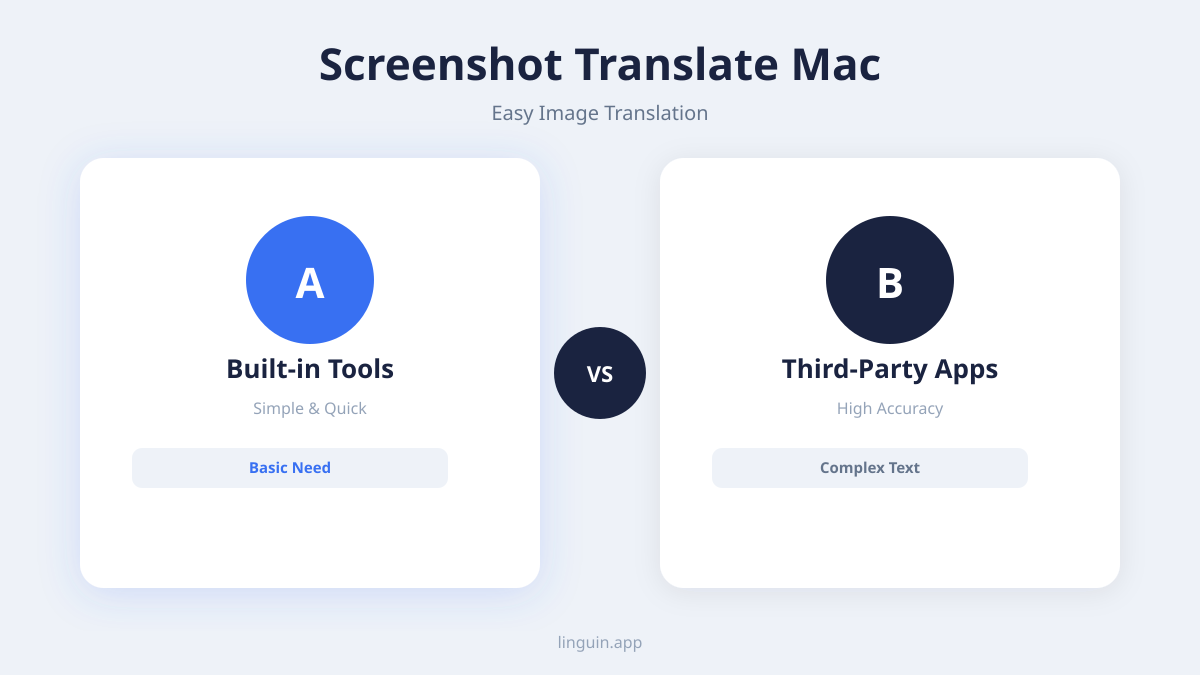
- Integração direta: o Linguin elimina a necessidade de abrir vários aplicativos. Você pode acionar a tradução diretamente a partir da imagem na tela.
- Velocidade: o processo é bem mais rápido do que copiar texto manualmente. A IA otimizada do Linguin processa a imagem e reconhece o texto muito rapidamente.
- Precisão: o Linguin usa modelos avançados de IA para tradução, buscando maior precisão e traduções com som mais natural, em comparação com serviços básicos de consulta.
- Suporte a idiomas: o Linguin oferece suporte a uma ampla variedade de idiomas, garantindo que você consiga traduzir de praticamente qualquer idioma de origem para o idioma de sua preferência.
- Personalização: muitos apps de tradução, incluindo o Linguin, permitem definir os idiomas padrão de origem e destino, agilizando ainda mais o fluxo de trabalho. Muitas vezes também é possível personalizar atalhos de teclado para máxima eficiência.
- Sem perda de formatação: diferente de copiar e colar manualmente, o que às vezes bagunça a formatação, o Linguin foi feito para extrair e traduzir texto preservando o contexto.
Casos de Uso Práticos para Traduzir Capturas de Tela no Mac
A capacidade de traduzir capturas de tela no seu Mac abre um leque de possibilidades tanto para uso pessoal quanto profissional. Veja alguns cenários em que esse recurso se mostra valiosíssimo:
Navegando por Sites e Apps Estrangeiros
Muitos sites e aplicativos, principalmente os feitos para regiões específicas, podem exibir interfaces ou conteúdo em idiomas que você não entende. Em vez de lutar com recursos limitados de tradução do navegador, que nem sempre capturam tudo, você pode tirar uma captura de tela de uma seção específica ou da página inteira e usar o Linguin para traduzi-la. Isso é especialmente útil em sites de e-commerce, onde os detalhes do produto são essenciais, ou para entender interfaces de softwares desconhecidos.
Decifrando Documentos Baseados em Imagem
Nem todos os documentos são iguais. Alguns PDFs, documentos escaneados ou até imagens compartilhadas por aplicativos de mensagem podem conter texto que não pode ser selecionado ou copiado. Esse é um desafio comum ao lidar com documentos históricos, formulários escaneados ou certos tipos de gráficos. Uma captura de tela seguida de tradução com o Linguin permite desbloquear a informação por trás dessas barreiras visuais.
Aprendizado e Educação
Estudantes e pessoas em constante aprendizado costumam encontrar material educacional em outros idiomas. Seja um diagrama com legendas estrangeiras, um slide de apresentação ou um trecho de artigo científico, tirar uma captura de tela e traduzi-la com o Linguin pode tornar assuntos complexos mais acessíveis, ajudando a entender terminologia, seguir instruções e compreender conceitos apresentados em contextos linguísticos desconhecidos.
Viagens e Comunicação Internacional
Ao viajar, você pode encontrar placas, cardápios ou panfletos em um idioma local. Embora aplicativos móveis sejam ótimos para traduções em movimento, no Mac você pode estar pesquisando destinos ou planejando roteiros. Salvar imagens com informações relevantes e traduzi-las com o Linguin ajuda a entender o ambiente ao redor, tomar decisões bem embasadas e se preparar melhor para a viagem. Da mesma forma, se você recebe uma mensagem em formato de imagem de um contato internacional, o Linguin facilita entender o conteúdo.
Entendendo Redes Sociais e Conteúdo Digital
De memes a notícias compartilhadas como imagens, a internet está cheia de conteúdo visual em vários idiomas. O Linguin permite entender rapidamente piadas, manchetes ou discussões acontecendo em idiomas diferentes do seu, ampliando seus horizontes digitais.
Dicas para Aproveitar ao Máximo a Tradução de Capturas de Tela
Para tirar o máximo proveito da tradução de capturas de tela no seu Mac, considere estas dicas:
- Garanta imagens nítidas: a qualidade da sua captura de tela afeta diretamente a precisão do reconhecimento de texto. Busque imagens claras, bem iluminadas e com fontes legíveis. Capturas borradas ou de baixa resolução podem gerar erros de tradução.
- Isole o texto: se possível, tente capturar apenas o texto que você precisa traduzir. Isso ajuda a IA a focar melhor e reduz as chances de interpretar erroneamente elementos gráficos ao redor.
- Conheça os atalhos: tanto para o Linguin quanto para outros recursos do macOS, dominar atalhos de teclado pode acelerar bastante seu fluxo de trabalho. Reserve um tempo para aprender e praticar os atalhos de ativação da tradução de captura de tela.
- Confira as configurações de idioma: garanta que os idiomas padrão de origem e destino estejam configurados corretamente no Linguin. Isso elimina a necessidade de selecioná-los toda vez, tornando o processo quase instantâneo.
- Use a ferramenta certa para cada tarefa: enquanto o Live Text é ótimo para reconhecimento e cópia rápidos, para necessidades frequentes e robustas de tradução visual, o Linguin oferece uma solução mais fluida e poderosa.
- Verifique traduções críticas: para informações muito importantes ou técnicas, sempre é uma boa prática cruzar traduções ou buscar uma segunda opinião quando a precisão for essencial. A tradução com IA é poderosa, mas não é infalível.
O Futuro da Tradução Visual no Mac
À medida que a tecnologia de IA continua avançando, podemos esperar recursos de tradução ainda mais sofisticados e integrados no macOS. Recursos como o Live Text são apenas o começo. Aplicativos como o Linguin estão na linha de frente, inovando constantemente para oferecer aos usuários as ferramentas de tradução mais eficientes e precisas possíveis. Ao combinar os recursos nativos do seu Mac com o poder especializado de apps de tradução, você derruba barreiras de idioma sem esforço e passa a interagir com a informação do mundo todo de formas que antes pareciam impossíveis.
Traduzir capturas de tela no seu Mac deixou de ser uma tarefa complexa ou demorada. Com ferramentas como o Linguin, tornou-se um processo simples e intuitivo, que te dá o poder de entender e interagir com qualquer conteúdo visual, não importa em que idioma ele esteja. Aproveite todo o potencial do seu Mac e explore o mundo da informação sem limitações de idioma.


-vs-translator.png)




