
 English
  Español
  Français
  Deutsch
  Português
  Italiano
  Русский
  中文(简体)
  日本語
日本語  한국어
한국어  العربية
  हिन्दी
  Nederlands
  Türkçe
  Polski
Dlaczego tłumaczyć zrzuty ekranu na swoim Macu?
W naszym coraz bardziej zglobalizowanym cyfrowym świecie spotykanie tekstu w obcym języku jest czymś powszechnym. Niezależnie od tego, czy przeglądasz stronę internetową z nieznanymi znakami, odczytujesz dokument oparty na obrazie, czy nawet próbujesz zrozumieć mema udostępnionego przez międzynarodowego znajomego, bariera językowa może szybko stać się przeszkodą. Dla użytkowników Maca potrzeba tłumaczenia tekstu z obrazów często spotyka się z pragnieniem szybkich, wydajnych i dokładnych rozwiązań. Właśnie wtedy koncepcja “tłumaczenia zrzutu ekranu na Macu” staje się niezwykle cenna.
Wyobraź sobie, że natrafiasz na kluczową informację osadzoną w zrzucie ekranu, może to być opis produktu w innym języku, instrukcje obsługi skomplikowanego urządzenia, a nawet drogowskaz na zdjęciu z podróży. Ręczne przepisywanie tego tekstu do narzędzia tłumaczącego jest żmudne, podatne na błędy i, szczerze mówiąc, nieefektywne. Na szczęście nowoczesne systemy operacyjne i innowacyjne aplikacje, takie jak Linguin, oferują zaawansowane sposoby na pokonanie tego wyzwania, zamieniając Twojego Maca w potężny silnik tłumaczeń wizualnych.
Ten przewodnik zagłębi się w praktyczne aspekty tłumaczenia zrzutów ekranu na Twoim Macu. Zbadamy natywne możliwości oferowane przez macOS, a co ważniejsze, jak dedykowana aplikacja do tłumaczeń, taka jak Linguin, może znacząco poprawić Twoje doświadczenie, zapewniając płynne i zintegrowane rozwiązanie dla wszystkich Twoich wizualnych potrzeb tłumaczeniowych.
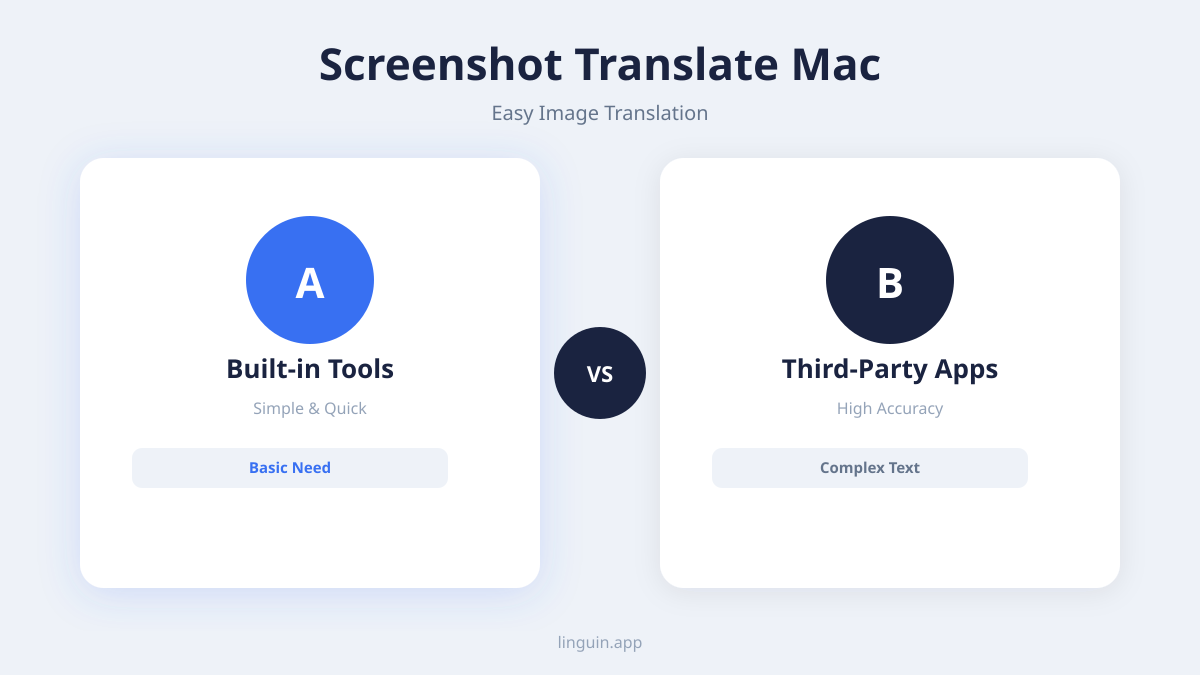
Wbudowane narzędzia macOS: Tekst na żywo i nie tylko
Apple konsekwentnie integruje potężne funkcje AI w macOS, a jedną z najbardziej istotnych dla tłumaczeń wizualnych jest Tekst na żywo (Live Text). Wprowadzony w macOS Monterey, Tekst na żywo pozwala Twojemu Macowi rozpoznawać tekst na obrazach i wchodzić z nim w interakcję. To znaczący krok naprzód, umożliwiający traktowanie tekstu na zdjęciach i zrzutach ekranu podobnie jak tekstu w dokumencie.
Jak działa Tekst na żywo
Tekst na żywo wykorzystuje uczenie maszynowe na urządzeniu do identyfikacji tekstu na obrazach. Kiedy otwierasz obraz w Podglądzie, Safari, a nawet w aplikacji Zdjęcia, jeśli Tekst na żywo wykryje rozpoznawalny tekst, zobaczysz małą ikonkę pojawiającą się w rogu bloku tekstu, lub sam tekst może stać się możliwy do zaznaczenia.
Aby użyć Tekstu na żywo do tłumaczenia na swoim Macu:
- Otwórz obraz lub zrzut ekranu: Może to być plik obrazu zapisany na Macu lub właśnie wykonany zrzut ekranu.
- Włącz Tekst na żywo: W aplikacjach takich jak Podgląd czy Safari, jeśli Tekst na żywo jest aktywny, zobaczysz opcje zaznaczania, kopiowania lub wyszukiwania tekstu.
- Zaznacz tekst: Najedź kursorem myszy na tekst na obrazie. Powinien się podświetlić, co oznacza, że został rozpoznany. Kliknij i przeciągnij, aby zaznaczyć konkretny tekst, który chcesz przetłumaczyć.
- Uzyskaj dostęp do opcji tłumaczenia: Po zaznaczeniu tekstu kliknij go prawym przyciskiem myszy. Powinieneś zobaczyć opcję “Wyszukaj i przetłumacz”. Kliknięcie jej spowoduje wyświetlenie menu kontekstowego.
- Przetłumacz: W menu “Wyszukaj i przetłumacz” zobaczysz listę języków. Wybierz język, na który chcesz przetłumaczyć tekst. Przetłumaczony tekst pojawi się w małym wyskakującym okienku.
Ograniczenia Tekstu na żywo w bezpośrednim tłumaczeniu:
Chociaż Tekst na żywo jest rewolucyjny, jego bezpośrednie możliwości tłumaczeniowe są nieco ograniczone. Skupia się głównie na identyfikacji i umożliwianiu kopiowania/wklejania tekstu, a następnie zapewnia funkcję “Wyszukaj”, która może łączyć się z usługami tłumaczeniowymi lub słownikami. W przypadku płynnego, jedno-klikowego tłumaczenia całych zrzutów ekranu lub konkretnych sekcji bezpośrednio na inny język wewnątrz aplikacji, wbudowane narzędzia mogą wydawać się nieco nieporęczne. Często musisz skopiować tekst i wkleić go gdzie indziej, aby uzyskać pełne tłumaczenie.
Wykorzystanie Linguin do lepszego tłumaczenia zrzutów ekranu
W tym miejscu pojawia się dedykowana aplikacja do tłumaczeń, taka jak Linguin. Dla jasności od początku: Linguin nie skanuje Twojego ekranu ani nie wykonuje samodzielnie OCR na zrzutach ekranu, i nie ma trybu przechwytywania przez przeciąganie prostokąta. To, co robi bardzo dobrze, to przyjmowanie tekstu, który Tekst na żywo lub Podgląd już dla Ciebie wyodrębnił, i tłumaczenie go szybciej oraz dokładniej niż szybkie wyszukiwanie systemowe. Podczas gdy Tekst na żywo doskonale rozpoznaje tekst, Linguin doskonale tłumaczy to, co do niego wkleisz.
Jak Linguin podnosi poziom tłumaczenia zrzutów ekranu
Ponieważ globalny skrót Linguin (Option + Spacja) otwiera i zamyka jego okno natychmiast z dowolnego miejsca w macOS, krok kopiowania-wklejania prawie Cię nie spowalnia.
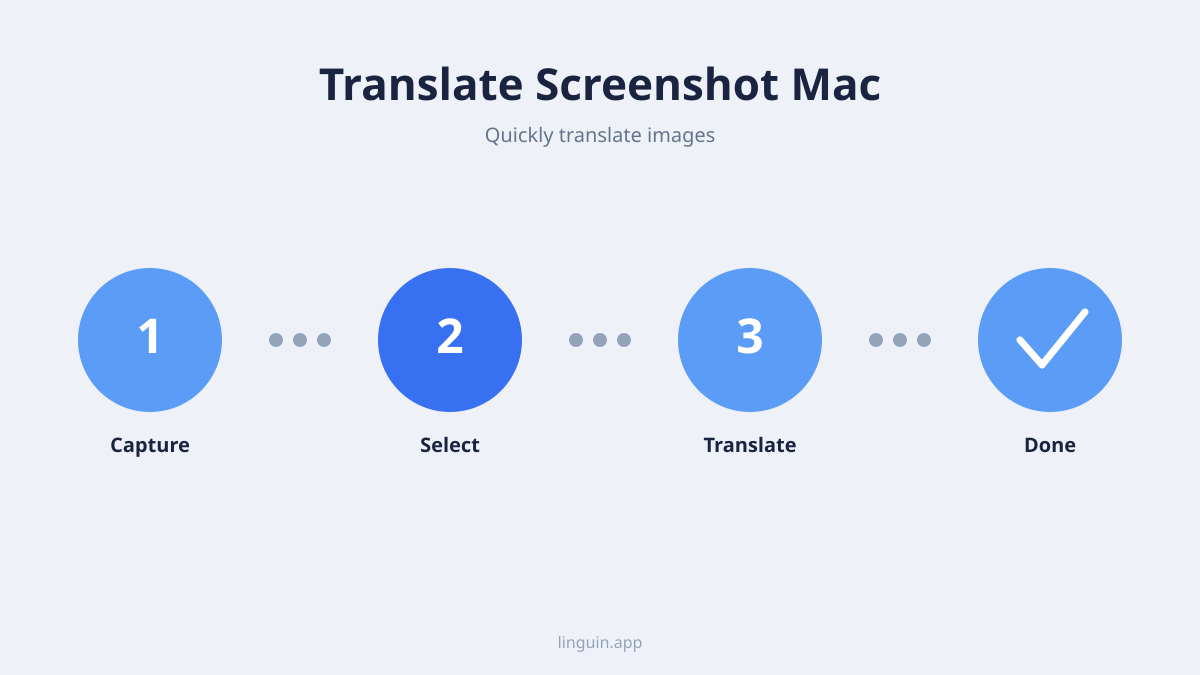
Oto jak tłumaczysz zrzut ekranu za pomocą Linguin na swoim Macu:
- Wykonaj lub otwórz zrzut ekranu: Użyj
Cmd + Shift + 4, aby przechwycić potrzebny obszar, lub otwórz istniejący zrzut ekranu w Podglądzie. - Zaznacz i skopiuj tekst za pomocą Tekstu na żywo: Najedź na tekst na zrzucie ekranu, aż się podświetli, zaznacz go i skopiuj (
Cmd + C). - Otwórz Linguin: Naciśnij
Option + Spacja. Okno Linguin otwiera się natychmiast, niezależnie od tego, w której aplikacji właśnie byłeś. - Wklej i przetłumacz: Wklej skopiowany tekst (
Cmd + V), wybierz język docelowy i styl tłumaczenia, a Linguin natychmiast zwróci tłumaczenie. - Skopiuj wynik: Kliknij ikonę kopiowania, aby przechwycić przetłumaczony tekst do użycia w innym miejscu.
Zaleta Linguin: Dokładność i kontrola
- Jeden stały skrót, zawsze gotowy:
Option + Spacjato jedyny globalny skrót i nie jest konfigurowalny, ale jest na tyle szybki, że rzadko potrzebujesz alternatywy. - Tłumaczenie świadome stylu: Wybierz Standardowe, Swobodne, Formalne, Techniczne lub Kreatywne w zależności od rodzaju tekstu, który zrzuciłeś, od przyjaznej wiadomości na czacie po instrukcję techniczną.
- Własny słownik: Nazwy produktów, terminy marki lub skróty, które dodasz do swojego słownika, są konsekwentnie stosowane za każdym razem, gdy pojawią się w tekście zrzutu ekranu.
- Historia tłumaczeń: Każde tłumaczenie jest zapisywane, więc jeśli wielokrotnie zrzucasz ekran z podobną treścią, możesz wrócić do poprzednich wyników zamiast tłumaczyć ponownie.
- Obsługa języków: Linguin obsługuje szeroki zakres języków zarówno dla tekstu źródłowego, jak i docelowego.
Praktyczne zastosowania tłumaczenia zrzutów ekranu na Macu
Możliwość tłumaczenia zrzutów ekranu na Twoim Macu otwiera świat możliwości zarówno do użytku osobistego, jak i zawodowego. Oto kilka scenariuszy, w których ta funkcja okazuje się nieoceniona:
Nawigacja po zagranicznych stronach internetowych i aplikacjach
Wiele stron internetowych i aplikacji, szczególnie tych zaprojektowanych dla określonych regionów, może prezentować interfejsy lub treści w językach, których nie rozumiesz. Zamiast zmagać się z ograniczonymi funkcjami tłumaczenia przeglądarki, które mogą nie zawsze wszystko uchwycić, możesz zrzucić ekran danej sekcji, wyciągnąć tekst za pomocą Tekstu na żywo i wkleić go do Linguin, aby uzyskać tłumaczenie w odpowiednim tonie. Jest to szczególnie przydatne w przypadku sklepów internetowych, gdzie szczegóły produktu są kluczowe, lub dla zrozumienia interfejsów użytkownika w nieznanym oprogramowaniu.
Odczytywanie dokumentów opartych na obrazach
Nie wszystkie dokumenty są takie same. Niektóre zeskanowane dokumenty lub obrazy udostępniane za pośrednictwem aplikacji do przesyłania wiadomości zawierają tekst, który na pierwszy rzut oka nie jest możliwy do zaznaczenia. Tekst na żywo w macOS zwykle nadal potrafi rozpoznać i pozwolić skopiować ten tekst ze zrzutu ekranu, a następnie wklejenie go do Linguin daje bardziej kontrolowane tłumaczenie niż szybkie wyszukiwanie systemowe.
Nauka i edukacja
Studenci i osoby uczące się przez całe życie często napotykają materiały edukacyjne w różnych językach. Niezależnie od tego, czy jest to diagram z obcojęzycznymi etykietami, slajd prezentacji, czy fragment artykułu badawczego, wykonanie zrzutu ekranu, skopiowanie tekstu za pomocą Tekstu na żywo i przetłumaczenie go w Linguin może uczynić złożone tematy bardziej dostępnymi. Pomaga to w zrozumieniu terminologii, śledzeniu instrukcji i uchwyceniu koncepcji przedstawionych w nieznanych kontekstach językowych.
Podróże i komunikacja międzynarodowa
Podczas podróży możesz napotkać znaki, menu lub broszury w języku lokalnym. Chociaż aplikacje mobilne są świetne do tłumaczeń w podróży, na swoim Macu możesz badać destynacje lub planować trasy. Zapisanie obrazów z istotnymi informacjami, skopiowanie z nich tekstu za pomocą Tekstu na żywo i przetłumaczenie go w Linguin może pomóc Ci zrozumieć otoczenie, podejmować świadome decyzje i skuteczniej przygotować się do podróży.
Zrozumienie mediów społecznościowych i treści cyfrowych
Od memów po artykuły informacyjne udostępniane jako obrazy, internet jest pełen treści wizualnych w różnych językach. Skopiowanie tekstu za pomocą Tekstu na żywo i przetłumaczenie go w Linguin pozwala szybko zrozumieć żarty, nagłówki wiadomości lub dyskusje toczące się w językach innych niż Twój własny.
Wskazówki, jak zmaksymalizować swoje doświadczenie z tłumaczeniem zrzutów ekranu
Aby w pełni wykorzystać tłumaczenie zrzutów ekranu na swoim Macu, rozważ te wskazówki:
- Zapewnij wyraźne obrazy: Jakość Twojego zrzutu ekranu bezpośrednio wpływa na dokładność rozpoznawania przez Tekst na żywo. Staraj się o wyraźne, dobrze oświetlone obrazy z czytelnymi czcionkami. Rozmazane lub niskiej rozdzielczości zrzuty ekranu mogą prowadzić do błędów rozpoznawania, zanim tłumaczenie w ogóle się zacznie.
- Wyodrębnij tekst: Jeśli to możliwe, spróbuj zaznaczyć tylko potrzebny tekst, a nie cały zrzut ekranu podczas kopiowania za pomocą Tekstu na żywo. Zmniejsza to szansę, że zbłąkane znaki trafią do Twojego tłumaczenia.
- Naucz się jednego ważnego skrótu:
Option + Spacjaotwiera i zamyka Linguin z dowolnego miejsca w macOS, więc zapamiętaj go w pamięci mięśniowej do kroku wklejania i tłumaczenia. - Wybierz odpowiedni styl: Style Linguin: Standardowy, Swobodny, Formalny, Techniczny i Kreatywny zmieniają sposób odbioru tłumaczenia. Dopasuj styl do materiału źródłowego, aby uzyskać bardziej naturalny wynik.
- Używaj odpowiedniego narzędzia do zadania: Tekst na żywo jest świetny do rozpoznawania i kopiowania tekstu, Linguin jest miejscem, gdzie go tłumaczysz. Używanie ich razem jest bardziej niezawodne niż oczekiwanie, że którekolwiek z nich wykona obie te czynności samodzielnie.
- Sprawdzaj krytyczne tłumaczenia: W przypadku wysoce ważnych lub technicznych informacji zawsze dobrą praktyką jest skrzyżowanie tłumaczeń lub zasięgnięcie drugiej opinii, jeśli dokładność jest najważniejsza. Tłumaczenie AI jest potężne, ale nie nieomylne.
Przyszłość tłumaczeń wizualnych na Macu
W miarę jak technologia AI będzie się rozwijać, możemy spodziewać się jeszcze bardziej zaawansowanych i zintegrowanych funkcji tłumaczeniowych w macOS. Funkcje takie jak Tekst na żywo to dopiero początek. Aplikacje do tłumaczeń, takie jak Linguin, mogą budować na tej natywnej warstwie rozpoznawania, aby stale poprawiać jakość etapu tłumaczenia. Łącząc natywne możliwości Twojego Maca ze specjalistyczną mocą aplikacji tłumaczeniowych, możesz bez wysiłku przełamywać bariery językowe i angażować się w światowe informacje w sposób, który kiedyś był nie do pomyślenia.
Tłumaczenie zrzutów ekranu na Twoim Macu nie jest już skomplikowanym ani czasochłonnym zadaniem. Dzięki narzędziom takim jak Linguin jest to prosty, intuicyjny proces, który daje Ci możliwość zrozumienia i interakcji z dowolną treścią wizualną, niezależnie od języka, w którym jest przedstawiona. Odblokuj pełny potencjał swojego Maca i odkrywaj świat informacji bez ograniczeń językowych.


-vs-translator.png)




