
 English
  Español
  Français
  Deutsch
  Português
  Italiano
  Русский
  中文(简体)
  日本語
日本語  한국어
한국어  العربية
  हिन्दी
  Nederlands
  Türkçe
  Polski
Macでスクリーンショットを翻訳する理由
ますますグローバル化が進むデジタル世界では、外国語のテキストに遭遇することは珍しくありません。見慣れない文字でウェブサイトを閲覧しているときでも、画像ベースの文書を解読しているときでも、あるいは友人が共有したミームを理解しようとしているときでも、言語の壁はすぐに障害となり得ます。Macユーザーにとって、画像からテキストを翻訳する必要性は、迅速で効率的、かつ正確なソリューションへの欲求と結びつくことがよくあります。「Mac スクリーンショット 翻訳」という概念が非常に価値を持つのはこのためです。
スクリーンショットに埋め込まれた重要な情報に偶然出会ったと想像してみてください。おそらく、別の言語での製品説明、複雑なデバイスの取扱説明書、あるいは旅行写真の標識かもしれません。このテキストを手動で翻訳ツールに入力するのは退屈で、間違いやすく、率直に言って非効率的です。幸いなことに、最新のオペレーティングシステムとLinguinのような革新的なアプリは、この課題を克服するための洗練された方法を提供し、Macを強力なビジュアル翻訳エンジンに変えます。
このガイドでは、Macでスクリーンショットを翻訳する実際的な側面について掘り下げます。macOSが提供するネイティブ機能を探り、さらに重要なこととして、Linguinのような専用翻訳アプリが、あらゆるビジュアル翻訳ニーズに対応する流動的で統合されたソリューションを提供することで、あなたの体験をどのように大幅に向上させることができるかを説明します。
macOSの組み込みツール:Live Textとその先
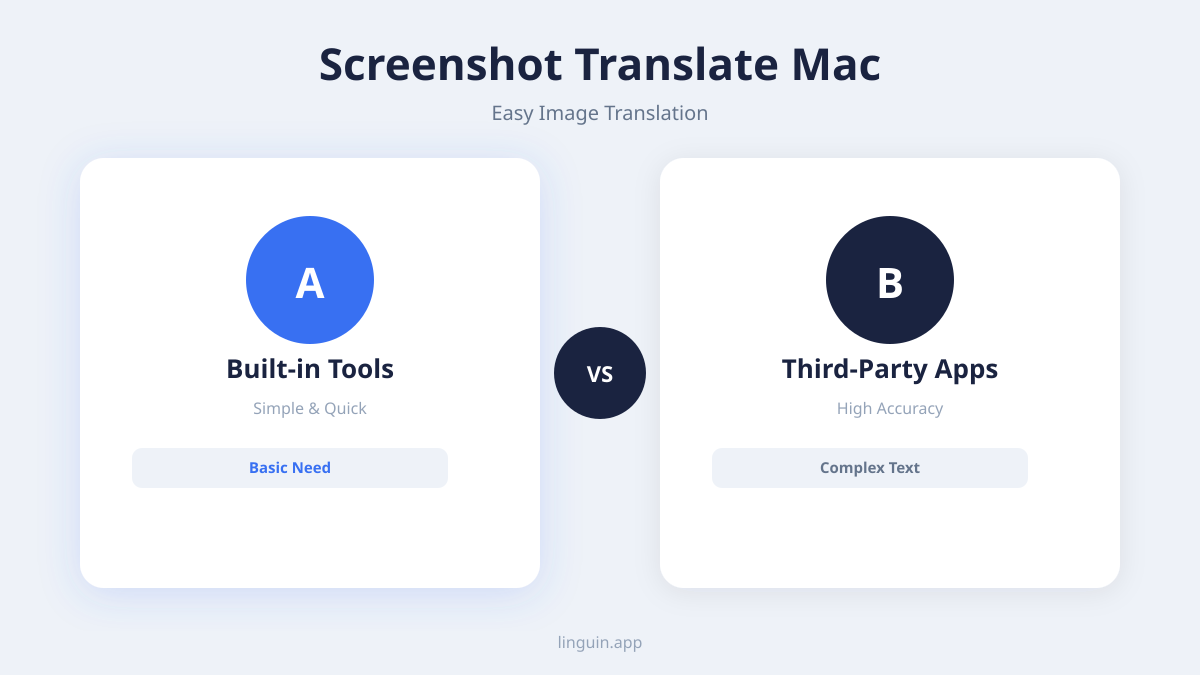
AppleはmacOSに強力なAI機能を着実に統合しており、ビジュアル翻訳に最も関連性の高い機能の1つがLive Textです。macOS Montereyで導入されたLive Textは、Macが画像内のテキストを認識し、操作できるようにします。これは大きな進歩であり、写真やスクリーンショット内のテキストを、文書内のテキストと同じように扱うことを可能にします。
Live Textの仕組み
Live Textは、オンデバイスの機械学習を活用して画像内のテキストを識別します。プレビュー、Safari、あるいは写真アプリで画像を開くと、Live Textが認識可能なテキストを検出すると、テキストブロックの隅に小さなアイコンが表示されるか、テキスト自体が選択可能になります。
MacでLive Textを翻訳に使用するには:
- 画像またはスクリーンショットを開く: これはMacに保存された画像ファイル、またはちょうど撮ったスクリーンショットのいずれでも構いません。
- Live Textを有効にする: プレビューやSafariのようなアプリケーションでは、Live Textがアクティブであれば、テキストの選択、コピー、または検索(Look Up)のオプションが表示されます。
- テキストを選択する: マウスカーソルを画像内のテキストの上に置きます。認識されていることを示すようにハイライト表示されるはずです。クリックしてドラッグし、翻訳したい特定のテキストを選択します。
- 翻訳オプションにアクセスする: テキストが選択されたら、右クリックします。「検索と翻訳 (Look Up & Translate)」オプションが表示されるはずです。これをクリックすると、コンテキストメニューが表示されます。
- 翻訳する: 「検索と翻訳 (Look Up & Translate)」メニュー内に、言語のリストが表示されます。テキストを翻訳したい言語を選択します。翻訳されたテキストは小さなポップアップウィンドウに表示されます。
直接翻訳におけるLive Textの制限:
Live Textは革命的ですが、その直接的な翻訳機能にはいくぶん制限があります。主にテキストの識別とコピー/ペーストを可能にし、翻訳サービスや辞書にリンクする可能性のある「検索 (Look Up)」機能を提供します。アプリ内で、スクリーンショット全体または特定のセクションを直接別の言語にワンクリックでシームレスに翻訳するには、組み込みツールが少し扱いにくいと感じるかもしれません。完全な翻訳のためには、テキストをコピーして別の場所に貼り付ける必要があることがよくあります。
Linguinを活用して、より優れたスクリーンショット翻訳を実現
ここで、Linguinのような専用翻訳アプリが輝きを放ちます。Linguinは翻訳プロセスを合理化するように設計されており、macOSとの統合により、スクリーンショットの翻訳が信じられないほど直感的で効率的になります。Live Textはテキストの認識に優れていますが、Linguinは翻訳に優れており、速度と正確性を重視したユーザーエクスペリエンスでそれを実現します。
Linguinの強みは、Macを含むさまざまなプラットフォームで動作する能力にあります。このアプリは、ビジュアル翻訳が重要なユースケースであることを理解しており、それをシームレスに処理できるように最適化されています。
Linguinがスクリーンショット翻訳を向上させる方法
Linguinは、画像からテキストを翻訳するための、より直接的で統合されたアプローチを提供します。複数のステップのコピー&ペーストプロセスに依存するのではなく、Linguinは、はるかに少ないクリック数で、画像内のコンテンツを含む画面上のテキストをキャプチャして翻訳できます。
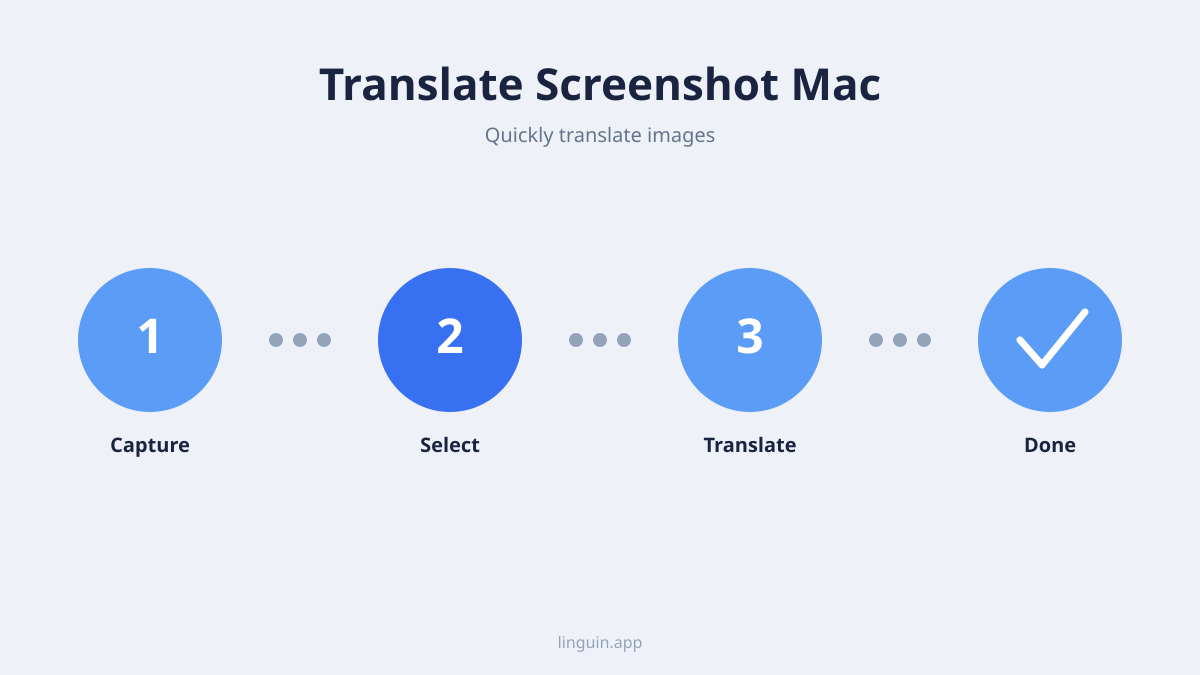
MacでLinguinを使用してスクリーンショットを翻訳できる一般的な方法は次のとおりです。
- Linguinを開く: macOSデバイスでLinguinアプリケーションを起動します。バックグラウンドで実行されているか、すぐにアクセスできる状態であることを確認してください。
- スクリーンショット翻訳をアクティブにする: Linguinは通常、画面コンテンツを翻訳するための専用ショートカットまたはメニューオプションを提供します。これはキーボードショートカット(例:Command + Shift + T、または設定したカスタマイズ可能なショートカット)であるか、Linguinのメニューバーアイコンからアクセスできるオプションである可能性があります。
- 翻訳する領域を選択する: スクリーンショット翻訳モードがアクティブになると、カーソルが変化し、翻訳したいテキストが含まれるスクリーンショット(または任意の画像)の特定の領域を囲む長方形を描画できるようになります。
- 自動翻訳: マウスボタンを離すとすぐに、LinguinのAIが機能します。選択された領域を分析し、テキストを識別し、翻訳を実行します。
- 翻訳を表示する: 翻訳されたテキストは、画面上にオーバーレイ表示されるか、Linguinアプリケーション自体内に表示される、便利なポップアップウィンドウに表示されます。これにより、素早い比較と理解が可能になります。
Linguinの利点:速度、正確性、利便性
- 直接統合: Linguinは、複数のアプリケーションを開く必要性を回避します。画面上の画像から直接翻訳をトリガーできます。
- 速度: このプロセスは、手動でテキストをコピーするよりも大幅に高速です。Linguinの最適化されたAIは、画像とテキスト認識を非常に迅速に処理します。
- 正確性: Linguinは高度なAIモデルを翻訳に使用しており、基本的な検索サービスと比較して、より高い正確性とより自然な響きの翻訳を目指しています。
- 言語サポート: Linguinは膨大な数の言語をサポートしており、ほぼすべてのソース言語から好みのターゲット言語に翻訳できます。
- カスタマイズ: Linguinを含む多くの翻訳アプリでは、デフォルトのソース言語とターゲット言語を設定でき、ワークフローをさらに迅速化できます。究極の効率性を実現するために、キーボードショートカットをカスタマイズすることもよくあります。
- フォーマットの損失なし: フォーマットを壊してしまうことがある手動のコピー&ペーストとは異なり、Linguinはテキストのコンテキストを維持しながらテキストを抽出し、翻訳するように設計されています。
Macでのスクリーンショット翻訳の実際的なユースケース
Macでスクリーンショットを翻訳できる能力は、個人的および専門的な使用の両方で、可能性の世界を広げます。この機能が非常に役立つシナリオをいくつか紹介します。
外国語のウェブサイトやアプリのナビゲーション
多くのウェブサイトやアプリケーション、特に特定の地域向けに設計されたものは、理解できない言語でインターフェースやコンテンツを提供している場合があります。常にすべてをキャプチャできるとは限らない限定的なブラウザ翻訳機能で苦労する代わりに、特定のセクションまたはページ全体のスクリーンショットを撮り、Linguinを使用して翻訳できます。これは、製品の詳細が重要なEコマースサイト、または見慣れないソフトウェアのユーザーインターフェースを理解するのに特に役立ちます。
画像ベースの文書の解読
すべての文書が同じように作成されているわけではありません。一部のPDF、スキャンされた文書、またはメッセージアプリ経由で共有された画像には、選択またはコピーできないテキストが含まれている場合があります。これは、歴史的な文書、スキャンされたフォーム、または特定の種類のグラフィックスを扱う際によくある課題です。スクリーンショットとそれに続くLinguinによる翻訳により、これらの視覚的な障壁内の情報を解き明かすことができます。
学習と教育
学生や生涯学習者は、さまざまな言語で教育資料に遭遇することがよくあります。外国語のラベルが付いた図、プレゼンテーションスライド、または論文の抜粋であっても、スクリーンショットを撮り、Linguinで翻訳することで、複雑な主題をよりアクセスしやすくすることができます。用語の理解、指示の অনুসরণ、見慣れない言語的文脈で提示された概念の把握に役立ちます。
旅行と国際コミュニケーション
旅行中、現地の言語で標識、メニュー、またはパンフレットに遭遇するかもしれません。モバイルアプリは外出先での翻訳に優れていますが、Macでは、目的地を調査したり、旅程を計画したりしているかもしれません。関連情報の画像を保存し、Linguinで翻訳することで、周囲を理解し、情報に基づいた決定を下し、旅行により効果的に準備することができます。同様に、国際的な連絡先から画像ベースのメッセージを受け取った場合、Linguinはコンテンツを簡単に理解できます。
ソーシャルメディアとデジタルコンテンツの理解
ミームから画像として共有されたニュース記事まで、インターネットはさまざまな言語の視覚コンテンツで溢れています。Linguinを使用すると、自分の言語以外の言語で行われているジョーク、ニュースの見出し、またはディスカッションをすばやく理解でき、デジタル視野を広げることができます。
スクリーンショット翻訳体験を最大化するためのヒント
Macでのスクリーンショット翻訳を最大限に活用するには、次のヒントを検討してください。
- 鮮明な画像を確保する: スクリーンショットの品質は、テキスト認識の正確性に直接影響します。鮮明で明るく、判読可能なフォントの画像を目指してください。ぼやけた、または低解像度のスクリーンショットは、翻訳エラーにつながる可能性があります。
- テキストを分離する: 可能であれば、スクリーンショットで翻訳する必要があるテキストのみをキャプチャするようにしてください。これにより、AIは集中でき、周囲のグラフィカル要素の誤解の可能性が減ります。
- ショートカットを覚える: Linguinやその他のmacOS機能の場合、キーボードショートカットをマスターすると、ワークフローが劇的にスピードアップします。スクリーンショット翻訳をアクティブにするためのショートカットを学び、練習する時間を確保してください。
- 言語設定を確認する: Linguinでデフォルトのソース言語とターゲット言語が正しく設定されていることを確認します。これにより、毎回選択する必要がなくなり、プロセスがほぼ瞬時に行われます。
- 適切なツールを使用する: Live Textは、すばやく認識してコピーするのに適していますが、頻繁で堅牢なビジュアル翻訳のニーズには、Linguinがよりシームレスで強力なソリューションを提供します。
- 重要な翻訳を確認する: 非常に重要または技術的な情報については、翻訳を相互参照するか、正確性が最優先される場合は2番目の意見を求めるのが常に良い習慣です。AI翻訳は強力ですが、絶対ではありません。
Macでのビジュアル翻訳の未来
AI技術が進歩し続けるにつれて、macOSではさらに洗練された統合された翻訳機能が期待できるでしょう。Live Textのような機能はほんの始まりにすぎません。Linguinのようなアプリケーションは最前線にあり、ユーザーに可能な限り効率的で正確な翻訳ツールを提供するために常に革新しています。Macのネイティブ機能と翻訳アプリの専門的なパワーを組み合わせることで、言語の壁を楽に打ち破り、かつては想像もできなかった方法で世界の情報と関わることができます。
Macでスクリーンショットを翻訳することは、もはや複雑で時間のかかるタスクではありません。Linguinのようなツールを使用すると、表示されている言語に関係なく、あらゆるビジュアルコンテンツを理解し、操作することを可能にする、シンプルで直感的なプロセスです。Macの潜在能力を最大限に引き出し、言語の制約なしに情報の海を探索してください。


-vs-translator.png)




