
 English
  Español
  Français
  Deutsch
  Português
  Italiano
  Русский
  中文(简体)
  日本語
日本語  한국어
한국어  العربية
  हिन्दी
  Nederlands
  Türkçe
  Polski
Safari hat eine Übersetzung eingebaut, für ganze Seiten brauchen Sie also keine Erweiterung. Öffnen Sie am Mac die fremdsprachige Seite, klicken Sie in der Adressleiste auf die Schaltfläche “Übersetzen” und wählen Sie Ihre Sprache. Tippen Sie am iPhone oder iPad links in der Adressleiste auf aA und dann auf “Übersetzen in [Ihre Sprache]”. Zurück zur Originalfassung geht es über dasselbe Menü mit “Original anzeigen”.
Wenn die Schaltfläche fehlt, wird die Sprache der Seite nicht unterstützt oder nicht erkannt, oder Ihre bevorzugte Sprache fehlt in den Einstellungen unter “Sprache & Region”. Die Lösungen stehen weiter unten, ebenso, was laut Apple beim Übersetzen mit dem Seitentext passiert.
Safari’s integrierte Übersetzung verstehen
Die Übersetzungsfunktion von Safari ist darauf ausgelegt, einfach und zugänglich zu sein, sodass Sie ganze Webseiten mit nur wenigen Klicks oder Fingertipps schnell übersetzen können. Sie nutzt Apples eigene Übersetzungs-Engine, um fremdsprachige Inhalte zu verarbeiten und in Ihrer bevorzugten Sprache anzuzeigen.
So funktioniert die Safari-Übersetzung
Wenn Sie eine Webseite besuchen, die Safari als nicht in Ihrer Standardsprache erkennt, erscheint ein kleines Übersetzungssymbol in der Adressleiste. Das Antippen oder Anklicken dieses Symbols bietet Ihnen die Möglichkeit, die Seite zu übersetzen. Safari analysiert dann den Inhalt der Seite und ersetzt den ursprünglichen Text durch seine übersetzte Entsprechung.
Die Genauigkeit der maschinellen Übersetzung hat sich im Laufe der Jahre dramatisch verbessert, und das integrierte Werkzeug von Safari ist für das allgemeine Verständnis recht leistungsfähig. Es ist besonders nützlich, um schnell den Kern eines Artikels zu erfassen, eine fremde Webseite zu navigieren oder ein grundlegendes Verständnis von Produktbeschreibungen zu erhalten.
Unterstützte Sprachen
Die Übersetzungsfunktion von Safari unterstützt eine breite Palette von Sprachen, was sie zu einem vielseitigen Werkzeug für die globale Web-Navigation macht. Apple aktualisiert und erweitert diese Liste ständig, daher ist es immer eine gute Idee, die neueste Dokumentation zu prüfen, wenn Sie eine Bestätigung für eine bestimmte Sprache benötigen. Im Allgemeinen finden Sie Unterstützung für wichtige Weltsprachen, darunter Spanisch, Französisch, Deutsch, Chinesisch, Japanisch, Koreanisch, Italienisch, Portugiesisch, Russisch, Arabisch und viele mehr.
Safari-Übersetzung aktivieren und nutzen
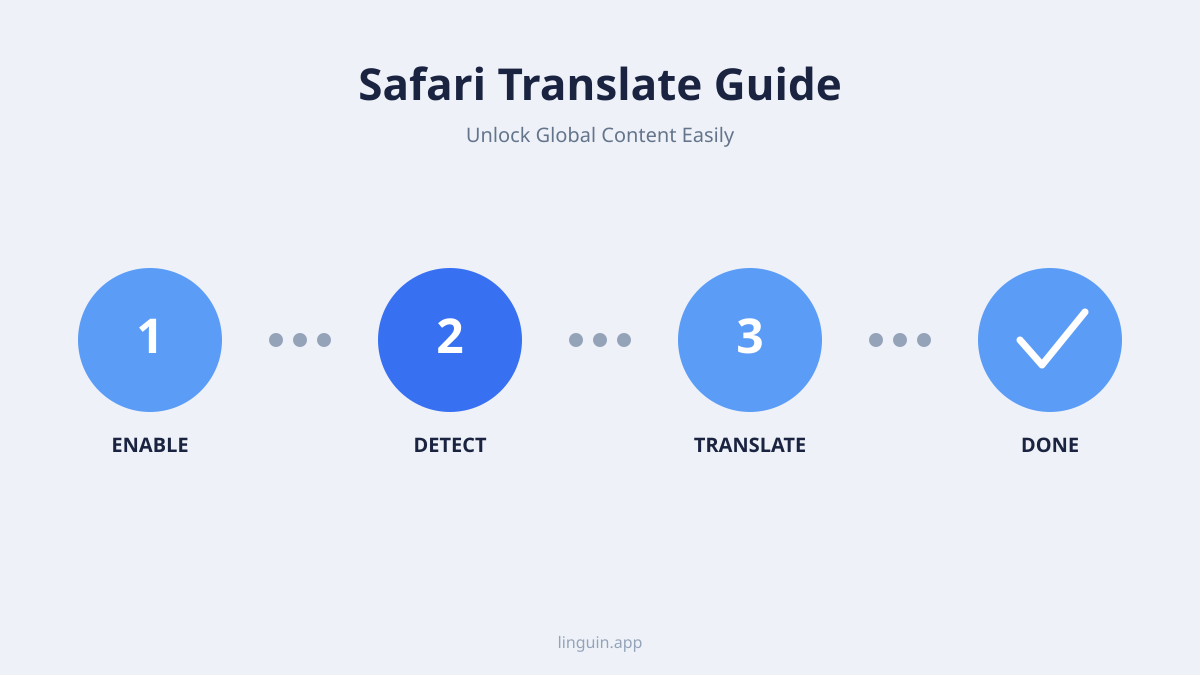
Die Nutzung der Übersetzungsfunktion von Safari ist unkompliziert. Hier erfahren Sie, wie Sie sie auf Ihren macOS- und iOS-Geräten verwenden.
Auf macOS
- Besuchen Sie eine Webseite in fremder Sprache: Öffnen Sie Safari und besuchen Sie eine Webseite, die nicht in Ihrer bevorzugten Sprache ist.
- Suchen Sie die Schaltfläche “Übersetzen”: Lässt sich eine Seite übersetzen, zeigt Safari im intelligenten Suchfeld (der Adressleiste) eine Übersetzen-Schaltfläche an. Fehlt sie, hat Safari die Sprache der Seite nicht erkannt oder unterstützt sie nicht.
- Klicken Sie auf die Übersetzen-Schaltfläche: Ein Menü mit der Option zum Übersetzen der Seite wird angezeigt.
- Wählen Sie “Übersetzen in [Ihre bevorzugte Sprache]”: Wählen Sie diese Option aus dem Menü. Safari wird dann die Seite verarbeiten und den übersetzten Inhalt anzeigen.
- Zurück zum Original: Wenn Sie die ursprüngliche Sprache wieder sehen möchten, klicken Sie erneut auf die Übersetzen-Schaltfläche und wählen Sie “Original anzeigen”.
Fehlerbehebung bei der macOS-Übersetzung:
- Schaltfläche erscheint nicht: Laut Apple fügen Sie die gewünschte Sprache, falls sie nicht angeboten wird, in den Systemeinstellungen unter Allgemein > Sprache & Region als bevorzugte Sprache hinzu. Auch die Verfügbarkeit der Übersetzung hängt von der Region ab.
- Ungenaues Übersetzungsergebnis: Maschinelle Übersetzung ist nicht perfekt. Im Übersetzen-Menü von Safari können Sie ein schlechtes Ergebnis über die Option zum Melden von Übersetzungsproblemen an Apple weitergeben.
Auf iOS (iPhone und iPad)
- Besuchen Sie eine Seite in fremder Sprache: Öffnen Sie Safari und rufen Sie eine Webseite in einer anderen Sprache als der Hauptsprache Ihres Geräts auf.
- Tippen Sie auf die Schaltfläche aA: Auf iPhone und iPad steckt die Übersetzungsoption im Seitenmenü hinter der Schaltfläche aA links in der Adressleiste. Lässt sich eine Seite übersetzen, kann nach dem Laden außerdem kurz ein kleines Übersetzungssymbol in der Adressleiste aufblinken.
- Wählen Sie “Übersetzen in [Ihre Sprache]”: Tippen Sie im Menü darauf. Fehlt die Option, wurde die Sprache der Seite nicht erkannt, wird nicht unterstützt oder entspricht Ihrer Gerätesprache.
- Original anzeigen: Um zurückzuschalten, tippen Sie erneut auf aA und wählen Sie “Original anzeigen”.
Fehlerbehebung bei der iOS-Übersetzung:
- Option “Übersetzen in…” fehlt: Das kann passieren, wenn Safari keinen Sprachunterschied erkennt oder die Sprache nicht unterstützt wird. Manchmal hilft es, die Seite neu zu laden. Wird Ihre Zielsprache nicht angeboten, fügen Sie sie unter Einstellungen > Allgemein > Sprache & Region als bevorzugte Sprache hinzu.
- Folgeseiten im selben Tab: Laut Apple kann Safari, sobald Sie eine Seite übersetzt haben, auch weitere Seiten derselben Website übersetzen, während Sie in diesem Tab weiterklicken.
Einschränkungen der integrierten Übersetzung
Obwohl die Übersetzungsfunktion von Safari unglaublich praktisch ist, ist es wichtig, sich ihrer Grenzen bewusst zu sein.
Genauigkeit und Nuancen
Maschinelle Übersetzung ist eine bemerkenswerte technologische Leistung, aber sie kämpft immer noch damit, die volle Tiefe der menschlichen Sprache zu erfassen. Redewendungen, Slang, Humor und hochspezialisierte Fachbegriffe können manchmal falsch übersetzt werden, was zu Verwirrung oder einem Verlust der beabsichtigten Bedeutung führt. Für kritische Aufgaben, die ein präzises Verständnis erfordern, reicht die alleinige Abhängigkeit von automatischer Übersetzung möglicherweise nicht aus.
Formatierungs- und Layoutprobleme
Manchmal kann die Übersetzung einer Webseite ihre ursprüngliche Formatierung oder ihr Layout stören. Text kann aus seinen Containern herausragen, Bilder können unerwartet verschoben werden oder interaktive Elemente funktionieren nach der Übersetzung möglicherweise nicht wie beabsichtigt. Dies ist eher ein Anzeigeproblem als ein Problem mit der Übersetzungsgenauigkeit, kann aber die Benutzererfahrung dennoch beeinträchtigen.
Datenschutz: Was Apple erhält
Apples eigener Datenschutzhinweis zur Übersetzung von Webseiten ist konkreter als die meisten Ratgeber. Safari erkennt die Sprache der Seite auf Ihrem Gerät, doch beim Übersetzen wird der gesamte Seitentext an Apple-Server gesendet, die ihn nach der Übersetzung verwerfen. Außerhalb des privaten Surfens wird auch die Seiten-URL gesendet und bis zu fünf Jahre gespeichert, ohne Verknüpfung mit Ihrem Apple-Account. Bei einem Nachrichtenartikel ist das unproblematisch, aber überlegen Sie es sich zweimal, bevor Sie ein internes Dashboard oder ein privates Dokument im Browser übersetzen.
Das bedeutet auch, dass die Übersetzung eine Internetverbindung braucht. Offline hilft Ihnen die Übersetzen-Option nicht weiter.
Wann Sie eine erweiterte Übersetzungs-App wie Linguin in Betracht ziehen sollten
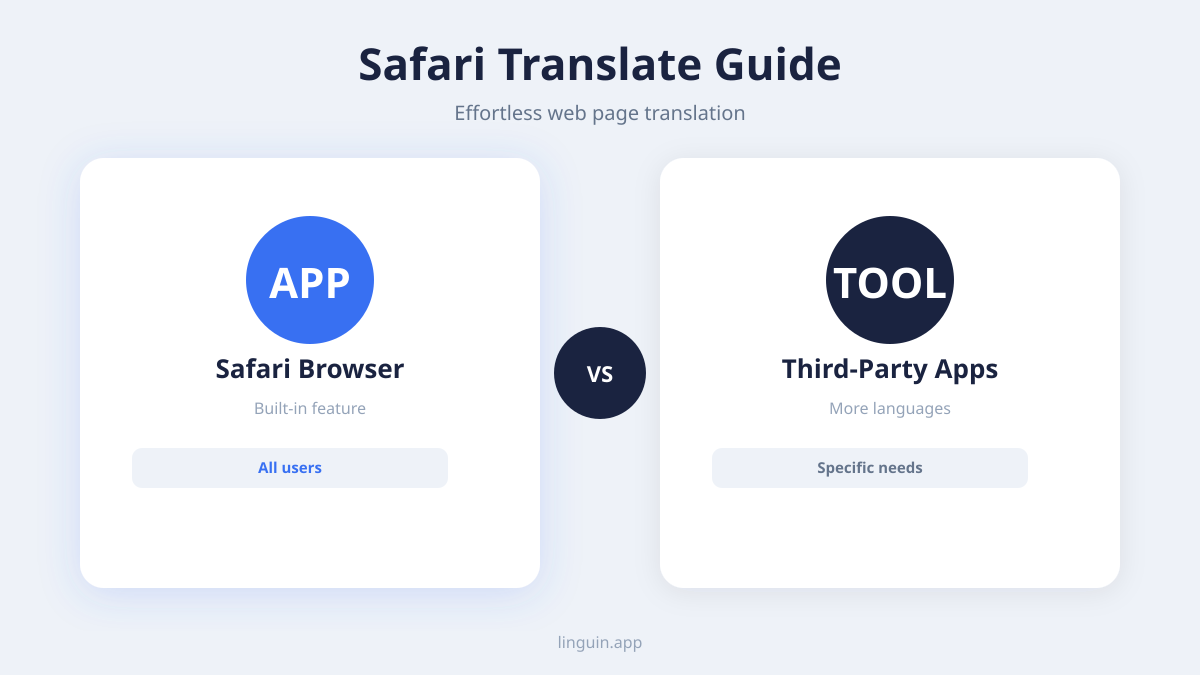
Für Situationen, in denen Genauigkeit, Geschwindigkeit und ein umfassenderes Übersetzungserlebnis im Vordergrund stehen, lohnt sich ein Blick auf eine spezielle Übersetzungs-App wie Linguin. Für schnelles Surfen reicht Safaris Funktion; Linguin ist für Menschen gemacht, die jeden Tag übersetzen.
Verbesserte Genauigkeit und Kontext
Linguin nutzt fortschrittliche KI-Modelle, die kontinuierlich mit riesigen Mengen an linguistischen Daten trainiert werden. Dies ermöglicht nuanciertere und kontextbezogenere Übersetzungen als allgemeine Werkzeuge. Für akademische Forschung, geschäftliche Kommunikation oder jedes Szenario, in dem Präzision entscheidend ist, können die fortschrittlichen Algorithmen von Linguin einen erheblichen Vorteil bieten.
Mehr Sprachoptionen und Funktionen
Linguin unterstützt oft ein breiteres Spektrum an Sprachen als integrierte Browser-Übersetzer. Darüber hinaus können spezielle Apps Funktionen wie diese anbieten:
- Phrasebooks: Vorübersetzte gängige Sätze für Reisen oder bestimmte Situationen.
- Offline-Wörterbücher: Herunterladbare Wörterbücher und Übersetzungsmodelle für die Nutzung ohne Internetverbindung.
- Text-to-Speech: Hören Sie die Aussprache von übersetztem Text, was beim Sprachenlernen hilft.
- Kopieren-Einfügen-Übersetzung: Schnelles Übersetzen von Textausschnitten von überall auf Ihrem Gerät, nicht nur von ganzen Webseiten.
- Anpassung: Einige Apps ermöglichen es Benutzern, Feedback zu Übersetzungen zu geben, was hilft, das Verständnis der KI im Laufe der Zeit zu verfeinern.
Nahtlose Integration in Ihren Workflow
Linguin wurde entwickelt, um sich nahtlos in Ihr digitales Leben zu integrieren. Ob Sie es auf macOS, iOS oder als Chrome- oder Safari-Erweiterung verwenden, es zielt darauf ab, die Übersetzung zu einem mühelosen Teil Ihrer täglichen Aufgaben zu machen. Das bedeutet, dass Sie nahtlos zwischen der praktischen integrierten Übersetzung von Safari für gelegentliches Surfen und der leistungsstarken Engine von Linguin für anspruchsvollere Übersetzungsanforderungen wechseln können.
Wie Linguin Ihre Safari-Erfahrung verbessert
Stellen Sie sich vor, Sie lesen einen faszinierenden Artikel in einem französischen Modeblog, aber ein bestimmter Absatz verwendet sehr spezifische Branchenbegriffe. Safari gibt Ihnen vielleicht eine allgemeine Übersetzung, aber Sie möchten die genaue Nuance verstehen. Hier glänzt Linguin.
Linguin mit Safari-Erweiterungen verwenden
Linguin bietet eine Safari-Erweiterung, die mit Ihrem Browser zusammenarbeitet. Nach der Installation kann sie Folgendes bieten:
- Kontextbezogene Übersetzung: Anstatt die gesamte Seite zu übersetzen, können Sie oft spezifischen Text auf einer Webseite auswählen und eine sofortige Übersetzung von Linguin erhalten, wodurch das ursprüngliche Seitenlayout erhalten bleibt.
- Leistungsstarke Genauigkeit: Wenn Sie eine zuverlässigere Übersetzung für einen schwierigen Satz oder einen technischen Absatz benötigen, kann die Linguin-Erweiterung aktiviert werden, um ihre überlegene KI-gestützte Übersetzung bereitzustellen.
- Schneller Zugriff: Die Erweiterung bietet oft eine Schaltfläche oder eine Verknüpfung für den schnellen Zugriff, die es Ihnen ermöglicht, ausgewählten Text oder sogar ganze Seiten mit minimaler Unterbrechung Ihres Browserflusses zu übersetzen.
Wenn Sie sich zum Beispiel auf einer deutschen E-Commerce-Seite befinden und die spezifischen Garantiebedingungen verstehen möchten, können Sie den relevanten Text hervorheben, die Linguin-Erweiterung aufrufen und eine präzise Übersetzung erhalten, der Sie vertrauen können. Dieses Detailniveau geht oft über den Umfang der allgemeinen Browserübersetzung hinaus.
Linguin auf anderen Plattformen
Es geht nicht nur um Safari. Die Präsenz von Linguin auf macOS und iOS bedeutet, dass Sie ein konsistentes, qualitativ hochwertiges Übersetzungserlebnis auf all Ihren Apple-Geräten erhalten.
- macOS-App: Verwenden Sie Linguin, um Dokumente, E-Mails oder jeden Text zu übersetzen, dem Sie außerhalb von Safari begegnen.
- iOS-App: Übersetzen Sie unterwegs, von Textnachrichten bis hin zu Social-Media-Beiträgen, mit der vollen Leistung von Linguin in Ihrer Tasche. Diese Konsistenz stellt sicher, dass Sie, egal wo Sie sind oder was Sie tun, ein zuverlässiges Übersetzungswerkzeug zur Verfügung haben.
Best Practices für die Web-Übersetzung
Unabhängig davon, ob Sie die integrierte Funktion von Safari oder eine App wie Linguin verwenden, können einige Best Practices Ihnen helfen, das Beste aus der Web-Übersetzung herauszuholen.
- Ziel verstehen: Möchten Sie ein allgemeines Verständnis des Inhalts erhalten oder benötigen Sie eine präzise Wort-für-Wort-Übersetzung? Wenn Sie Ihr Ziel kennen, können Sie entscheiden, wann Sie das integrierte Werkzeug verwenden und wann Sie zu einer fortschrittlicheren Lösung wechseln.
- Schlüsselphrasen überprüfen: Überprüfen oder übersetzen Sie wichtige Informationen wie Kontaktinformationen, Preise oder Anweisungen erneut, um die Genauigkeit sicherzustellen.
- Sich kultureller Nuancen bewusst sein: Übersetzungen können manchmal den kulturellen Kontext verfehlen. Beachten Sie, dass das, was in einer Sprache höflich oder direkt ist, in einer anderen anders wahrgenommen werden kann.
- Werkzeuge kombinieren: Scheuen Sie sich nicht, die Safari-Übersetzung für schnelle Lektüren zu verwenden und dann zu Linguin zu wechseln, um spezifische Abschnitte oder Phrasen detailliert zu analysieren. Dieser hybride Ansatz bietet das Beste aus beiden Welten: Komfort und Genauigkeit.
- Fehler melden (wenn möglich): Einige Übersetzungswerkzeuge ermöglichen es Benutzern, fehlerhafte Übersetzungen zu melden. Das Geben von Feedback kann helfen, zukünftige Übersetzungen für alle zu verbessern.
Fazit
Safaris integrierte Übersetzung deckt das meiste alltägliche Lesen ab: ein Klick am Mac, zwei Fingertipps am iPhone, keine Erweiterung nötig.
Wenn Sie einen bestimmten Ton brauchen, Text außerhalb des Browsers übersetzen möchten oder ganze Seiten nicht an Apple schicken wollen, schließt eine spezielle App wie Linguin diese Lücken.
Wenn du hauptsächlich auf einem iPhone oder iPad surfst, behandelt unser Leitfaden zur Safari-Übersetzung unter iOS die mobilspezifischen Gesten und Einstellungen, die du tatsächlich nutzen wirst.
Wenn du lieber eine dedizierte Erweiterung statt Safaris integrierter Funktion nutzen möchtest, behandelt unser Leitfaden zur Linguin-Safari-Erweiterung die Installation und Nutzung, um jede Webseite oder markierten Text zu übersetzen.
Nutzen Sie auch Chrome? So schalten Sie die automatische Übersetzung in Chrome ein.


-vs-translator.png)




