
 English
  Español
  Français
  Deutsch
  Português
  Italiano
  Русский
  中文(简体)
  日本語
日本語  한국어
한국어  العربية
  हिन्दी
  Nederlands
  Türkçe
  Polski
Safariには翻訳機能が組み込まれているので、ページ全体の翻訳に拡張機能は不要です。Macでは、外国語のページを開き、アドレスバーに表示される翻訳ボタンをクリックして、言語を選びます。iPhoneやiPadでは、アドレスバー左側のaAボタンをタップし、「[お使いの言語]に翻訳」をタップします。元に戻すには、同じメニューを開いて「オリジナルを表示」を選びます。
ボタンが見つからない場合は、ページの言語が未対応か検出されていないか、優先する言語が「言語と地域」の設定に入っていません。対処法は下にまとめました。翻訳したときにページのテキストがどう扱われるか、Appleの説明も紹介します。
Safariの組み込み翻訳を理解する
Safariの翻訳機能は、シンプルでアクセスしやすいように設計されており、数回クリックまたはタップするだけでWebページ全体をすばやく翻訳できます。Apple独自の翻訳エンジンを活用して、外国語コンテンツを好みの言語で処理および表示します。
Safari翻訳の仕組み
Safariがデフォルト言語ではないと検出したWebサイトにアクセスすると、アドレスバーに小さな翻訳アイコンが表示されます。このアイコンをタップまたはクリックすると、ページを翻訳するオプションが表示されます。Safariは次にページのコンテンツを分析し、元のテキストを翻訳された同等のものに置き換えます。
機械翻訳の精度は長年にわたり劇的に向上しており、Safariの組み込みツールは一般的な理解にはかなり役立ちます。記事の要点をすばやく把握したり、外国のWebサイトをナビゲートしたり、製品説明の基本的な理解を得たりするのに特に役立ちます。
サポートされている言語
Safariの翻訳機能は、幅広い言語をサポートしており、グローバルなWebブラウジングのための汎用性の高いツールとなっています。Appleは常にこのリストを更新および拡張しているため、特定の言語の確認が必要な場合は、最新のドキュメントを確認することをお勧めします。一般的に、スペイン語、フランス語、ドイツ語、中国語、日本語、韓国語、イタリア語、ポルトガル語、ロシア語、アラビア語など、主要な世界言語のサポートが見つかります。
Safari翻訳のアクティブ化と使用
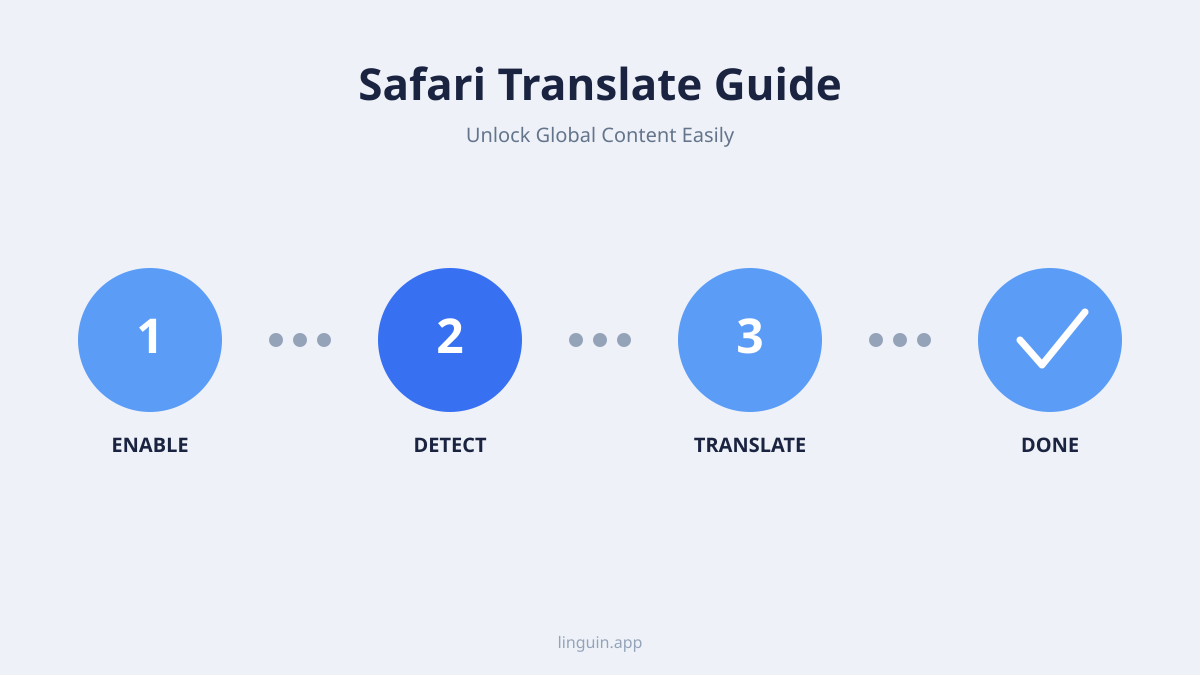
Safariの翻訳機能の使用は簡単です。macOSおよびiOSデバイスでの手順は以下のとおりです。
macOSで
- 外国語のWebサイトに移動する: Safariを開き、好みの言語ではないWebページにアクセスします。
- 翻訳ボタンを探す: ページを翻訳できる場合、Safariはスマート検索フィールド(アドレスバー)に翻訳ボタンを表示します。ボタンがないときは、Safariがページの言語を検出できなかったか、その言語に対応していません。
- 翻訳ボタンをクリック: ページを翻訳するオプションがメニューに表示されます。
- 「[好みの言語]に翻訳」を選択する: メニューからこのオプションを選択します。Safariはページを処理し、翻訳されたコンテンツを表示します。
- オリジナルに戻す: 元の言語をもう一度見たいときは、翻訳ボタンをもう一度クリックして「オリジナルを表示」を選びます。
macOS翻訳のトラブルシューティング:
- ボタンが表示されない: Appleの案内によると、使いたい言語が表示されない場合は、システム設定 > 一般 > 言語と地域で優先する言語として追加します。翻訳が使えるかどうかは地域によっても異なります。
- 翻訳が不正確: 機械翻訳は完璧ではありません。Safariの翻訳メニューには翻訳の問題を報告するオプションがあり、結果が悪いときはAppleに知らせることができます。
iOS(iPhoneおよびiPad)で
- 外国語のページにアクセスする: Safariを開き、デバイスのプライマリ言語以外の言語のWebサイトにアクセスします。
- aAボタンをタップ: iPhoneとiPadでは、翻訳オプションはアドレスバー左側のaAボタンの奥にあるページメニューにあります。ページを翻訳できる場合は、読み込み後にアドレスバーに小さな翻訳アイコンが一瞬表示されることもあります。
- 「[お使いの言語]に翻訳」を選ぶ: メニューでタップします。項目がない場合は、ページの言語が検出されていないか、未対応か、デバイスの言語と同じです。
- オリジナルを表示: 元に戻すには、もう一度aAをタップして「オリジナルを表示」を選びます。
iOS翻訳のトラブルシューティング:
- 「翻訳…」オプションがない: Safariが言語の違いを検出できない場合や、その言語が未対応の場合に起こります。ページを再読み込みすると直ることもあります。翻訳先の言語が表示されないときは、設定 > 一般 > 言語と地域で優先する言語として追加してください。
- 同じタブの次のページ: Appleによると、一度ページを翻訳すると、そのタブでリンクをたどる間、同じWebサイトの他のページもSafariが翻訳し続けることがあります。
組み込み翻訳の制限
Safariの翻訳機能は非常に便利ですが、その制限を認識しておくことが重要です。
正確性とニュアンス
機械翻訳は技術の驚くべき偉業ですが、人間の言語の完全な深さを捉えるのにまだ苦労しています。慣用句、スラング、ユーモア、高度に技術的な専門用語は、時々誤訳され、混乱や意図された意味の喪失につながる可能性があります。正確な理解を必要とする重要なタスクでは、自動翻訳のみに頼っても十分ではない場合があります。
フォーマットとレイアウトの問題
時々、Webページを翻訳すると、元のフォーマットやレイアウトが損なわれることがあります。テキストがコンテナからはみ出したり、画像が予期せず移動したり、翻訳後にインタラクティブ要素が意図したとおりに機能しなかったりすることがあります。これは翻訳の正確性よりも表示の問題ですが、ユーザーエクスペリエンスを妨げる可能性があります。
プライバシー:Appleに送られる情報
AppleのWebページ翻訳に関するプライバシーの説明は、多くの解説記事より具体的です。Safariはページの言語をデバイス上で検出しますが、翻訳するとページ全体のテキストがAppleのサーバに送信され、翻訳後に破棄されます。プライベートブラウズ以外では、ページのURLも送信され、最長5年間保存されます。Apple Accountとは関連付けられません。ニュース記事なら問題ありませんが、社内ダッシュボードや非公開の文書をブラウザで翻訳する前には、よく考えてください。
また、翻訳にはインターネット接続が必要です。オフラインでは翻訳オプションは使えません。
Linguinのような高度な翻訳アプリを検討する時期
正確さ、速さ、より充実した翻訳体験が重要な場面では、Linguinのような専用の翻訳アプリを試す価値があります。Safariの機能は手軽な閲覧には十分で、Linguinは毎日翻訳する人のために作られています。
強化された精度とコンテキスト
Linguinは、膨大な言語データで継続的にトレーニングされた高度なAIモデルを活用しています。これにより、汎用ツールよりもニュアンスがあり、コンテキストを意識した翻訳が可能になります。学術研究、ビジネスコミュニケーション、または精度が重要なあらゆるシナリオでは、Linguinの高度なアルゴリズムが大きな利点をもたらします。
より多くの言語オプションと機能
Linguinは、組み込みブラウザ翻訳よりも多くの言語をサポートしていることがよくあります。さらに、専用アプリは次のような機能を提供できます。
- フレーズブック: 旅行や特定の状況のための一般的なフレーズの事前翻訳。
- オフライン辞書: インターネット接続なしで使用できるダウンロード可能な辞書と翻訳モデル。
- テキスト読み上げ: 翻訳されたテキストの発音を聞き、言語学習を支援します。
- コピー&ペースト翻訳: Webページ全体だけでなく、デバイス上のどこからでもテキストスニペットをすばやく翻訳します。
- カスタマイズ: 一部のアプリでは、ユーザーが翻訳に関するフィードバックを提供でき、AIの理解を時間とともに改善するのに役立ちます。
ワークフローとのシームレスな統合
Linguinは、デジタルライフにスムーズに統合されるように設計されています。macOS、iOS、またはChromeやSafariの拡張機能として使用する場合でも、翻訳を日常業務の簡単な一部にすることを目指しています。これは、カジュアルなブラウジングのためにSafariの便利な組み込み翻訳と、より要求の厳しい翻訳ニーズのためにLinguinの強力なエンジンを、途切れることなく切り替えることができることを意味します。
LinguinがSafariエクスペリエンスを向上させる方法
フランスのファッションブログで興味深い記事を読んでいますが、特定の段落で非常に専門的な用語が使用されていると想像してください。Safariは一般的な翻訳を提供するかもしれませんが、正確なニュアンスを理解したいと考えています。ここでLinguinが輝きます。
Safari拡張機能でLinguinを使用する
Linguinは、ブラウザと連携するSafari拡張機能を提供しています。インストールすると、次の機能を提供できます。
- コンテキスト翻訳: ページ全体を翻訳する代わりに、Webページ上の特定のテキストを選択して、Linguinから即座に翻訳を取得し、元のページレイアウトを維持できます。
- 強力な精度: 難しい文や技術的な段落に対してより信頼性の高い翻訳が必要な場合は、Linguin拡張機能をアクティブにして、優れたAI搭載翻訳を提供できます。
- クイックアクセス: 拡張機能は、クイックアクセスボタンまたはショートカットを提供することが多く、ブラウジングフローの中断を最小限に抑えて、選択したテキストまたはページ全体を翻訳できます。
たとえば、ドイツのeコマースサイトにいて、特定の保証条件を理解したい場合、関連するテキストをハイライト表示し、Linguin拡張機能を呼び出して、信頼できる正確な翻訳を取得できます。このレベルの詳細は、一般的なブラウザ翻訳の範囲を超えることがよくあります。
他のプラットフォームでのLinguin
Safariだけではありません。LinguinはmacOSおよびiOSでも利用できるため、すべてのAppleデバイスで一貫した高品質な翻訳エクスペリエンスが得られます。
- macOSアプリ: Safari以外のドキュメント、メール、または遭遇したテキストの翻訳にLinguinを使用します。
- iOSアプリ: テキストメッセージからソーシャルメディアの投稿まで、外出先で翻訳し、Linguinの全機能を手元に置きます。この一貫性により、どこにいても、何をしていても、信頼できる翻訳ツールがすぐに利用できることが保証されます。
Web翻訳のベストプラクティス
Safariの組み込み機能を使用する場合でも、Linguinのようなアプリを使用する場合でも、Web翻訳を最大限に活用するために役立ついくつかのベストプラクティスがあります。
- 目標を理解する: コンテンツの一般的な理解を得ようとしていますか、それとも正確な逐語訳が必要ですか?目標を理解することで、組み込みツールを使用する場合と、より高度なソリューションに切り替える場合を判断するのに役立ちます。
- 重要なフレーズを確認する: 連絡先情報、価格、指示などの重要な情報については、重要なフレーズをクロスリファレンスまたは再翻訳して、正確性を確認してください。
- 文化的なニュアンスに注意する: 翻訳では、文化的なコンテキストが失われることがあります。ある言語で丁寧または率直なことは、別の言語では異なって認識される可能性があることに注意してください。
- ツールを組み合わせる: 簡単な読書にはSafariの翻訳を使用し、特定のセクションやフレーズの詳細な分析にはLinguinに切り替えることを恐れないでください。このハイブリッドアプローチは、両方の長所(利便性と精度)を提供します。
- エラーを報告する(可能な場合): 一部の翻訳ツールでは、ユーザーが誤訳を報告できます。フィードバックを提供すると、すべての人にとって将来の翻訳の改善に役立ちます。
まとめ
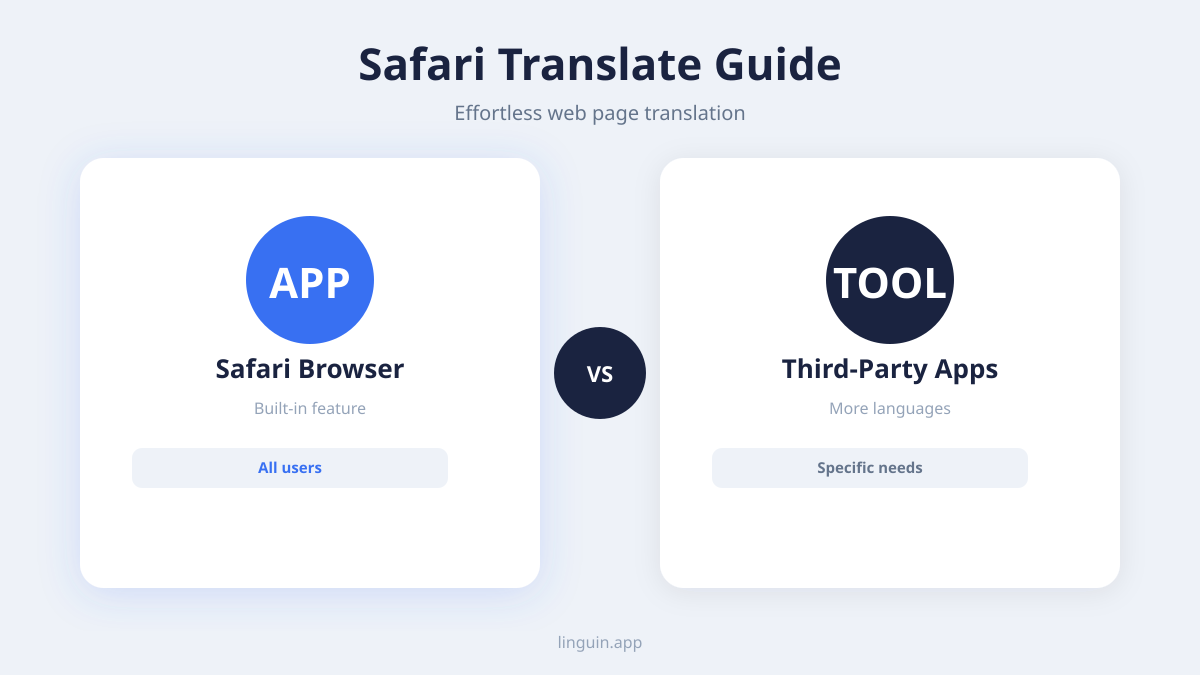
Safariの内蔵翻訳は、日常の閲覧のほとんどをカバーします。Macならワンクリック、iPhoneなら2回のタップで、拡張機能のインストールも不要です。
特定のトーンが必要なとき、ブラウザの外でテキストを翻訳したいとき、ページ全体をAppleに送りたくないときは、Linguinのような専用アプリがその隙間を埋めます。
普段の閲覧のほとんどをiPhoneやiPadで行っているなら、iOS版Safari翻訳ガイドで、実際に使うモバイル特有の操作や設定を解説しています。
Safari内蔵の機能ではなく専用の拡張機能を使いたいなら、Linguin Safari拡張機能についてのガイドで、インストール方法と、あらゆるウェブページや選択したテキストを翻訳する使い方を解説しています。
Chromeも使っていますか?Chromeで自動翻訳をオンにする方法もご覧ください。


-vs-translator.png)




