
 English
  Español
  Français
  Deutsch
  Português
  Italiano
  Русский
  中文(简体)
  日本語
日本語  한국어
한국어  العربية
  हिन्दी
  Nederlands
  Türkçe
  Polski
Safari intègre la traduction, inutile donc d’installer une extension pour une page entière. Sur Mac, ouvrez la page en langue étrangère, cliquez sur le bouton Traduire qui apparaît dans la barre d’adresse et choisissez votre langue. Sur iPhone ou iPad, touchez le bouton aA à gauche de la barre d’adresse, puis “Traduire en [votre langue]”. Pour revenir à la page d’origine, ouvrez le même menu et choisissez “Afficher l’original”.
Si le bouton n’apparaît pas, la langue de la page n’est pas prise en charge ou n’a pas été détectée, ou votre langue préférée manque dans les réglages Langue et région. Les solutions sont plus bas, avec ce qu’Apple indique sur le sort du texte de la page quand vous la traduisez.
Comprendre la Traduction Intégrée de Safari
La fonctionnalité de traduction de Safari est conçue pour être simple et accessible, vous permettant de traduire rapidement des pages web entières en quelques clics ou touches. Elle utilise le propre moteur de traduction d’Apple pour traiter et afficher le contenu en langue étrangère dans votre langue préférée.
Comment Fonctionne la Traduction Safari
Lorsque vous visitez un site web que Safari détecte comme n’étant pas dans votre langue par défaut, une petite icône de traduction apparaît dans la barre d’adresse. Appuyer ou cliquer sur cette icône vous présentera une option pour traduire la page. Safari analyse ensuite le contenu de la page et remplace le texte original par son équivalent traduit.
La précision de la traduction automatique s’est considérablement améliorée au fil des ans, et l’outil intégré de Safari est tout à fait performant pour la compréhension générale. Il est particulièrement utile pour saisir rapidement l’essentiel d’un article, naviguer sur un site web étranger, ou obtenir une compréhension basique des descriptions de produits.
Langues Supportées
La fonctionnalité de traduction de Safari prend en charge un large éventail de langues, ce qui en fait un outil polyvalent pour la navigation web mondiale. Apple met continuellement à jour et étend cette liste, il est donc toujours bon de consulter la documentation la plus récente si vous avez besoin d’une confirmation pour une langue spécifique. Généralement, vous trouverez un support pour les principales langues mondiales, y compris l’espagnol, le français, l’allemand, le chinois, le japonais, le coréen, l’italien, le portugais, le russe, l’arabe, et bien d’autres.
Activation et Utilisation de la Traduction Safari
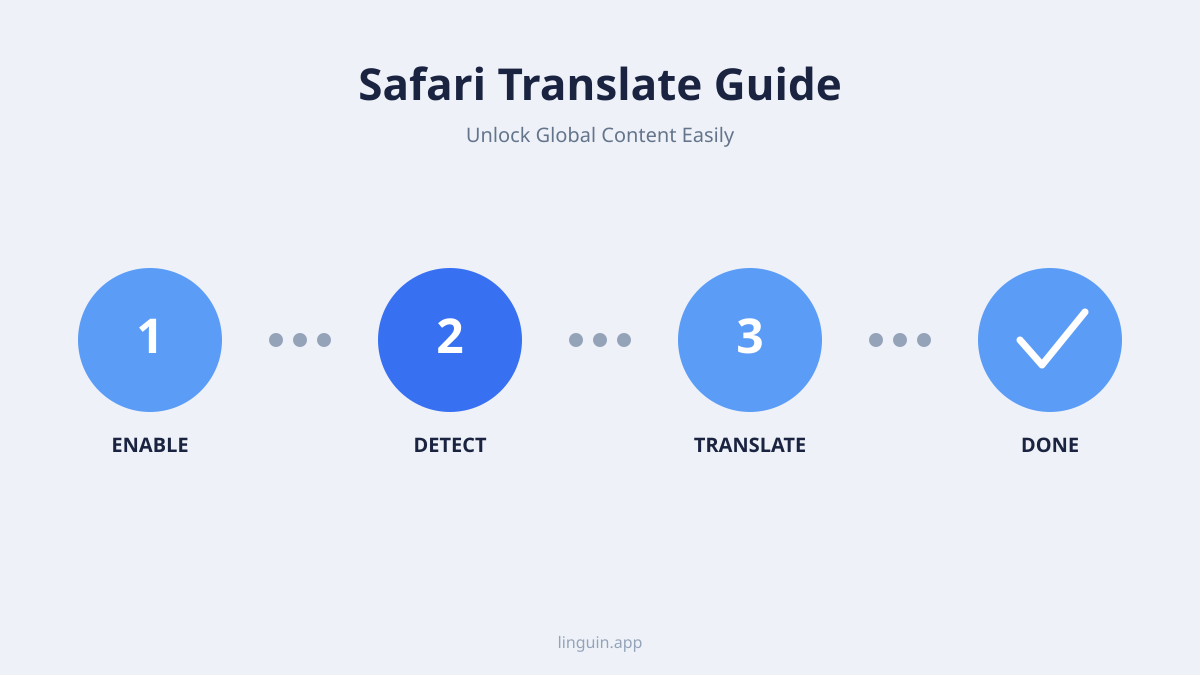
Utiliser la fonctionnalité de traduction de Safari est simple. Voici comment faire sur vos appareils macOS et iOS.
Sur macOS
- Accédez à un Site Web en Langue Étrangère : Ouvrez Safari et visitez une page web qui n’est pas dans votre langue préférée.
- Repérez le bouton Traduire : Quand une page peut être traduite, Safari affiche un bouton Traduire dans le champ de recherche intelligente (la barre d’adresse). S’il n’y a pas de bouton, Safari n’a pas détecté la langue de la page ou ne la prend pas en charge.
- Cliquez sur le bouton Traduire : Un menu s’affiche avec l’option de traduire la page.
- Sélectionnez “Traduire en [Votre Langue Préférée]” : Choisissez cette option dans le menu. Safari traitera alors la page et affichera le contenu traduit.
- Revenir à l’original : Si vous souhaitez revoir la langue originale, cliquez à nouveau sur le bouton Traduire et sélectionnez “Afficher l’original”.
Dépannage de la Traduction macOS :
- Le bouton n’apparaît pas : D’après Apple, si la langue voulue n’est pas proposée, ajoutez-la comme langue préférée dans Réglages Système > Général > Langue et région. La disponibilité de la traduction varie aussi selon la région.
- Traduction inexacte : La traduction automatique n’est pas parfaite. Le menu Traduire de Safari propose une option pour signaler un problème de traduction, ce qui vous permet de prévenir Apple d’un mauvais résultat.
Sur iOS (iPhone et iPad)
- Visitez une Page en Langue Étrangère : Ouvrez Safari et accédez à un site web dans une langue autre que la langue principale de votre appareil.
- Touchez le bouton aA : Sur iPhone et iPad, l’option de traduction se trouve dans le menu de la page, derrière le bouton aA à gauche de la barre d’adresse. Quand une page peut être traduite, une petite icône de traduction peut aussi s’afficher brièvement dans la barre d’adresse après le chargement.
- Choisissez “Traduire en [votre langue]” : Touchez cette option dans le menu. Si elle est absente, la langue de la page n’a pas été détectée, n’est pas prise en charge ou correspond à celle de votre appareil.
- Afficher l’original : Pour revenir en arrière, touchez à nouveau aA et sélectionnez “Afficher l’original”.
Dépannage de la Traduction iOS :
- Option “Traduire en…” absente : Cela peut arriver si Safari ne détecte pas de différence de langue ou si la langue n’est pas prise en charge. Actualiser la page aide parfois. Si votre langue cible n’est pas proposée, ajoutez-la comme langue préférée dans Réglages > Général > Langue et région.
- Pages suivantes dans le même onglet : Selon Apple, une fois une page traduite, Safari peut continuer à traduire les autres pages du même site au fil de votre navigation dans cet onglet.
Limites de la Traduction Intégrée
Bien que la fonctionnalité de traduction de Safari soit incroyablement pratique, il est important d’être conscient de ses limites.
Précision et Nuances
La traduction automatique est un exploit technologique remarquable, mais elle a encore du mal à capturer toute la profondeur du langage humain. Les idiomes, l’argot, l’humour et le jargon très technique peuvent parfois être mal traduits, entraînant une confusion ou une perte du sens voulu. Pour les tâches critiques nécessitant une compréhension précise, s’appuyer uniquement sur la traduction automatique peut ne pas être suffisant.
Problèmes de Mise en Forme et de Disposition
Parfois, la traduction d’une page web peut perturber sa mise en forme ou sa disposition d’origine. Le texte peut déborder de ses conteneurs, les images peuvent se déplacer de manière inattendue, ou les éléments interactifs peuvent ne pas fonctionner comme prévu après la traduction. Il s’agit davantage d’un problème d’affichage que d’un problème de précision de traduction, mais cela peut toujours entraver l’expérience utilisateur.
Confidentialité : ce qu’Apple reçoit
La note de confidentialité d’Apple sur la traduction des pages web est plus précise que la plupart des guides. Safari détecte la langue de la page sur votre appareil, mais quand vous traduisez, le texte complet de la page est envoyé aux serveurs d’Apple, qui le suppriment après la traduction. Hors navigation privée, l’URL de la page est aussi envoyée et conservée jusqu’à cinq ans, sans lien avec votre compte Apple. C’est sans conséquence pour un article d’actualité, mais réfléchissez à deux fois avant de traduire dans le navigateur un tableau de bord interne ou un document privé.
Cela signifie aussi que la traduction nécessite une connexion internet. Hors ligne, l’option Traduire ne vous sera d’aucune aide.
Quand Envisager une Application de Traduction Avancée comme Linguin
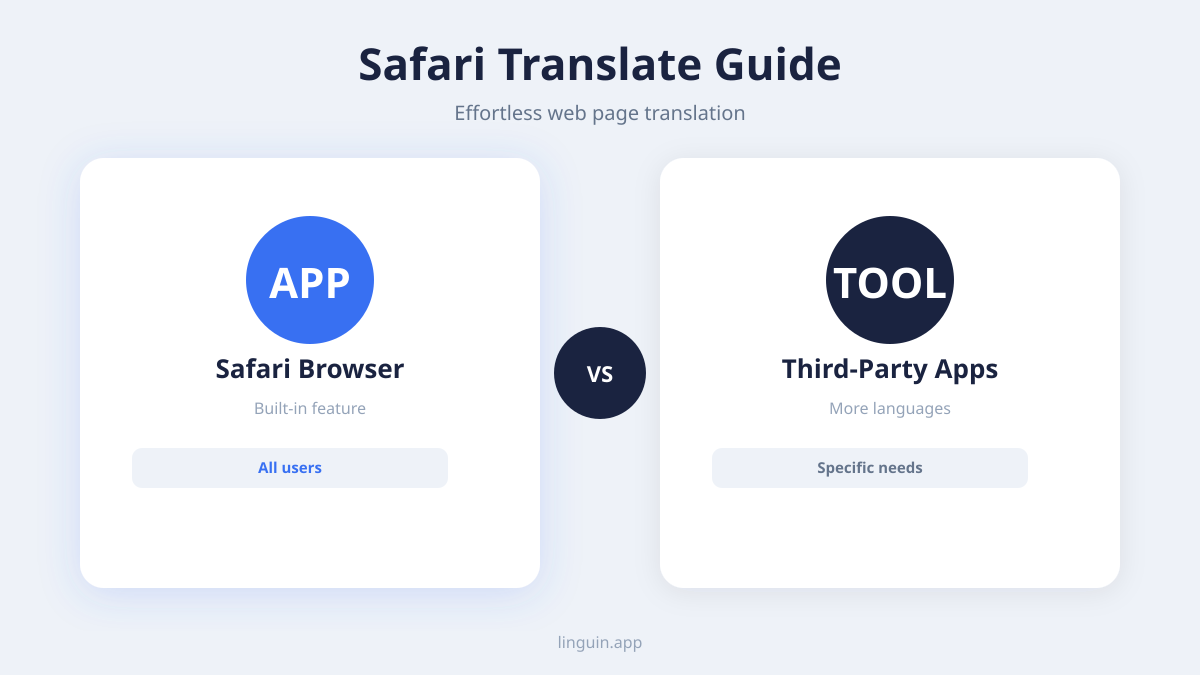
Quand la précision, la rapidité et une expérience de traduction plus riche passent avant tout, une application de traduction dédiée comme Linguin mérite un coup d’œil. La fonction de Safari suffit pour naviguer vite ; Linguin est conçue pour ceux qui traduisent tous les jours.
Précision et Contexte Améliorés
Linguin s’appuie sur des modèles d’IA avancés qui sont continuellement entraînés sur de vastes quantités de données linguistiques. Cela permet des traductions plus nuancées et plus conscientes du contexte que les outils à usage général. Pour la recherche académique, les communications d’entreprise, ou tout scénario où la précision est essentielle, les algorithmes avancés de Linguin peuvent offrir un avantage significatif.
Plus d’Options de Langues et de Fonctionnalités
Linguin prend généralement en charge une gamme plus large de langues que les traducteurs de navigateur intégrés. De plus, les applications dédiées peuvent offrir des fonctionnalités telles que :
- Phrasaires : Phrases courantes pré-traduites pour les voyages ou des situations spécifiques.
- Dictionnaires Hors Ligne : Dictionnaires et modèles de traduction téléchargeables pour une utilisation sans connexion Internet.
- Synthèse Vocale : Écoutez la prononciation du texte traduit, aidant à l’apprentissage des langues.
- Copier-Coller la Traduction : Traduisez rapidement des extraits de texte depuis n’importe où sur votre appareil, pas seulement des pages web entières.
- Personnalisation : Certaines applications permettent aux utilisateurs de donner leur avis sur les traductions, aidant à affiner la compréhension de l’IA au fil du temps.
Intégration Transparente avec Votre Flux de Travail
Linguin est conçu pour s’intégrer en douceur dans votre vie numérique. Que vous l’utilisiez sur macOS, iOS, ou comme extension Chrome ou Safari, il vise à faire de la traduction une partie sans effort de vos tâches quotidiennes. Cela signifie que vous pouvez passer de la traduction intégrée pratique de Safari pour la navigation occasionnelle au moteur puissant de Linguin pour les besoins de traduction plus exigeants, sans manquer une seule étape.
Comment Linguin Améliore Votre Expérience Safari
Imaginez que vous lisez un article fascinant sur un blog de mode français, mais qu’un paragraphe particulier utilise des termes très spécifiques à l’industrie. Safari pourrait vous donner une traduction générale, mais vous voulez comprendre la nuance exacte. C’est là que Linguin excelle.
Utilisation de Linguin avec les Extensions Safari
Linguin propose une extension Safari qui fonctionne en conjonction avec votre navigateur. Une fois installée, elle peut fournir :
- Traduction Contextuelle : Au lieu de traduire la page entière, vous pouvez souvent sélectionner du texte spécifique sur une page web et obtenir une traduction instantanée de Linguin, préservant la mise en page originale de la page.
- Précision Puissante : Lorsque vous avez besoin d’une traduction plus fiable pour une phrase difficile ou un paragraphe technique, l’extension Linguin peut être activée pour fournir sa traduction supérieure alimentée par l’IA.
- Accès Rapide : L’extension fournit souvent un bouton d’accès rapide ou un raccourci, vous permettant de traduire du texte sélectionné ou même des pages entières avec un minimum de perturbation de votre flux de navigation.
Par exemple, si vous êtes sur un site de commerce électronique allemand et que vous souhaitez comprendre les termes spécifiques de la garantie, vous pouvez surligner le texte pertinent, activer l’extension Linguin et obtenir une traduction précise à laquelle vous pouvez faire confiance. Ce niveau de détail dépasse souvent la portée de la traduction générale du navigateur.
Linguin sur d’Autres Plateformes
Il ne s’agit pas seulement de Safari. La présence de Linguin sur macOS et iOS vous offre une expérience de traduction cohérente et de haute qualité sur tous vos appareils Apple.
- Application macOS : Utilisez Linguin pour traduire des documents, des e-mails ou tout texte que vous rencontrez en dehors de Safari.
- Application iOS : Traduisez en déplacement, des messages texte aux publications sur les réseaux sociaux, avec toute la puissance de Linguin dans votre poche. Cette cohérence garantit que où que vous soyez ou quoi que vous fassiez, vous avez un outil de traduction fiable à portée de main.
Meilleures Pratiques pour la Traduction Web
Que vous utilisiez la fonctionnalité intégrée de Safari ou une application comme Linguin, quelques bonnes pratiques peuvent vous aider à tirer le meilleur parti de la traduction web.
- Comprendre l’Objectif : Cherchez-vous à obtenir une compréhension générale du contenu, ou avez-vous besoin d’une traduction précise, mot à mot ? Connaître votre objectif vous aidera à décider quand utiliser l’outil intégré et quand passer à une solution plus avancée.
- Vérifier les Phrases Clés : Pour les informations importantes, telles que les coordonnées, les prix ou les instructions, essayez de recouper ou de retraduire les phrases critiques pour garantir leur précision.
- Être Conscient des Nuances Culturelles : Les traductions peuvent parfois manquer le contexte culturel. Gardez à l’esprit que ce qui peut être poli ou direct dans une langue peut être perçu différemment dans une autre.
- Combiner les Outils : N’ayez pas peur d’utiliser la traduction de Safari pour des lectures rapides, puis de passer à Linguin pour une analyse détaillée de sections ou de phrases spécifiques. Cette approche hybride offre le meilleur des deux mondes : commodité et précision.
- Signaler les Erreurs (si possible) : Certains outils de traduction permettent aux utilisateurs de signaler les traductions incorrectes. Fournir des commentaires peut aider à améliorer les traductions futures pour tout le monde.
Conclusion
La traduction intégrée de Safari couvre l’essentiel de la lecture courante : un clic sur Mac, deux appuis sur iPhone, aucune extension à installer.
Si vous avez besoin d’un ton précis, si vous traduisez du texte en dehors du navigateur ou si vous préférez ne pas envoyer des pages entières à Apple, une application dédiée comme Linguin comble ces manques.
Si vous naviguez principalement sur un iPhone ou un iPad, notre guide de la traduction Safari sur iOS présente les gestes et réglages spécifiques au mobile que vous utiliserez réellement.
Si vous préférez utiliser une extension dédiée plutôt que la fonction intégrée de Safari, notre guide sur l’extension Linguin pour Safari explique comment l’installer et l’utiliser pour traduire n’importe quelle page web ou texte sélectionné.
Vous utilisez aussi Chrome ? Voici comment activer la traduction automatique dans Chrome.


-vs-translator.png)




