
 English
  Español
  Français
  Deutsch
  Português
  Italiano
  Русский
  中文(简体)
  日本語
日本語  한국어
한국어  العربية
  हिन्दी
  Nederlands
  Türkçe
  Polski
Safari heeft vertalen ingebouwd, dus voor een hele pagina heb je geen extensie nodig. Open op een Mac de anderstalige pagina, klik op de knop Vertaal die in de adresbalk verschijnt en kies je taal. Tik op een iPhone of iPad op de knop aA links in de adresbalk en daarna op “Vertaal naar [jouw taal]”. Om terug te gaan open je hetzelfde menu en kies je “Toon origineel”.
Zie je de knop niet, dan wordt de taal van de pagina niet ondersteund of niet herkend, of ontbreekt je voorkeurstaal in de instellingen voor Taal en regio. De oplossingen staan hieronder, samen met wat Apple zegt over wat er met de paginatekst gebeurt als je vertaalt.
De ingebouwde vertaling van Safari begrijpen
De vertaalfunctie van Safari is ontworpen om eenvoudig en toegankelijk te zijn, zodat je met slechts een paar klikken of tikken complete webpagina’s kunt vertalen. De functie maakt gebruik van Apple’s eigen vertaalengine om vreemdtalige content te verwerken en weer te geven in je voorkeurstaal.
Hoe Safari-vertaling werkt
Wanneer je een website bezoekt die Safari herkent als niet in je standaardtaal, verschijnt er een klein vertaalicoon in de adresbalk. Als je op dit icoon tikt of klikt, krijg je de optie om de pagina te vertalen. Safari analyseert vervolgens de inhoud van de pagina en vervangt de originele tekst door de vertaalde versie.
De nauwkeurigheid van machinevertaling is de afgelopen jaren enorm verbeterd, en de ingebouwde tool van Safari is behoorlijk capabel voor algemeen begrip. Ze is vooral handig om snel de essentie van een artikel te begrijpen, door een buitenlandse website te navigeren, of om een basisbegrip te krijgen van productbeschrijvingen.
Ondersteunde talen
De vertaalfunctie van Safari ondersteunt een breed scala aan talen, wat het een veelzijdig hulpmiddel maakt voor wereldwijd surfen. Apple werkt deze lijst voortdurend bij en breidt deze uit, dus het is altijd verstandig om de laatste documentatie te raadplegen als je bevestiging nodig hebt voor een specifieke taal. Over het algemeen vind je ondersteuning voor de belangrijkste wereldtalen, waaronder Spaans, Frans, Duits, Chinees, Japans, Koreaans, Italiaans, Portugees, Russisch, Arabisch en vele andere.
Safari-vertaling activeren en gebruiken
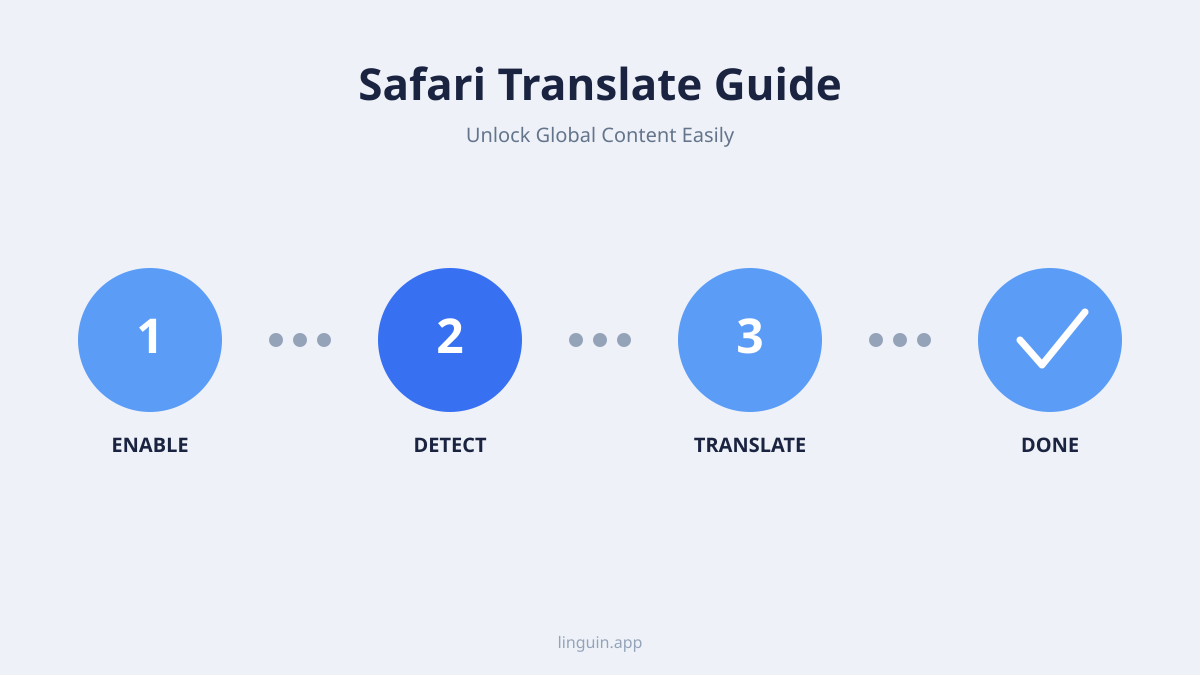
Het gebruik van de vertaalfunctie van Safari is eenvoudig. Hier lees je hoe je het doet op je macOS- en iOS-apparaten.
Op macOS
- Navigeer naar een anderstalige website: Open Safari en bezoek een webpagina die niet in je voorkeurstaal is.
- Zoek de knop Vertaal: als een pagina vertaald kan worden, toont Safari een knop Vertaal in het slimme zoekveld (de adresbalk). Is er geen knop, dan heeft Safari de taal van de pagina niet herkend of ondersteunt die niet.
- Klik op de knop Vertaal: er verschijnt een menu met de optie om de pagina te vertalen.
- Kies “Vertaal naar [je voorkeurstaal]”: Selecteer deze optie uit het menu. Safari verwerkt vervolgens de pagina en toont de vertaalde inhoud.
- Terug naar het origineel: wil je de oorspronkelijke taal weer zien, klik dan opnieuw op de knop Vertaal en kies “Toon origineel”.
Problemen oplossen met macOS-vertaling:
- Knop verschijnt niet: volgens de instructies van Apple voeg je de gewenste taal, als die niet wordt aangeboden, toe als voorkeurstaal in Systeeminstellingen > Algemeen > Taal en regio. Ook de beschikbaarheid van vertalen verschilt per regio.
- Onnauwkeurige vertaling: automatisch vertalen is niet perfect. Het menu Vertaal van Safari heeft een optie om een vertaalprobleem te melden, zodat je een slecht resultaat aan Apple kunt doorgeven.
Op iOS (iPhone en iPad)
- Bezoek een anderstalige pagina: Open Safari en ga naar een website in een andere taal dan de hoofdtaal van je apparaat.
- Tik op de knop aA: op iPhone en iPad zit de vertaaloptie in het paginamenu achter de knop aA links in de adresbalk. Als een pagina vertaald kan worden, kan er na het laden ook even een klein vertaalsymbool in de adresbalk oplichten.
- Kies “Vertaal naar [jouw taal]”: tik erop in het menu. Ontbreekt de optie, dan is de taal van de pagina niet herkend, wordt die niet ondersteund of is het dezelfde taal als die van je apparaat.
- Toon origineel: om terug te schakelen tik je opnieuw op aA en kies je “Toon origineel”.
Problemen oplossen met iOS-vertaling:
- Optie “Vertaal naar…” ontbreekt: dit kan gebeuren als Safari geen taalverschil ziet of de taal niet wordt ondersteund. Soms helpt het de pagina te herladen. Wordt je doeltaal niet aangeboden, voeg die dan toe als voorkeurstaal in Instellingen > Algemeen > Taal en regio.
- Volgende pagina’s in hetzelfde tabblad: volgens Apple kan Safari, zodra je een pagina hebt vertaald, ook andere pagina’s van dezelfde website blijven vertalen terwijl je in dat tabblad doorklikt.
Beperkingen van ingebouwde vertaling
Hoewel de vertaalfunctie van Safari ongelooflijk handig is, is het belangrijk om de beperkingen ervan te kennen.
Nauwkeurigheid en nuance
Machinevertaling is een opmerkelijke technologische prestatie, maar heeft nog steeds moeite met het volledig vastleggen van de diepte van menselijke taal. Idiomen, straattaal, humor en zeer technisch jargon kunnen soms verkeerd worden vertaald, wat leidt tot verwarring of verlies van de bedoelde betekenis. Voor kritieke taken die precies begrip vereisen, is uitsluitend vertrouwen op automatische vertaling mogelijk niet voldoende.
Opmaak- en lay-outproblemen
Soms kan het vertalen van een webpagina de originele opmaak of lay-out verstoren. Tekst kan buiten haar kader vallen, afbeeldingen kunnen onverwacht verschuiven, of interactieve elementen werken na vertaling mogelijk niet zoals bedoeld. Dit is meer een weergaveprobleem dan een probleem van vertaalnauwkeurigheid, maar het kan de gebruikerservaring nog steeds hinderen.
Privacy: wat Apple ontvangt
Apples eigen privacytoelichting bij het vertalen van webpagina’s is concreter dan de meeste gidsen. Safari herkent de taal van de pagina op je apparaat, maar bij het vertalen wordt de volledige paginatekst naar Apple-servers gestuurd, die de tekst na het vertalen weggooien. Buiten privénavigatie wordt ook de url van de pagina verstuurd en tot vijf jaar bewaard, niet gekoppeld aan je Apple-account. Voor een nieuwsartikel is dat prima, maar denk twee keer na voordat je een intern dashboard of een privédocument in de browser vertaalt.
Dit betekent ook dat vertalen een internetverbinding nodig heeft. Offline heb je niets aan de optie Vertaal.
Wanneer overweeg je een geavanceerde vertaalapp zoals Linguin?
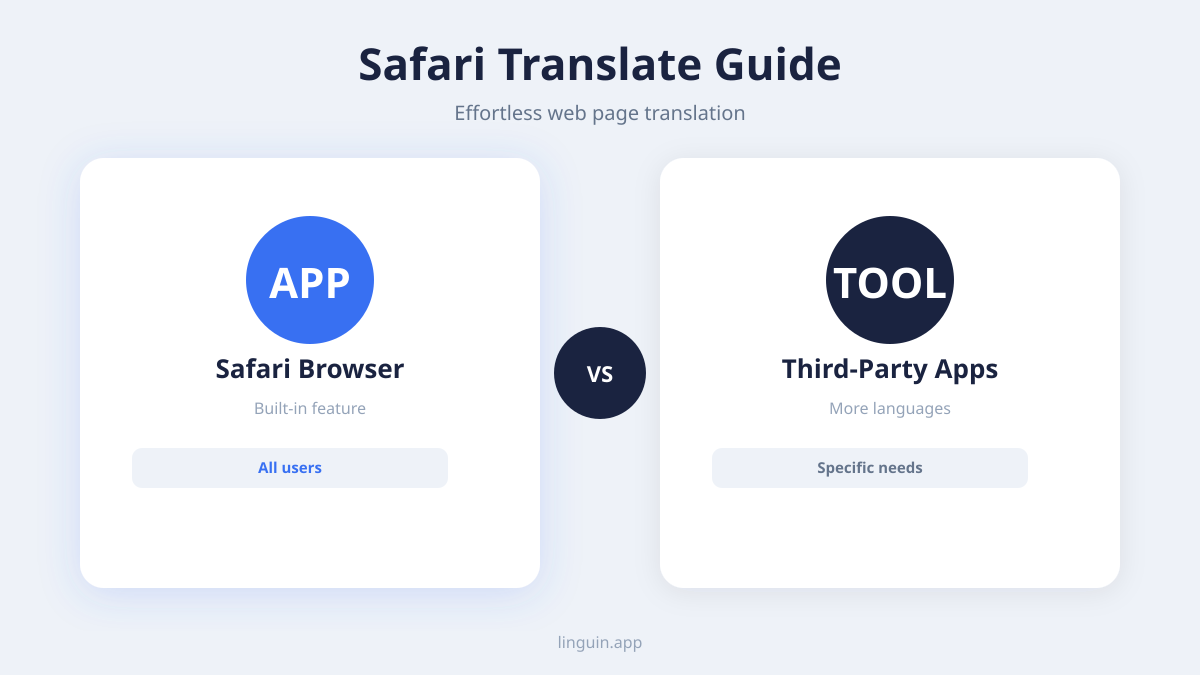
Voor situaties waarin nauwkeurigheid, snelheid en een rijkere vertaalervaring voorop staan, is een speciale vertaal-app zoals Linguin het bekijken waard. De functie van Safari is prima voor snel surfen; Linguin is gemaakt voor mensen die elke dag vertalen.
Verbeterde nauwkeurigheid en context
Linguin gebruikt geavanceerde AI-modellen die continu worden getraind op enorme hoeveelheden taalkundige data. Dit maakt genuanceerdere en contextbewustere vertalingen mogelijk dan generieke tools bieden. Voor academisch onderzoek, zakelijke communicatie, of elk scenario waarin precisie cruciaal is, bieden de geavanceerde algoritmen van Linguin een belangrijk voordeel.
Meer taalopties en functies
Linguin ondersteunt vaak een breder scala aan talen dan ingebouwde browservertalers. Bovendien kunnen speciale apps functies bieden zoals:
- Taalgidsen: Vooraf vertaalde veelgebruikte zinnen voor reizen of specifieke situaties.
- Offline woordenboeken: Downloadbare woordenboeken en vertaalmodellen voor gebruik zonder internetverbinding.
- Tekst-naar-spraak: Luister naar de uitspraak van vertaalde tekst, wat helpt bij het leren van talen.
- Kopieer-plak-vertaling: Vertaal snel tekstfragmenten van waar dan ook op je apparaat, niet alleen volledige webpagina’s.
- Personalisatie: Sommige apps laten gebruikers feedback geven op vertalingen, waardoor het begrip van de AI in de loop van de tijd wordt verfijnd.
Naadloze integratie in je workflow
Linguin is ontworpen om soepel te integreren in je digitale leven. Of je het nu gebruikt op macOS, iOS, of als Chrome- of Safari-extensie, het streeft ernaar vertaling moeiteloos onderdeel te maken van je dagelijkse taken. Dit betekent dat je kunt schakelen tussen de handige ingebouwde vertaling van Safari voor casual surfen en de krachtige engine van Linguin voor veeleisendere vertaalbehoeften, zonder een moment te verliezen.
Hoe Linguin je Safari-ervaring verbetert
Stel je voor: je leest een fascinerend artikel op een Franse modeblog, maar een bepaalde alinea gebruikt zeer specifieke vaktermen. Safari geeft je misschien een algemene vertaling, maar jij wilt de exacte nuance begrijpen. Hier blinkt Linguin uit.
Linguin gebruiken met Safari-extensies
Linguin biedt een Safari-extensie die samenwerkt met je browser. Eenmaal geïnstalleerd, biedt deze:
- Contextuele vertaling: In plaats van de hele pagina te vertalen, kun je vaak specifieke tekst op een webpagina selecteren en direct een vertaling van Linguin krijgen, terwijl de originele paginalay-out behouden blijft.
- Krachtige nauwkeurigheid: Wanneer je een betrouwbaardere vertaling nodig hebt voor een lastige zin of een technische alinea, kan de Linguin-extensie worden geactiveerd om zijn superieure, door AI aangedreven vertaling te leveren.
- Snelle toegang: De extensie biedt vaak een knop of sneltoets voor snelle toegang, waarmee je geselecteerde tekst of zelfs volledige pagina’s kunt vertalen met minimale verstoring van je surfgedrag.
Sta je bijvoorbeeld op een Duitse webshop en wil je de specifieke garantievoorwaarden begrijpen, dan markeer je de relevante tekst, roep je de Linguin-extensie op, en krijg je een precieze vertaling waarop je kunt vertrouwen. Dit detailniveau gaat vaak verder dan wat algemene browservertaling kan bieden.
Linguin op andere platformen
Het draait niet alleen om Safari. Dankzij de aanwezigheid van Linguin op macOS en iOS krijg je een consistente vertaalervaring van hoge kwaliteit op al je Apple-apparaten.
- macOS-app: Gebruik Linguin voor het vertalen van documenten, e-mails of andere tekst buiten Safari.
- iOS-app: Vertaal onderweg, van sms-berichten tot berichten op sociale media, met de volledige kracht van Linguin in je broekzak. Deze consistentie zorgt ervoor dat je, waar je ook bent of wat je ook doet, altijd een betrouwbaar vertaalhulpmiddel binnen handbereik hebt.
Beste praktijken voor webvertaling
Of je nu de ingebouwde functie van Safari gebruikt of een app zoals Linguin, een paar beste praktijken helpen je het meeste uit webvertaling te halen.
- Begrijp je doel: Probeer je een algemeen begrip van de inhoud te krijgen, of heb je een precieze, woord-voor-woordvertaling nodig? Als je je doel kent, weet je wanneer je de ingebouwde tool moet gebruiken en wanneer je naar een geavanceerdere oplossing moet overstappen.
- Controleer belangrijke zinnen: Voor belangrijke informatie, zoals contactgegevens, prijzen of instructies, kun je kritieke zinnen het beste dubbel controleren of opnieuw vertalen om de nauwkeurigheid te waarborgen.
- Wees bewust van culturele nuances: Vertalingen missen soms culturele context. Houd er rekening mee dat iets wat in de ene taal beleefd of direct is, in een andere taal anders kan overkomen.
- Combineer tools: Gebruik gerust de vertaling van Safari voor snel lezen en schakel over naar Linguin voor gedetailleerde analyse van specifieke secties of zinnen. Deze hybride aanpak biedt het beste van twee werelden: gemak en nauwkeurigheid.
- Meld fouten (indien mogelijk): Sommige vertaaltools laten gebruikers onjuiste vertalingen melden. Het geven van feedback helpt toekomstige vertalingen voor iedereen te verbeteren.
Conclusie
De ingebouwde vertaalfunctie van Safari dekt het meeste dagelijkse leeswerk: één klik op een Mac, twee tikken op een iPhone en geen extensie om te installeren.
Heb je een bepaalde toon nodig, wil je tekst buiten de browser vertalen of liever geen hele pagina’s naar Apple sturen, dan vult een speciale app zoals Linguin die gaten op.
Als je vooral op een iPhone of iPad surft, behandelt onze gids voor Safari-vertaling op iOS de mobielspecifieke gebaren en instellingen die je daadwerkelijk zult gebruiken.
Als je liever een speciale extensie gebruikt dan de ingebouwde functie van Safari, behandelt onze gids voor de Linguin Safari-extensie het installeren en gebruiken ervan om elke webpagina of geselecteerde tekst te vertalen.
Gebruik je ook Chrome? Zo zet je automatisch vertalen aan in Chrome.


-vs-translator.png)




