
 English
  Español
  Français
  Deutsch
  Português
  Italiano
  Русский
  中文(简体)
  日本語
日本語  한국어
한국어  العربية
  हिन्दी
  Nederlands
  Türkçe
  Polski
Safari’de çeviri yerleşik olarak gelir, bu yüzden tüm bir sayfa için eklentiye gerek yoktur. Mac’te yabancı dildeki sayfayı açın, adres çubuğunda beliren Çevir düğmesine tıklayın ve dilinizi seçin. iPhone veya iPad’de adres çubuğunun solundaki aA düğmesine, ardından “[Dilinize] Çevir” seçeneğine dokunun. Geri dönmek için aynı menüyü açıp “Aslını Göster”i seçin.
Düğmeyi görmüyorsanız sayfanın dili ya desteklenmiyordur ya da algılanmamıştır, ya da tercih ettiğiniz dil Dil ve Bölge ayarlarında yoktur. Çözümler aşağıda; ayrıca Apple’a göre çeviri sırasında sayfa metnine ne olduğu da var.
Safari’nin yerleşik çevirisini anlamak
Safari’nin çeviri özelliği basit ve erişilebilir olacak şekilde tasarlanmış; birkaç tıklama veya dokunuşla tüm web sayfalarını hızlıca çevirmenizi sağlıyor. Yabancı dildeki içeriği işleyip tercih ettiğiniz dilde göstermek için Apple’ın kendi çeviri motorundan yararlanıyor.
Safari çevirisi nasıl çalışır
Safari’nin varsayılan dilinizde olmadığını tespit ettiği bir web sitesini ziyaret ettiğinizde, adres çubuğunda küçük bir çeviri simgesi belirir. Bu simgeye dokunmak veya tıklamak, sayfayı çevirme seçeneğini sunar. Safari ardından sayfanın içeriğini analiz eder ve orijinal metni çevrilmiş karşılığıyla değiştirir.
Makine çevirisinin doğruluğu yıllar içinde büyük ölçüde gelişti ve Safari’nin yerleşik aracı genel anlamayı sağlamak için oldukça yetenekli. Özellikle bir makalenin ana fikrini hızlıca kavramak, yabancı bir web sitesinde gezinmek veya ürün açıklamalarını temel düzeyde anlamak için kullanışlı.
Desteklenen diller
Safari’nin çeviri özelliği geniş bir dil yelpazesini destekliyor, bu da onu küresel web taraması için çok yönlü bir araç haline getiriyor. Apple bu listeyi sürekli güncelleyip genişletiyor; belirli bir dil için onay almanız gerekiyorsa güncel belgeleri kontrol etmek her zaman iyi bir fikirdir. Genel olarak İspanyolca, Fransızca, Almanca, Çince, Japonca, Korece, İtalyanca, Portekizce, Rusça, Arapça ve daha birçok büyük dünya dili için destek bulacaksınız.
Safari çevirisini etkinleştirme ve kullanma
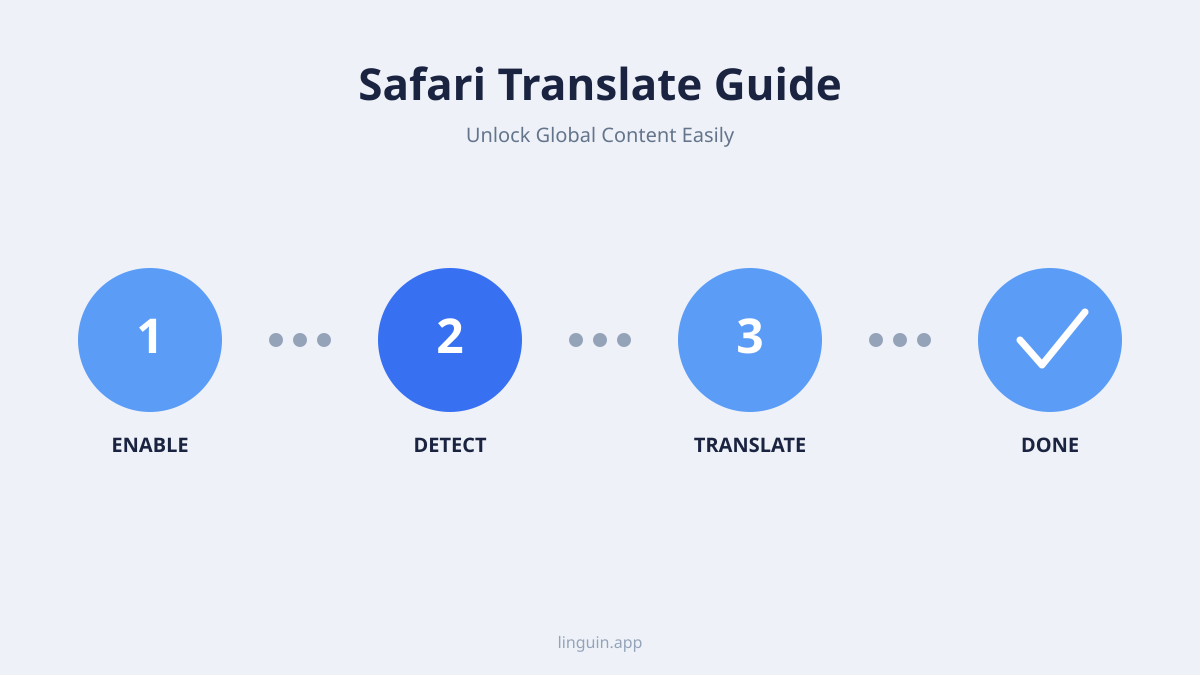
Safari’nin çeviri özelliğini kullanmak oldukça basit. macOS ve iOS cihazlarınızda nasıl yapılacağı aşağıda anlatılıyor.
macOS’te
- Yabancı dildeki bir web sitesine gidin: Safari’yi açın ve tercih ettiğiniz dilde olmayan bir web sayfasını ziyaret edin.
- Çevir düğmesini bulun: Bir sayfa çevrilebildiğinde Safari, akıllı arama alanında (adres çubuğunda) bir Çevir düğmesi gösterir. Düğme yoksa Safari sayfanın dilini algılamamıştır ya da desteklemiyordur.
- Çevir düğmesine tıklayın: Sayfayı çevirme seçeneğini içeren bir menü açılır.
- “[Tercih ettiğiniz dile] çevir” seçeneğini belirleyin: Menüden bu seçeneği seçin. Safari ardından sayfayı işleyip çevrilmiş içeriği gösterir.
- Aslına dönün: Özgün dili yeniden görmek isterseniz Çevir düğmesine tekrar tıklayıp “Aslını Göster”i seçin.
macOS çeviri sorun giderme:
- Düğme görünmüyor: Apple’ın yönergelerine göre istediğiniz dil sunulmuyorsa Sistem Ayarları > Genel > Dil ve Bölge bölümünden tercih edilen dil olarak ekleyin. Çeviri kullanılabilirliği bölgeye göre de değişir.
- Hatalı çeviri: Makine çevirisi kusursuz değildir. Safari’nin Çevir menüsünde çeviri sorunu bildirme seçeneği bulunur, böylece kötü bir sonucu Apple’a bildirebilirsiniz.
iOS’te (iPhone ve iPad)
- Yabancı dildeki bir sayfayı ziyaret edin: Safari’yi açın ve cihazınızın birincil dilinden farklı bir dildeki bir web sitesine gidin.
- aA düğmesine dokunun: iPhone ve iPad’de çeviri seçeneği, adres çubuğunun solundaki aA düğmesinin arkasındaki sayfa menüsündedir. Bir sayfa çevrilebildiğinde, sayfa yüklendikten sonra adres çubuğunda küçük bir çeviri simgesi kısa süreliğine de belirebilir.
- “[Dilinize] Çevir” seçeneğini seçin: Menüde buna dokunun. Seçenek yoksa sayfanın dili algılanmamıştır, desteklenmiyordur ya da cihaz dilinizle aynıdır.
- Aslını Göster: Geri dönmek için aA’ya yeniden dokunun ve “Aslını Göster”i seçin.
iOS çeviri sorun giderme:
- “Çevir…” seçeneği yok: Safari dil farkı algılamazsa ya da dil desteklenmiyorsa bu olabilir. Sayfayı yenilemek bazen işe yarar. Hedef diliniz sunulmuyorsa Ayarlar > Genel > Dil ve Bölge bölümünden tercih edilen dil olarak ekleyin.
- Aynı sekmedeki sonraki sayfalar: Apple’a göre bir sayfayı çevirdikten sonra, o sekmede tıklayarak ilerledikçe Safari aynı sitenin diğer sayfalarını da çevirmeyi sürdürebilir.
Yerleşik çevirinin sınırları
Safari’nin çeviri özelliği inanılmaz derecede kullanışlı olsa da sınırlarının farkında olmak önemli.
Doğruluk ve nüans
Makine çevirisi teknolojinin dikkat çekici bir başarısı, ama insan dilinin tüm derinliğini yakalamakta hâlâ zorlanıyor. Deyimler, argo, mizah ve son derece teknik jargon bazen yanlış çevrilebilir, bu da kafa karışıklığına ya da anlamın kaybolmasına yol açabilir. Hassas anlayış gerektiren kritik görevler için yalnızca otomatik çeviriye güvenmek yeterli olmayabilir.
Biçimlendirme ve düzen sorunları
Bazen bir web sayfasını çevirmek orijinal biçimlendirmesini veya düzenini bozabilir. Metin kutularının dışına taşabilir, görseller beklenmedik şekilde kayabilir veya etkileşimli öğeler çeviri sonrasında amaçlandığı gibi çalışmayabilir. Bu bir çeviri doğruluğu sorunundan çok bir görüntüleme sorunu, ama yine de kullanıcı deneyimini olumsuz etkileyebilir.
Gizlilik: Apple neyi alır
Apple’ın kendi web sayfası çevirisi gizlilik notu çoğu rehberden daha ayrıntılıdır. Safari sayfanın dilini cihazınızda algılar, ancak çeviri yaptığınızda sayfanın tüm metni Apple sunucularına gönderilir ve çeviriden sonra silinir. Gizli Gezinti dışında sayfa URL’si de gönderilir ve beş yıla kadar saklanır, Apple Hesabınızla ilişkilendirilmez. Bir haber makalesi için sorun değil, ama şirket içi bir panoyu ya da özel bir belgeyi tarayıcıda çevirmeden önce iki kez düşünün.
Bu aynı zamanda çevirinin internet bağlantısı gerektirdiği anlamına gelir. Çevrimdışıyken Çevir seçeneği işinize yaramaz.
Linguin gibi gelişmiş bir çeviri uygulamasını ne zaman düşünmelisiniz
Doğruluğun, hızın ve daha zengin bir çeviri deneyiminin öncelikli olduğu durumlarda Linguin gibi özel bir çeviri uygulamasına bakmaya değer. Safari’nin özelliği hızlı gezinme için yeterlidir; Linguin her gün çeviri yapanlar için geliştirildi.
Gelişmiş doğruluk ve bağlam
Linguin, devasa miktarda dilbilimsel veri üzerinde sürekli eğitilen gelişmiş yapay zeka modellerinden yararlanıyor. Bu, genel amaçlı araçlara kıyasla daha nüanslı ve bağlama duyarlı çeviriler sağlıyor. Akademik araştırma, iş iletişimi veya hassasiyetin kritik olduğu her senaryoda, Linguin’in gelişmiş algoritmaları önemli bir avantaj sunabiliyor.
Daha fazla dil seçeneği ve özellik
Linguin genellikle tarayıcılara yerleşik çevirmenlerden daha geniş bir dil yelpazesini destekler. Ayrıca özel uygulamalar şu gibi özellikler sunabilir:
- İfade defterleri: Seyahat veya belirli durumlar için önceden çevrilmiş yaygın ifadeler.
- Çevrimdışı sözlükler: İnternet bağlantısı olmadan kullanmak için indirilebilir sözlükler ve çeviri modelleri.
- Metin okuma: Çevrilmiş metnin telaffuzunu dinleyin; dil öğrenimine yardımcı olur.
- Kopyala-yapıştır çevirisi: Sadece tam web sayfaları değil, cihazınızın herhangi bir yerinden metin parçalarını hızlıca çevirin.
- Özelleştirme: Bazı uygulamalar, çeviriler hakkında geri bildirim vermenize izin vererek zamanla yapay zekanın anlayışının iyileşmesine yardımcı olur.
İş akışınızla sorunsuz entegrasyon
Linguin, dijital hayatınıza sorunsuzca entegre olacak şekilde tasarlandı. İster macOS, ister iOS üzerinde, ister bir Chrome veya Safari eklentisi olarak kullanın, çeviriyi günlük görevlerinizin zahmetsiz bir parçası haline getirmeyi amaçlıyor. Bu, sıradan tarama için Safari’nin kullanışlı yerleşik çevirisi ile daha zorlu çeviri ihtiyaçları için Linguin’in güçlü motoru arasında hiç aksamadan geçiş yapabileceğiniz anlamına geliyor.
Linguin Safari deneyiminizi nasıl geliştiriyor
Fransız bir moda blogunda ilginç bir makale okuduğunuzu, ama belirli bir paragrafta çok özel sektör terimleri kullanıldığını düşünün. Safari size genel bir çeviri verebilir, ama siz kesin nüansı anlamak istiyorsunuz. İşte tam burada Linguin devreye giriyor.
Linguin’i Safari eklentileriyle kullanmak
Linguin, tarayıcınızla birlikte çalışan bir Safari eklentisi sunuyor. Kurulduğunda şunları sağlayabilir:
- Bağlamsal çeviri: Tüm sayfayı çevirmek yerine, genellikle bir web sayfasındaki belirli bir metni seçip Linguin’den anlık bir çeviri alabilir, orijinal sayfa düzenini koruyabilirsiniz.
- Güçlü doğruluk: Zor bir cümle veya teknik bir paragraf için daha güvenilir bir çeviriye ihtiyaç duyduğunuzda, Linguin eklentisi üstün yapay zeka destekli çevirisini sunmak üzere etkinleştirilebilir.
- Hızlı erişim: Eklenti genellikle hızlı erişim düğmesi veya kısayolu sunar; bu da tarama akışınızı en az kesintiye uğratarak seçili metni veya hatta tüm sayfaları çevirmenizi sağlar.
Örneğin, Alman bir e-ticaret sitesindeyseniz ve belirli garanti koşullarını anlamak istiyorsanız, ilgili metni vurgulayıp Linguin eklentisini çağırabilir ve güvenebileceğiniz kesin bir çeviri alabilirsiniz. Bu düzeyde ayrıntı, genel tarayıcı çevirisinin genellikle ulaşamadığı bir seviye.
Diğer platformlarda Linguin
Bu sadece Safari’yle sınırlı değil. Linguin’in macOS ve iOS’teki varlığı, tüm Apple cihazlarınızda tutarlı ve yüksek kaliteli bir çeviri deneyimi elde etmeniz anlamına geliyor.
- macOS uygulaması: Belgeleri, e-postaları veya Safari dışında karşılaştığınız herhangi bir metni çevirmek için Linguin’i kullanın.
- iOS uygulaması: Metin mesajlarından sosyal medya gönderilerine kadar, Linguin’in tüm gücünü cebinizde taşıyarak hareket halindeyken çeviri yapın. Bu tutarlılık, nerede olursanız olun veya ne yapıyor olursanız olun, elinizin altında her zaman güvenilir bir çeviri aracı olmasını sağlıyor.
Web çevirisi için en iyi uygulamalar
İster Safari’nin yerleşik özelliğini ister Linguin gibi bir uygulama kullanın, birkaç en iyi uygulama web çevirisinden en iyi şekilde yararlanmanıza yardımcı olabilir.
- Hedefinizi belirleyin: İçeriğin genel bir anlayışını mı arıyorsunuz, yoksa kesin, kelime kelime bir çeviriye mi ihtiyacınız var? Amacınızı bilmek, yerleşik aracı ne zaman kullanacağınıza ve ne zaman daha gelişmiş bir çözüme geçeceğinize karar vermenize yardımcı olacaktır.
- Önemli ifadeleri kontrol edin: İletişim bilgileri, fiyatlar veya talimatlar gibi önemli bilgiler için, doğruluğu sağlamak amacıyla kritik ifadeleri çapraz kontrol etmeyi veya yeniden çevirmeyi deneyin.
- Kültürel nüansların farkında olun: Çeviriler bazen kültürel bağlamı kaçırabilir. Bir dilde nazik veya doğrudan görünen bir şeyin başka bir dilde farklı algılanabileceğini unutmayın.
- Araçları birleştirin: Hızlı okumalar için Safari’nin çevirisini kullanmaktan ve ardından belirli bölümlerin veya ifadelerin ayrıntılı analizi için Linguin’e geçmekten çekinmeyin. Bu melez yaklaşım, hem kolaylığın hem de doğruluğun en iyisini sunar.
- Hataları bildirin (mümkünse): Bazı çeviri araçları kullanıcıların hatalı çevirileri bildirmesine izin verir. Geri bildirim vermek, herkes için gelecekteki çevirilerin iyileştirilmesine yardımcı olabilir.
Sonuç
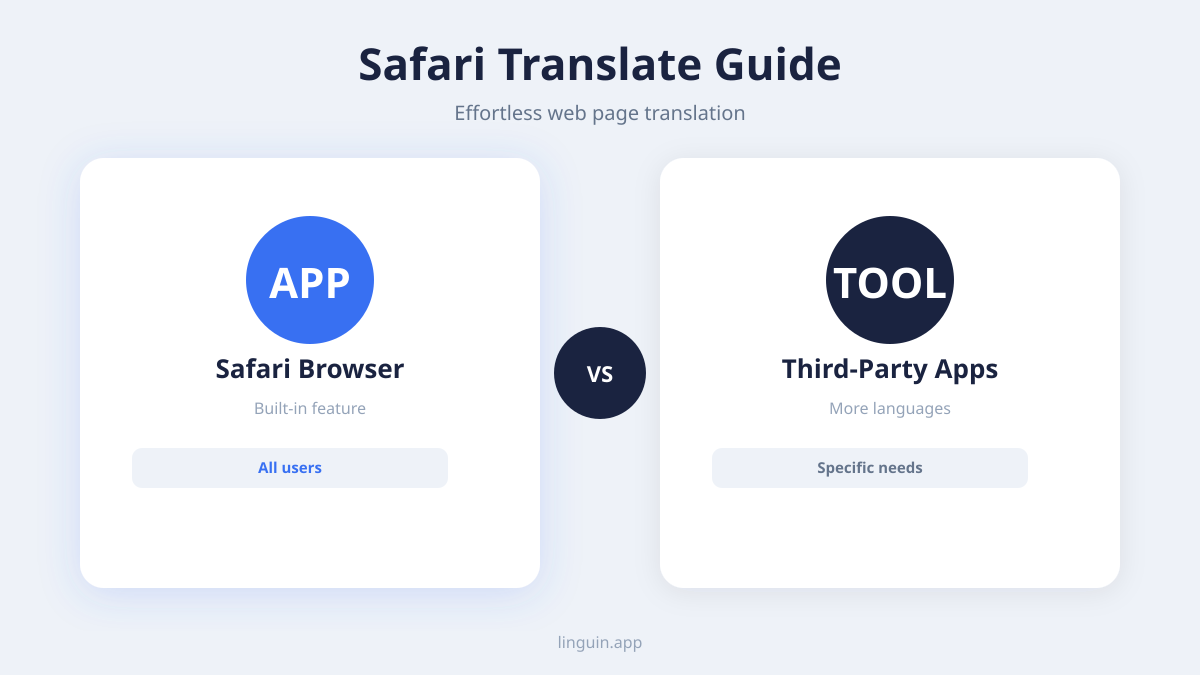
Safari’nin yerleşik çevirisi günlük okumanın çoğunu karşılar: Mac’te tek tıklama, iPhone’da iki dokunuş ve kurulacak eklenti yok.
Belirli bir ton gerekiyorsa, tarayıcı dışında metin çevirmek istiyorsanız ya da tüm sayfaları Apple’a göndermek istemiyorsanız Linguin gibi özel bir uygulama bu boşlukları doldurur.
Gezinmenizin çoğunu iPhone veya iPad üzerinden yapıyorsanız, iOS Safari çeviri rehberimiz gerçekten kullanacağınız mobile özgü hareketleri ve ayarları ele alıyor.
Safari’nin yerleşik özelliği yerine özel bir eklenti kullanmayı tercih ederseniz, Linguin Safari eklentisi rehberimiz onu yükleyip herhangi bir web sayfasını veya seçili metni çevirmek için nasıl kullanacağınızı anlatıyor.
Chrome da mı kullanıyorsunuz? İşte Chrome’da otomatik çeviri nasıl açılır.


-vs-translator.png)




