
 English
  Español
  Français
  Deutsch
  Português
  Italiano
  Русский
  中文(简体)
  日本語
日本語  한국어
한국어  العربية
  हिन्दी
  Nederlands
  Türkçe
  Polski
В Safari перевод встроен, поэтому для целой страницы расширение не нужно. На Mac откройте страницу на иностранном языке, нажмите кнопку «Перевести», которая появится в адресной строке, и выберите свой язык. На iPhone или iPad коснитесь кнопки aA слева в адресной строке, затем «Перевести на [ваш язык]». Чтобы вернуться, откройте то же меню и выберите «Показать оригинал».
Если кнопки нет, язык страницы либо не поддерживается, либо не определился, либо вашего основного языка нет в настройках «Язык и регион». Решения ниже, а также то, что, по словам Apple, происходит с текстом страницы при переводе.
Понимание Встроенного Перевода Safari
Функция перевода Safari разработана так, чтобы быть простой и доступной, позволяя вам быстро переводить целые веб-страницы всего за несколько кликов или нажатий. Она использует собственный механизм перевода Apple для обработки и отображения контента на иностранном языке на вашем предпочтительном языке.
Как Работает Перевод Safari
Когда вы посещаете веб-сайт, который Safari определяет как не на вашем языке по умолчанию, в адресной строке появляется небольшой значок перевода. Нажатие или щелчок по этому значку предоставит вам возможность перевести страницу. Затем Safari анализирует содержимое страницы и заменяет исходный текст его переведенным эквивалентом.
Точность машинного перевода значительно улучшилась за прошедшие годы, и встроенный инструмент Safari достаточно способен для общего понимания. Он особенно полезен для быстрого улавливания сути статьи, навигации по иностранному веб-сайту или получения базового представления о описаниях продуктов.
Поддерживаемые Языки
Функция перевода Safari поддерживает широкий спектр языков, что делает ее универсальным инструментом для просмотра веб-страниц по всему миру. Apple постоянно обновляет и расширяет этот список, поэтому всегда полезно проверять последнюю документацию, если вам нужно подтверждение для конкретного языка. Как правило, вы найдете поддержку основных мировых языков, включая испанский, французский, немецкий, китайский, японский, корейский, итальянский, португальский, русский, арабский и многие другие.
Активация и Использование Перевода Safari
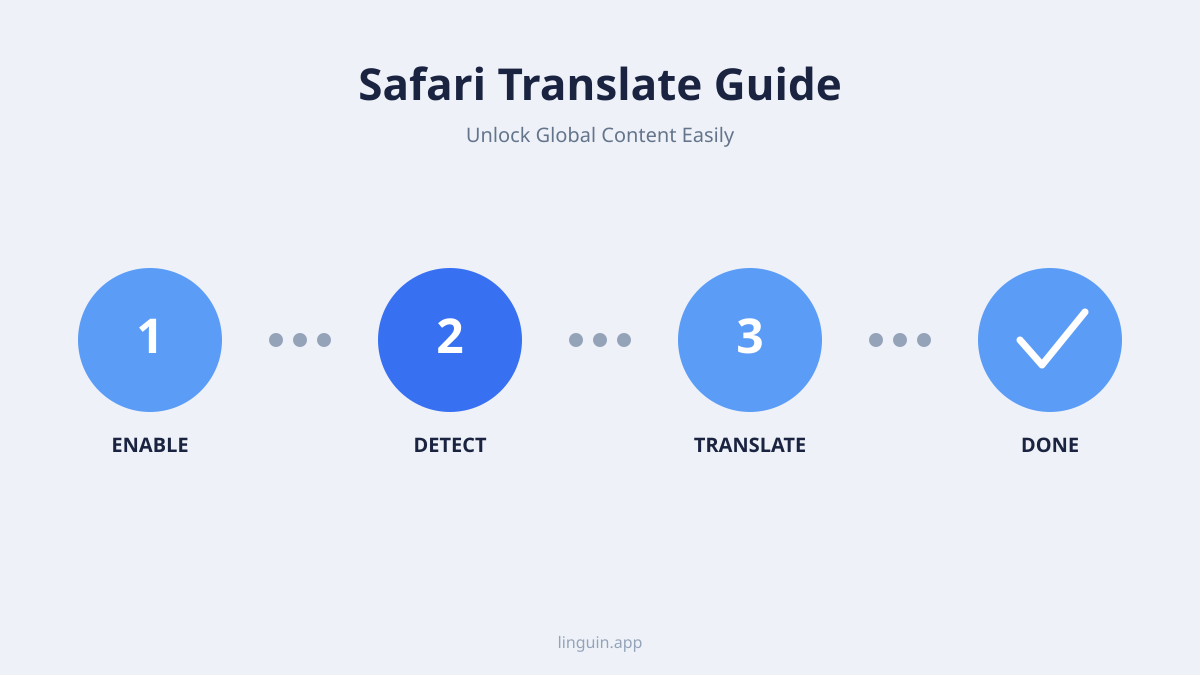
Использовать функцию перевода Safari очень просто. Вот как это сделать на устройствах macOS и iOS.
На macOS
- Перейдите на Веб-сайт на Иностранном Языке: Откройте Safari и посетите веб-страницу, которая не на вашем предпочтительном языке.
- Найдите кнопку «Перевести»: если страницу можно перевести, Safari показывает кнопку «Перевести» в поле умного поиска (адресной строке). Если кнопки нет, Safari не определил язык страницы или не поддерживает его.
- Нажмите кнопку «Перевести»: появится меню с вариантом перевода страницы.
- Выберите “Перевести на [Ваш Предпочтительный Язык]”: Выберите этот вариант из меню. Safari обработает страницу и отобразит переведенный контент.
- Вернуться к оригиналу: чтобы снова увидеть исходный язык, нажмите кнопку «Перевести» ещё раз и выберите «Показать оригинал».
Устранение Неполадок с Переводом на macOS:
- Кнопка не появляется: по инструкции Apple, если нужного языка нет в списке, добавьте его как предпочитаемый в «Системные настройки» > «Основные» > «Язык и регион». Доступность перевода также зависит от региона.
- Неточный перевод: машинный перевод несовершенен. В меню «Перевести» в Safari есть пункт для сообщения о проблеме с переводом, так что о плохом результате можно сообщить в Apple.
На iOS (iPhone и iPad)
- Посетите Страницу на Иностранном Языке: Откройте Safari и перейдите на веб-сайт на языке, отличном от основного языка вашего устройства.
- Коснитесь кнопки aA: на iPhone и iPad параметр перевода находится в меню страницы за кнопкой aA слева в адресной строке. Когда страницу можно перевести, после загрузки в адресной строке также может ненадолго мелькнуть маленький значок перевода.
- Выберите «Перевести на [ваш язык]»: коснитесь этого пункта в меню. Если пункта нет, язык страницы не определён, не поддерживается или совпадает с языком устройства.
- Показать оригинал: чтобы вернуться, снова коснитесь aA и выберите «Показать оригинал».
Устранение Неполадок с Переводом на iOS:
- Нет пункта «Перевести на…»: так бывает, если Safari не видит разницы в языках или язык не поддерживается. Иногда помогает обновить страницу. Если нужного языка нет, добавьте его как предпочитаемый в «Настройки» > «Основные» > «Язык и регион».
- Следующие страницы в той же вкладке: по словам Apple, после перевода одной страницы Safari может переводить и другие страницы того же сайта, пока вы переходите по ссылкам в этой вкладке.
Ограничения Встроенного Перевода
Хотя функция перевода Safari невероятно удобна, важно знать о ее ограничениях.
Точность и Нюансы
Машинный перевод - это замечательное достижение технологий, но он все еще испытывает трудности с улавливанием полной глубины человеческого языка. Идиомы, сленг, юмор и узкоспециализированный жаргон иногда могут быть переведены неправильно, что приводит к путанице или потере намеченного смысла. Для критически важных задач, требующих точного понимания, полагаться только на автоматический перевод может быть недостаточно.
Проблемы с Форматированием и Макеткой
Иногда перевод веб-страницы может нарушить ее исходное форматирование или макет. Текст может выходить за пределы своих контейнеров, изображения могут неожиданно смещаться, или интерактивные элементы могут не работать должным образом после перевода. Это скорее проблема отображения, чем проблема точности перевода, но она все равно может затруднить взаимодействие с пользователем.
Приватность: что получает Apple
Заметка Apple о приватности при переводе веб-страниц конкретнее большинства руководств. Safari определяет язык страницы на вашем устройстве, но при переводе весь текст страницы отправляется на серверы Apple, которые удаляют его после перевода. Вне режима частного доступа отправляется и URL страницы, он хранится до пяти лет и не связан с вашей учётной записью Apple. Для новостной статьи это не страшно, но дважды подумайте, прежде чем переводить в браузере внутреннюю панель или личный документ.
Это также значит, что для перевода нужен интернет. Без сети пункт «Перевести» не поможет.
Когда Стоит Рассмотреть Расширенное Приложение для Перевода, Такое Как Linguin
Когда на первом месте точность, скорость и более богатые возможности перевода, стоит присмотреться к специальному приложению для перевода, например Linguin. Функции Safari хватает для быстрого просмотра сайтов; Linguin создан для тех, кто переводит каждый день.
Повышенная Точность и Контекст
Linguin использует передовые модели ИИ, которые постоянно обучаются на огромных объемах лингвистических данных. Это позволяет получать более тонкие и контекстно-зависимые переводы, чем инструменты общего назначения. Для академических исследований, делового общения или любых сценариев, где точность имеет ключевое значение, передовые алгоритмы Linguin могут обеспечить значительное преимущество.
Больше Языковых Вариантов и Функций
Linguin часто поддерживает более широкий спектр языков, чем встроенные браузерные переводчики. Кроме того, специализированные приложения могут предлагать такие функции, как:
- Разговорники: Предварительно переведенные распространенные фразы для путешествий или конкретных ситуаций.
- Офлайн Словари: Загружаемые словари и модели перевода для использования без подключения к Интернету.
- Текст в Речь: Прослушивайте произношение переведенного текста, что помогает в изучении языка.
- Перевод Копированием-Вставкой: Быстро переводите фрагменты текста из любого места вашего устройства, а не только целые веб-страницы.
- Настройка: Некоторые приложения позволяют пользователям оставлять отзывы о переводах, помогая со временем улучшить понимание ИИ.
Бесшовная Интеграция с Вашим Рабочим Процессом
Linguin разработан для плавной интеграции в вашу цифровую жизнь. Независимо от того, используете ли вы его на macOS, iOS или в качестве расширения для Chrome или Safari, он стремится сделать перевод легкой частью ваших повседневных задач. Это означает, что вы можете переключаться между удобным встроенным переводом Safari для обычного просмотра и мощным движком Linguin для более сложных задач перевода, не упуская ни секунды.
Как Linguin Улучшает Ваш Опыт Safari
Представьте, что вы читаете увлекательную статью во французском модном блоге, но в определенном абзаце используются очень специфические отраслевые термины. Safari может дать вам общий перевод, но вы хотите понять точный нюанс. Вот где Linguin проявляет себя.
Использование Linguin с Расширениями Safari
Linguin предлагает расширение для Safari, которое работает совместно с вашим браузером. После установки оно может предоставить:
- Контекстный Перевод: Вместо перевода всей страницы, вы часто можете выбрать конкретный текст на веб-странице и получить мгновенный перевод от Linguin, сохраняя исходный макет страницы.
- Мощная Точность: Когда вам нужен более надежный перевод для сложного предложения или технического абзаца, расширение Linguin может быть активировано для предоставления перевода на основе превосходного ИИ.
- Быстрый Доступ: Расширение часто предоставляет кнопку быстрого доступа или сочетание клавиш, позволяя переводить выделенный текст или даже целые страницы с минимальным прерыванием вашего процесса просмотра.
Например, если вы находитесь на немецком сайте электронной коммерции и хотите понять конкретные условия гарантии, вы можете выделить соответствующий текст, вызвать расширение Linguin и получить точный перевод, которому вы можете доверять. Такой уровень детализации часто выходит за рамки возможностей общего браузерного перевода.
Linguin на Других Платформах
Дело не только в Safari. Присутствие Linguin на macOS и iOS означает, что вы получаете единообразный, высококачественный опыт перевода на всех ваших устройствах Apple.
- Приложение для macOS: Используйте Linguin для перевода документов, электронных писем или любого текста, с которым вы сталкиваетесь вне Safari.
- Приложение для iOS: Переводите на ходу, от текстовых сообщений до публикаций в социальных сетях, с полной мощью Linguin в вашем кармане. Такое единообразие гарантирует, что где бы вы ни находились и что бы вы ни делали, у вас под рукой будет надежный инструмент для перевода.
Лучшие Практики Веб-перевода
Независимо от того, используете ли вы встроенную функцию Safari или приложение, такое как Linguin, несколько лучших практик помогут вам получить максимум от веб-перевода.
- Поймите Цель: Вы пытаетесь получить общее представление о содержании или вам нужен точный перевод слово в слово? Знание вашей цели поможет вам решить, когда использовать встроенный инструмент, а когда переключиться на более продвинутое решение.
- Проверяйте Ключевые Фразы: Для важной информации, такой как контактные данные, цены или инструкции, попробуйте перекрестно проверить или повторно перевести критически важные фразы, чтобы убедиться в точности.
- Помните о Культурных Нюансах: Переводы иногда могут упускать культурный контекст. Имейте в виду, что то, что может быть вежливым или прямым в одном языке, может восприниматься иначе в другом.
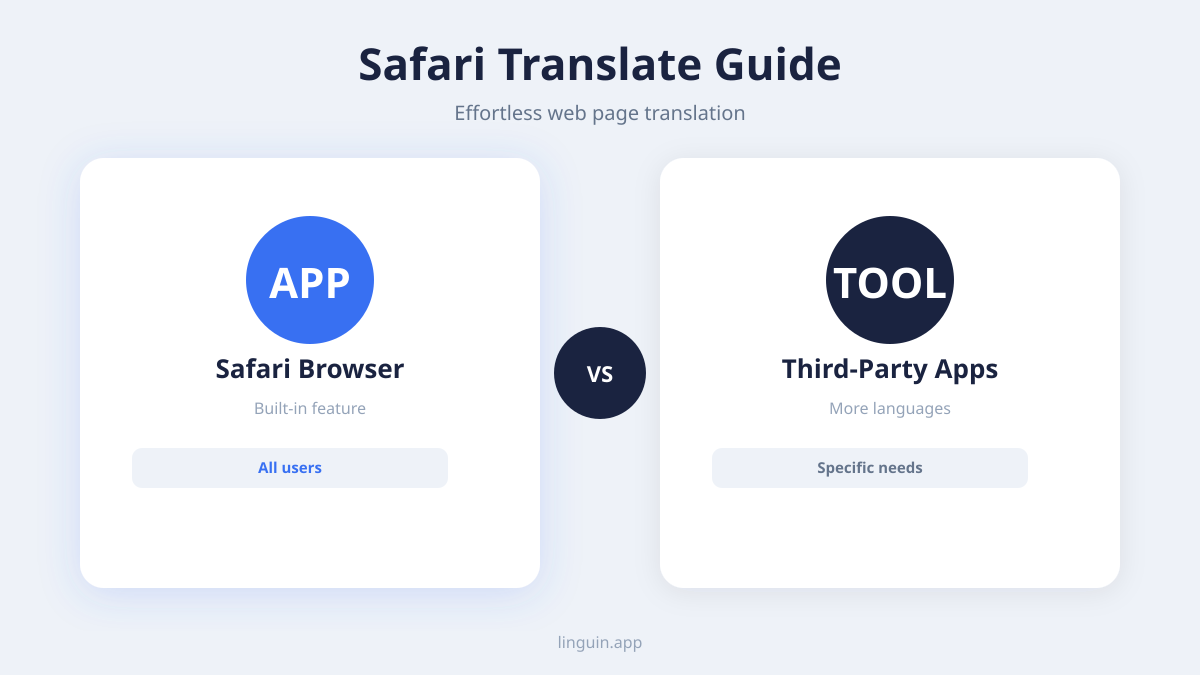
- Комбинируйте Инструменты: Не бойтесь использовать перевод Safari для быстрого чтения, а затем переключайтесь на Linguin для детального анализа конкретных разделов или фраз. Этот гибридный подход предлагает лучшее из обоих миров: удобство и точность.
- Сообщайте об Ошибках (по возможности): Некоторые инструменты перевода позволяют пользователям сообщать о неправильных переводах. Предоставление обратной связи может помочь улучшить будущие переводы для всех.
Заключение
Встроенный перевод Safari закрывает большую часть повседневного чтения: один клик на Mac, два касания на iPhone и никаких расширений.
Если вам нужен определённый тон, перевод текста вне браузера или вы не хотите отправлять страницы целиком в Apple, эти пробелы закроет специальное приложение вроде Linguin.
Если вы просматриваете интернет в основном с iPhone или iPad, наше руководство по переводу в Safari на iOS описывает мобильные жесты и настройки, которыми вы реально будете пользоваться.
Если вы предпочитаете отдельное расширение встроенной функции Safari, наше руководство о расширении Linguin для Safari объясняет, как установить его и переводить с его помощью любую веб-страницу или выделенный текст.
Пользуетесь ещё и Chrome? Вот как включить автоперевод в Chrome.


-vs-translator.png)




