
 English
  Español
  Français
  Deutsch
  Português
  Italiano
  Русский
  中文(简体)
  日本語
日本語  한국어
한국어  العربية
  हिन्दी
  Nederlands
  Türkçe
  Polski
Safari trae la traducción integrada, así que para traducir una página completa no necesitas ninguna extensión. En un Mac, abre la página en otro idioma, haz clic en el botón Traducir que aparece en la barra de direcciones y elige tu idioma. En un iPhone o iPad, toca el botón aA a la izquierda de la barra de direcciones y luego “Traducir a [tu idioma]”. Para volver al original, abre el mismo menú y elige “Ver Original”.
Si no ves el botón, es que el idioma de la página no es compatible o no se ha detectado, o que tu idioma preferido no está en los ajustes de Idioma y región. Abajo tienes las soluciones y lo que, según Apple, ocurre con el texto de la página cuando la traduces.
Entendiendo la Traducción Integrada de Safari
La función de traducción de Safari está diseñada para ser simple y accesible, permitiéndote traducir rápidamente páginas web completas con solo unos pocos clics o toques. Utiliza el propio motor de traducción de Apple para procesar y mostrar contenido en un idioma extranjero en tu idioma preferido.
Cómo Funciona la Traducción de Safari
Cuando visitas un sitio web que Safari detecta que no está en tu idioma predeterminado, aparecerá un pequeño ícono de traducción en la barra de direcciones. Al tocar o hacer clic en este ícono, se te presentará la opción de traducir la página. Safari analiza el contenido de la página y reemplaza el texto original con su equivalente traducido.
La precisión de la traducción automática ha mejorado drásticamente con los años, y la herramienta integrada de Safari es bastante capaz para la comprensión general. Es particularmente útil para captar rápidamente la esencia de un artículo, navegar por un sitio web extranjero u obtener una comprensión básica de las descripciones de productos.
Idiomas Soportados
La función de traducción de Safari soporta una amplia gama de idiomas, lo que la convierte en una herramienta versátil para la navegación web global. Apple actualiza y expande continuamente esta lista, por lo que siempre es una buena idea consultar la documentación más reciente si necesitas confirmación para un idioma específico. En general, encontrarás soporte para los principales idiomas del mundo, incluyendo español, francés, alemán, chino, japonés, coreano, italiano, portugués, ruso, árabe y muchos más.
Activando y Usando la Traducción de Safari
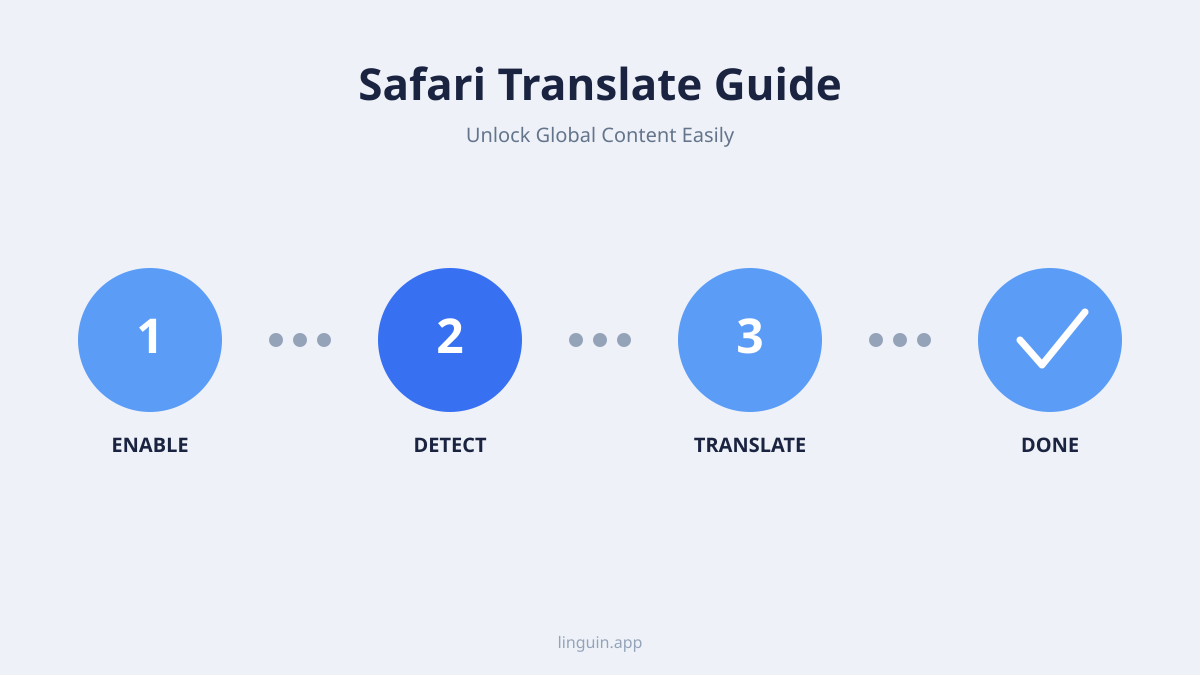
Usar la función de traducción de Safari es sencillo. Aquí te explicamos cómo hacerlo en tus dispositivos macOS y iOS.
En macOS
- Navega a un Sitio Web en Idioma Extranjero: Abre Safari y visita una página web que no esté en tu idioma preferido.
- Busca el botón Traducir: Cuando una página se puede traducir, Safari muestra un botón Traducir en el campo de búsqueda inteligente (la barra de direcciones). Si no aparece, Safari no detectó el idioma de la página o no lo admite.
- Haz clic en el botón Traducir: Aparecerá un menú con la opción de traducir la página.
- Selecciona “Traducir a [Tu Idioma Preferido]”: Elige esta opción del menú. Safari procesará la página y mostrará el contenido traducido.
- Revertir a Original: Si deseas ver el idioma original de nuevo, haz clic otra vez en el botón Traducir y selecciona “Ver Original”.
Solución de Problemas de Traducción en macOS:
- No aparece el botón: Según las instrucciones de Apple, si el idioma que quieres no se ofrece, añádelo como idioma preferido en Ajustes del Sistema > General > Idioma y región. La disponibilidad de la traducción también varía según la región.
- Traducción inexacta: La traducción automática no es perfecta. El menú Traducir de Safari incluye una opción para informar de un problema de traducción, así que puedes avisar a Apple de un mal resultado.
En iOS (iPhone y iPad)
- Visita una Página en Idioma Extranjero: Abre Safari y ve a un sitio web en un idioma diferente al idioma principal de tu dispositivo.
- Toca el botón aA: En iPhone y iPad, la opción de traducir está en el menú de la página, detrás del botón aA a la izquierda de la barra de direcciones. Cuando una página se puede traducir, también puede aparecer un instante un pequeño icono de traducción en la barra de direcciones tras cargarse.
- Elige “Traducir a [Tu Idioma]”: Tócala en el menú. Si la opción no aparece, es que no se detectó el idioma de la página, no es compatible o coincide con el idioma del dispositivo.
- Ver Original: Para volver atrás, toca aA de nuevo y selecciona “Ver Original”.
Solución de Problemas de Traducción en iOS:
- Falta la opción “Traducir a…”: Puede pasar si Safari no detecta una diferencia de idioma o si el idioma no es compatible. A veces ayuda recargar la página. Si tu idioma de destino no se ofrece, añádelo como idioma preferido en Ajustes > General > Idioma y región.
- Páginas siguientes en la misma pestaña: Según Apple, una vez que traduces una página, Safari puede seguir traduciendo otras páginas del mismo sitio mientras navegas en esa pestaña.
Limitaciones de la Traducción Integrada
Si bien la función de traducción de Safari es increíblemente conveniente, es importante ser consciente de sus limitaciones.
Precisión y Matices
La traducción automática es una hazaña tecnológica notable, pero todavía tiene dificultades para capturar la profundidad completa del lenguaje humano. Los modismos, la jerga, el humor y la terminología altamente técnica a veces pueden ser mal traducidos, lo que genera confusión o una pérdida del significado deseado. Para tareas críticas que requieren una comprensión precisa, depender únicamente de la traducción automática podría no ser suficiente.
Problemas de Formato y Diseño
A veces, traducir una página web puede interrumpir su formato o diseño original. El texto puede desbordarse de sus contenedores, las imágenes pueden desplazarse inesperadamente o los elementos interactivos pueden no funcionar como se esperaba después de la traducción. Esto es más un problema de visualización que un problema de precisión de traducción, pero aún así puede obstaculizar la experiencia del usuario.
Privacidad: qué recibe Apple
La nota de privacidad de Apple sobre la traducción de páginas web es más concreta que la mayoría de las guías. Safari detecta el idioma de la página en tu dispositivo, pero al traducir, el texto completo de la página se envía a los servidores de Apple, que lo descartan tras traducirlo. Fuera de la navegación privada, también se envía la URL de la página y se conserva hasta cinco años, sin vincularla a tu cuenta de Apple. Está bien para un artículo de noticias, pero piénsalo dos veces antes de traducir en el navegador un panel interno o un documento privado.
Esto también significa que la traducción necesita conexión a internet. Sin conexión, la opción Traducir no te servirá.
Cuándo Considerar una Aplicación de Traducción Avanzada como Linguin
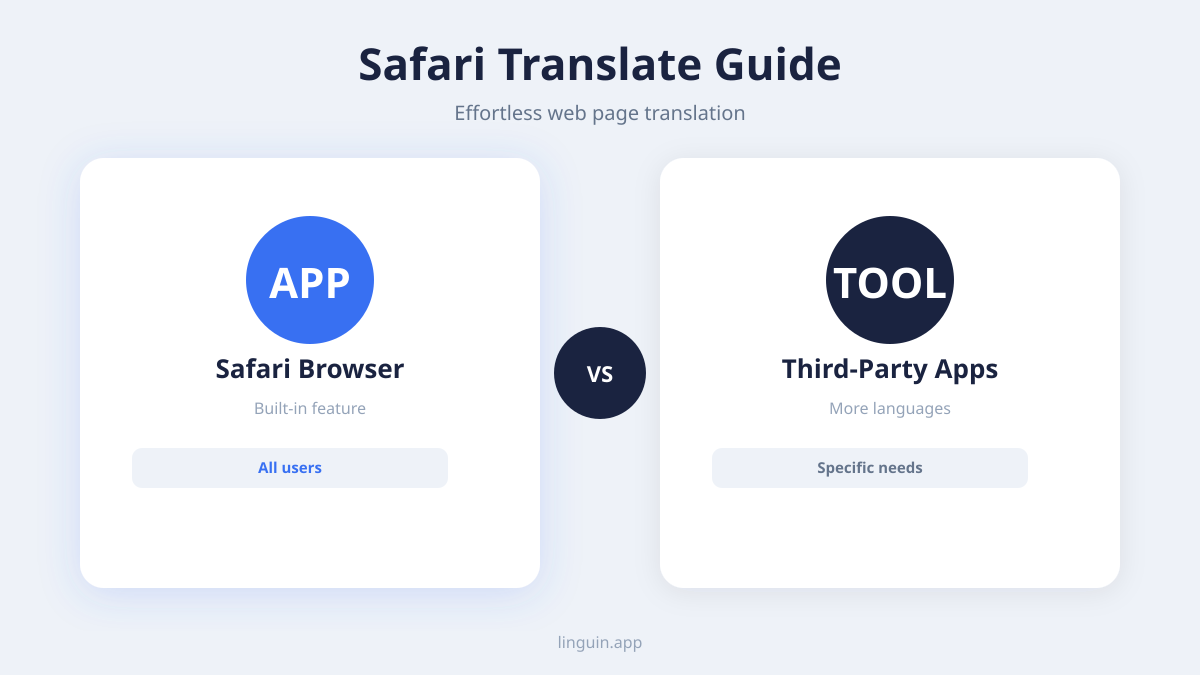
Para situaciones en las que la precisión, la velocidad y una experiencia de traducción más completa son lo principal, vale la pena echar un vistazo a una app de traducción dedicada como Linguin. La función de Safari sirve para navegar rápido; Linguin está pensada para quienes traducen todos los días.
Precisión y Contexto Mejorados
Linguin aprovecha modelos avanzados de IA que se entrenan continuamente con grandes cantidades de datos lingüísticos. Esto permite traducciones más matizadas y conscientes del contexto que las herramientas de uso general. Para la investigación académica, las comunicaciones empresariales o cualquier escenario donde la precisión es clave, los algoritmos avanzados de Linguin pueden proporcionar una ventaja significativa.
Más Opciones de Idiomas y Funciones
Linguin a menudo soporta una gama más amplia de idiomas que los traductores de navegador integrados. Además, las aplicaciones dedicadas pueden ofrecer funciones como:
- Libros de Frases: Frases comunes pre-traducidas para viajes o situaciones específicas.
- Diccionarios sin Conexión: Diccionarios y modelos de traducción descargables para usar sin conexión a Internet.
- Texto a Voz: Escucha la pronunciación del texto traducido, lo que ayuda en el aprendizaje de idiomas.
- Traducción de Copiar y Pegar: Traduce rápidamente fragmentos de texto desde cualquier lugar de tu dispositivo, no solo páginas web completas.
- Personalización: Algunas aplicaciones permiten a los usuarios proporcionar comentarios sobre las traducciones, lo que ayuda a refinar la comprensión de la IA con el tiempo.
Integración Fluida con tu Flujo de Trabajo
Linguin está diseñado para integrarse sin problemas en tu vida digital. Ya sea que lo uses en macOS, iOS o como una extensión de Chrome o Safari, tiene como objetivo hacer de la traducción una parte sin esfuerzo de tus tareas diarias. Esto significa que puedes cambiar entre la conveniente traducción integrada de Safari para la navegación casual y el potente motor de Linguin para necesidades de traducción más exigentes sin perder el ritmo.
Cómo Linguin Mejora tu Experiencia en Safari
Imagina que estás leyendo un artículo fascinante en un blog de moda francés, pero un párrafo en particular utiliza términos muy específicos de la industria. Safari podría darte una traducción general, pero quieres entender el matiz exacto. Aquí es donde Linguin brilla.
Usando Linguin con Extensiones de Safari
Linguin ofrece una extensión para Safari que funciona junto con tu navegador. Una vez instalada, puede proporcionar:
- Traducción Contextual: En lugar de traducir toda la página, a menudo puedes seleccionar texto específico en una página web y obtener una traducción instantánea de Linguin, conservando el diseño original de la página.
- Precisión Potente: Cuando necesites una traducción más confiable para una oración difícil o un párrafo técnico, la extensión de Linguin se puede activar para proporcionar su traducción superior impulsada por IA.
- Acceso Rápido: La extensión a menudo proporciona un botón de acceso rápido o un atajo, lo que te permite traducir texto seleccionado o incluso páginas completas con una interrupción mínima en tu flujo de navegación.
Por ejemplo, si estás en un sitio de comercio electrónico alemán y quieres entender los términos específicos de la garantía, puedes resaltar el texto relevante, invocar la extensión de Linguin y obtener una traducción precisa en la que puedas confiar. Este nivel de detalle a menudo va más allá del alcance de la traducción general del navegador.
Linguin en Otras Plataformas
No se trata solo de Safari. La presencia de Linguin en macOS y iOS significa que obtienes una experiencia de traducción consistente y de alta calidad en todos tus dispositivos Apple.
- Aplicación para macOS: Usa Linguin para traducir documentos, correos electrónicos o cualquier texto que encuentres fuera de Safari.
- Aplicación para iOS: Traduce sobre la marcha, desde mensajes de texto hasta publicaciones en redes sociales, con todo el poder de Linguin en tu bolsillo. Esta consistencia asegura que sin importar dónde te encuentres o qué estés haciendo, tienes una herramienta de traducción confiable a tu alcance.
Mejores Prácticas para la Traducción Web
Independientemente de si estás usando la función integrada de Safari o una aplicación como Linguin, algunas mejores prácticas pueden ayudarte a sacar el máximo provecho de la traducción web.
- Comprende el Objetivo: ¿Estás tratando de obtener una comprensión general del contenido o necesitas una traducción precisa, palabra por palabra? Conocer tu objetivo te ayudará a decidir cuándo usar la herramienta integrada y cuándo cambiar a una solución más avanzada.
- Verifica Frases Clave: Para información importante, como datos de contacto, precios o instrucciones, intenta contrastar o volver a traducir frases críticas para asegurar la precisión.
- Sé Consciente de los Matices Culturales: Las traducciones a veces pueden omitir el contexto cultural. Ten en cuenta que lo que puede ser educado o directo en un idioma podría percibirse de manera diferente en otro.
- Combina Herramientas: No temas usar la traducción de Safari para lecturas rápidas y luego cambiar a Linguin para un análisis detallado de secciones o frases específicas. Este enfoque híbrido ofrece lo mejor de ambos mundos: conveniencia y precisión.
- Reporta Errores (si es posible): Algunas herramientas de traducción permiten a los usuarios reportar traducciones incorrectas. Proporcionar comentarios puede ayudar a mejorar las traducciones futuras para todos.
Conclusión
La traducción integrada de Safari cubre la mayor parte de la lectura diaria: un clic en el Mac, dos toques en el iPhone y ninguna extensión que instalar.
Si necesitas un tono concreto, quieres traducir texto fuera del navegador o prefieres no enviar páginas enteras a Apple, una app dedicada como Linguin cubre esas carencias.
Si navegas principalmente desde un iPhone o iPad, nuestra guía de traducción en Safari para iOS cubre los gestos y ajustes específicos para móvil que realmente vas a usar.
Si prefieres usar una extensión dedicada en lugar de la función integrada de Safari, nuestra guía sobre la extensión de Linguin para Safari explica cómo instalarla y usarla para traducir cualquier página web o texto seleccionado.
¿Usas también Chrome? Aquí tienes cómo activar la traducción automática en Chrome.


-vs-translator.png)




