English
  Español
  Français
  Deutsch
  Português
  Italiano
  Русский
  中文(简体)
  日本語
日本語  한국어
한국어  العربية
  हिन्दी
  Nederlands
  Türkçe
  Polski
Die Welt auf Knopfdruck: Warum Web-Übersetzung wichtig ist
In der heutigen vernetzten Welt ist das Internet unser Fenster zu Informationen, Kultur und Handel. Doch diese riesige digitale Landschaft wird oft durch Sprache fragmentiert. Stellen Sie sich vor, Sie stolpern über einen faszinierenden Artikel, ein wichtiges Geschäftsdokument oder einen fesselnden Reiseblog, nur um auf eine Wand unbekannter Zeichen zu stoßen. Hier wird die Kraft der Web-Übersetzung unverzichtbar. Obwohl es integrierte Browser-Übersetzungsfunktionen gibt, können diese manchmal umständlich, ungenau sein oder das nuancierte Verständnis vermissen lassen, das fortschrittliche KI bieten kann. Für Mac- und iOS-Benutzer, die die elegante Einfachheit und robuste Sicherheit von Safari schätzen, ist ein spezielles, leistungsstarkes Übersetzungstool, das direkt in ihr Surferlebnis integriert ist, ein Game-Changer.
Genau aus diesem Grund haben wir bei Linguin unsere Safari-Erweiterung entwickelt. Wir glauben, dass Sprache niemals ein Hindernis für Wissen oder Verbindung sein sollte. Unsere Mission ist es, das Web für alle wirklich global und zugänglich zu machen. Mit der Linguin Safari-Erweiterung können Sie jede Webseite, von obskuren Forschungsarbeiten bis hin zu belebten internationalen Nachrichtenseiten, sofort und genau in Ihre bevorzugte Sprache umwandeln. Diese Anleitung führt Sie durch alles, was Sie wissen müssen, um die volle Kraft von Linguin für Ihr Safari-Surfen zu nutzen.
Erste Schritte: Installation der Linguin Safari-Erweiterung
Der Prozess der Hinzufügung von Linguin zu Ihrem Safari-Browser ist so einfach wie möglich gestaltet, um sicherzustellen, dass Sie in Sekundenschnelle mit der Übersetzung beginnen können. Wir haben eine nahtlose Integration priorisiert, die Ihren Surf-Flow respektiert.
Für macOS-Benutzer:
- Besuchen Sie den Mac App Store: Öffnen Sie den Safari-Browser und navigieren Sie zum Mac App Store. Sie finden normalerweise einen Link zum App Store in Ihrem Dock oder indem Sie die Spotlight-Suche (Befehl + Leertaste) öffnen und “App Store” eingeben.
- Suchen Sie nach Linguin: Geben Sie in der Suchleiste des App Stores “Linguin” ein und drücken Sie die Eingabetaste.
- Herunterladen und Installieren: Suchen Sie die Linguin-App in den Suchergebnissen. Sie sehen unser unverwechselbares Symbol. Klicken Sie auf die Schaltfläche “Holen” und dann auf “Installieren”. Möglicherweise werden Sie aufgefordert, Ihr Apple-ID-Passwort einzugeben.
- Erweiterung aktivieren: Sobald die App installiert ist, öffnen Sie Safari. Gehen Sie zum Safari-Menü oben auf Ihrem Bildschirm und wählen Sie “Einstellungen” (oder “Preferences” in neueren macOS-Versionen).
- Navigieren Sie zum Reiter “Erweiterungen”: Klicken Sie im Fenster “Einstellungen” auf den Reiter “Erweiterungen”.
- Linguin aktivieren: Sie sehen “Linguin” unter Ihren verfügbaren Erweiterungen aufgelistet. Aktivieren Sie es, indem Sie das Kontrollkästchen daneben markieren. Möglicherweise wird auch eine Aufforderung angezeigt, der Erweiterung zu erlauben, automatisch auf Webseiten ausgeführt zu werden.
Für iOS/iPadOS-Benutzer:
- Öffnen Sie den App Store: Öffnen Sie auf Ihrem iPhone oder iPad die App “App Store”.
- Suchen Sie nach Linguin: Verwenden Sie die Suchleiste am unteren Bildschirmrand und geben Sie “Linguin” ein.
- Herunterladen und Installieren: Suchen Sie die Linguin-App und tippen Sie auf die Schaltfläche “Holen”, gefolgt von “Installieren”. Möglicherweise müssen Sie sich mit Ihrer Apple-ID authentifizieren.
- Erweiterung aktivieren: Öffnen Sie nach der Installation die App “Einstellungen” auf Ihrem iOS-Gerät.
- Safari-Einstellungen finden: Scrollen Sie nach unten und tippen Sie auf “Safari”.
- Zu Erweiterungen gehen: Tippen Sie in den Safari-Einstellungen auf “Erweiterungen”.
- Linguin aktivieren: Sie sehen eine Liste von Erweiterungen. Schalten Sie den Schalter neben “Linguin” in die “Ein”-Position (er wird grün). Sie können auch auf “Alle Websites” oder bestimmte Websites tippen, um Berechtigungen für die Erweiterung zu verwalten.
Herzlichen Glückwunsch! Die Linguin Safari-Erweiterung ist jetzt installiert und bereit, Sprachbarrieren für Sie abzubauen.
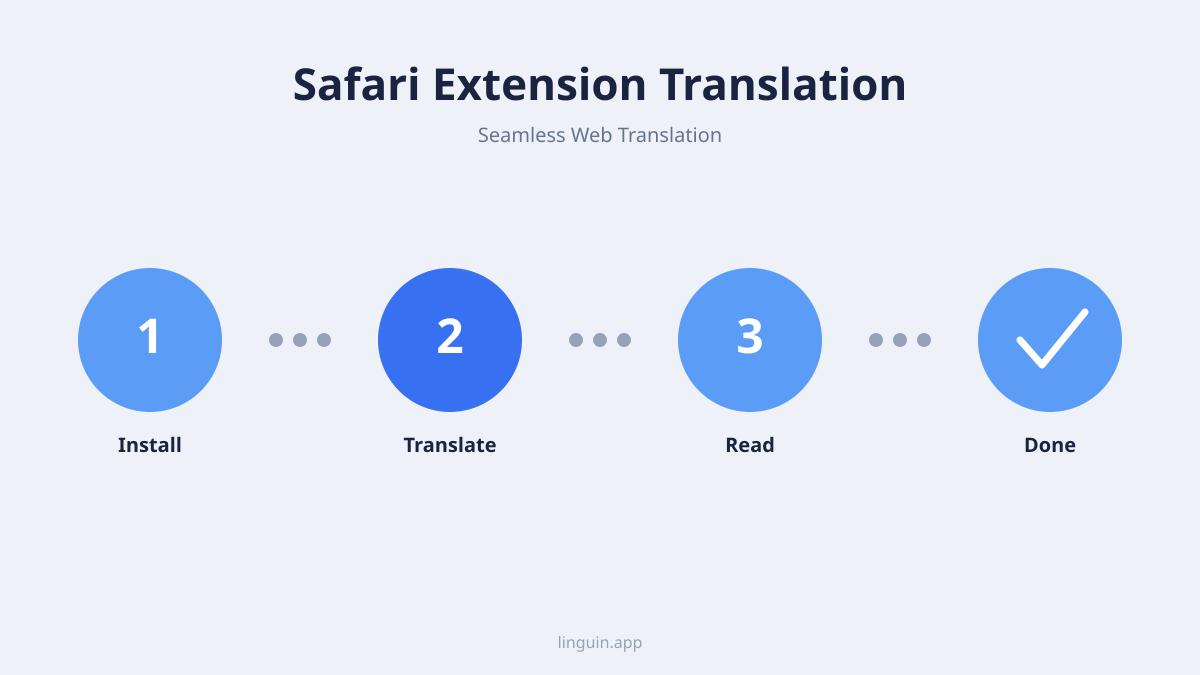
Mühelose Übersetzung: Verwendung der Linguin Safari-Erweiterung
Nach der Installation integriert sich die Linguin Safari-Erweiterung nahtlos in Ihr Surferlebnis und macht die Übersetzung zu einer fast unsichtbaren, aber unglaublich leistungsstarken Funktion. So setzen Sie sie in Aktion:
Automatische Übersetzung:
Das Schöne an Linguin ist seine intelligente Erkennung. Wenn Sie zu einer Webseite navigieren, die nicht in Ihrer bevorzugten Sprache ist (die Sie in den Einstellungen der Linguin-App festlegen können), wird die Erweiterung oft automatisch anbieten, sie zu übersetzen. Eine dezente Aufforderung kann erscheinen, die Sie fragt, ob Sie die Seite übersetzen möchten. Tippen oder klicken Sie einfach zur Bestätigung und sehen Sie zu, wie sich der Text vor Ihren Augen verwandelt.
Manuelle Übersetzung:
Wenn die automatische Übersetzung nicht ausgelöst wird oder wenn Sie sich auf einer Seite befinden, die Sie später übersetzen möchten, können Sie den Vorgang manuell starten.
- Linguin-Symbol finden: Suchen Sie das Linguin-Symbol in Ihrer Safari-Symbolleiste. Auf macOS befindet sich dies normalerweise im Bereich der Adressleiste. Unter iOS müssen Sie möglicherweise auf das “AA”-Symbol in der Adressleiste tippen und dann “Erweiterungen” auswählen, um Linguin zu finden, oder es erscheint direkt in der Symbolleiste, wenn Sie es entsprechend konfiguriert haben.
- Symbol anklicken/antippen: Das Anklicken oder Antippen des Linguin-Symbols öffnet ein kleines Menü.
- Sprachen auswählen: Hier können Sie die Originalsprache der Seite auswählen (obwohl Linguin diese hervorragend automatisch erkennt) und Ihre gewünschte Zielsprache.
- Übersetzung starten: Wählen Sie “Seite übersetzen”. Die Erweiterung verarbeitet dann den Inhalt und zeigt die übersetzte Version an.
Anpassung und Einstellungen:
Linguin bietet ein gewisses Maß an Anpassungsmöglichkeiten, um das Erlebnis an Ihre Bedürfnisse anzupassen.
- Bevorzugte Sprache: In den Einstellungen der Linguin-App (sowohl auf macOS als auch auf iOS) können Sie Ihre Hauptsprache festlegen. Dies hilft der Erweiterung zu wissen, in welche Sprachen standardmäßig übersetzt werden soll.
- Immer übersetzen: Für häufig besuchte Seiten in fremden Sprachen können Sie Linguin oft so einstellen, dass diese automatisch ohne Aufforderung übersetzt werden.
- Nie übersetzen: Umgekehrt können Sie, wenn es bestimmte Seiten gibt, die Sie nicht übersetzen möchten, diese zu einer Ausschlussliste hinzufügen.
Ausgewählten Text übersetzen:
Neben der Vollseitenübersetzung ist Linguin auch hervorragend darin, bestimmte Textausschnitte zu übersetzen.
- Text hervorheben: Heben Sie auf einer beliebigen Webseite einfach den Text hervor, den Sie übersetzen möchten.
- Linguin aufrufen: Je nach Gerät und Einstellungen kann ein Kontextmenü oder ein kleines Linguin-Symbol in der Nähe des hervorgehobenen Textes erscheinen.
- Übersetzen: Klicken oder tippen Sie auf die Option, den ausgewählten Text zu übersetzen. Ein kleines Pop-up-Fenster zeigt die Übersetzung an. Dies ist unglaublich nützlich, um bestimmte Phrasen oder Sätze schnell zu verstehen, ohne die gesamte Seite zu ändern.
Wir haben diese Funktionen so intuitiv gestaltet, dass Sie sich auf den Inhalt und nicht auf den Übersetzungsprozess konzentrieren können.
Fortgeschrittene Funktionen und Vorteile von Linguin
Die Linguin Safari-Erweiterung ist mehr als nur ein einfacher Übersetzer; sie ist ein hochentwickeltes KI-gestütztes Werkzeug, das Ihr gesamtes Web-Erlebnis verbessern soll. Wir nutzen modernste Verarbeitung natürlicher Sprache, um Übersetzungen zu liefern, die nicht nur genau, sondern auch kontextbewusst sind und die Nuancen und die Bedeutung des Originaltextes bewahren.
KI-gestützte Genauigkeit:
Im Gegensatz zu herkömmlichen Übersetzungsmaschinen, die manchmal wörtliche, unbeholfene Übersetzungen liefern können, versteht die KI von Linguin Kontext, idiomatische Ausdrücke und kulturelle Referenzen. Das bedeutet, dass ein Artikel über ein komplexes wissenschaftliches Thema mit dem richtigen Fachjargon übersetzt wird und ein lockerer Blogbeitrag seinen informellen Ton beibehält. Dieses Maß an Genauigkeit ist entscheidend für das Verständnis, egal ob Sie für die Arbeit recherchieren, eine neue Fähigkeit erlernen oder einfach nur Ihre Interessen erkunden.
Geschwindigkeit und Effizienz:
Wir wissen, dass Ihre Zeit wertvoll ist. Die Linguin Safari-Erweiterung ist auf Geschwindigkeit optimiert. Übersetzungen werden schnell verarbeitet, was minimale Unterbrechungen Ihres Surf-Flows bedeutet. Egal, ob Sie einen einzelnen Satz oder einen ganzen langen Artikel übersetzen, Sie werden beeindruckt sein, wie schnell Linguin die Ergebnisse liefert. Diese Effizienz macht es praktisch, unterwegs zu übersetzen und jede Webseite in eine leicht verständliche Ressource zu verwandeln.
Datenschutz und Sicherheit:
Für viele Benutzer, insbesondere für diejenigen, die sensible Informationen durchsuchen, ist Datenschutz von größter Bedeutung. Linguin wurde mit diesem Gedanken im Hinterkopf entwickelt. Wenn Sie unsere Safari-Erweiterung verwenden, wird der Übersetzungsprozess effizient gehandhabt, und wir sind bestrebt, Ihre Daten zu schützen. Wir speichern weder Ihre Browsing-Historie noch persönliche Informationen von übersetzten Seiten. Ihre Online-Aktivitäten bleiben Ihre eigenen. Dieses Engagement für den Datenschutz ist ein Kernprinzip, das alle Linguin-Produkte untermauert.
Geräteübergreifende Synchronisierung:
Wenn Sie Linguin auf mehreren Apple-Geräten – Ihrem Mac, iPhone und iPad – verwenden, erleben Sie eine einheitliche Übersetzungsumgebung. Ihre Einstellungen, bevorzugten Sprachen und die Übersetzungshistorie (falls aktiviert) können synchronisiert werden, um eine konsistente und bequeme Erfahrung zu gewährleisten, unabhängig davon, welches Gerät Sie verwenden. Das bedeutet, dass Sie einen Artikel auf Ihrem Mac lesen, ihn mit Linguin übersetzen und dann auf Ihrem iPhone dort weitermachen können, wo Sie aufgehört haben, mit denselben Übersetzungsmöglichkeiten zur Hand.
Lernen und Erkunden:
Die Linguin Safari-Erweiterung ist ein unschätzbares Werkzeug für Sprachlerner und begeisterte Erkunder globaler Inhalte. Indem Sie unbekannte Wörter und Phrasen in Echtzeit übersetzt sehen, können Sie aktiv neue Vokabeln lernen und Ihr Verständnis von Grammatik und Satzbau verbessern. Sie verwandelt das Web in eine interaktive Sprachlernplattform und macht den Prozess angenehm und effektiv. Egal, ob Sie ein Student sind, der im Ausland studiert, ein Fachmann, der mit internationalen Teams zusammenarbeitet, oder einfach nur jemand, der sich für andere Kulturen interessiert, Linguin befähigt Sie, tiefer zu lernen und sich zu engagieren.
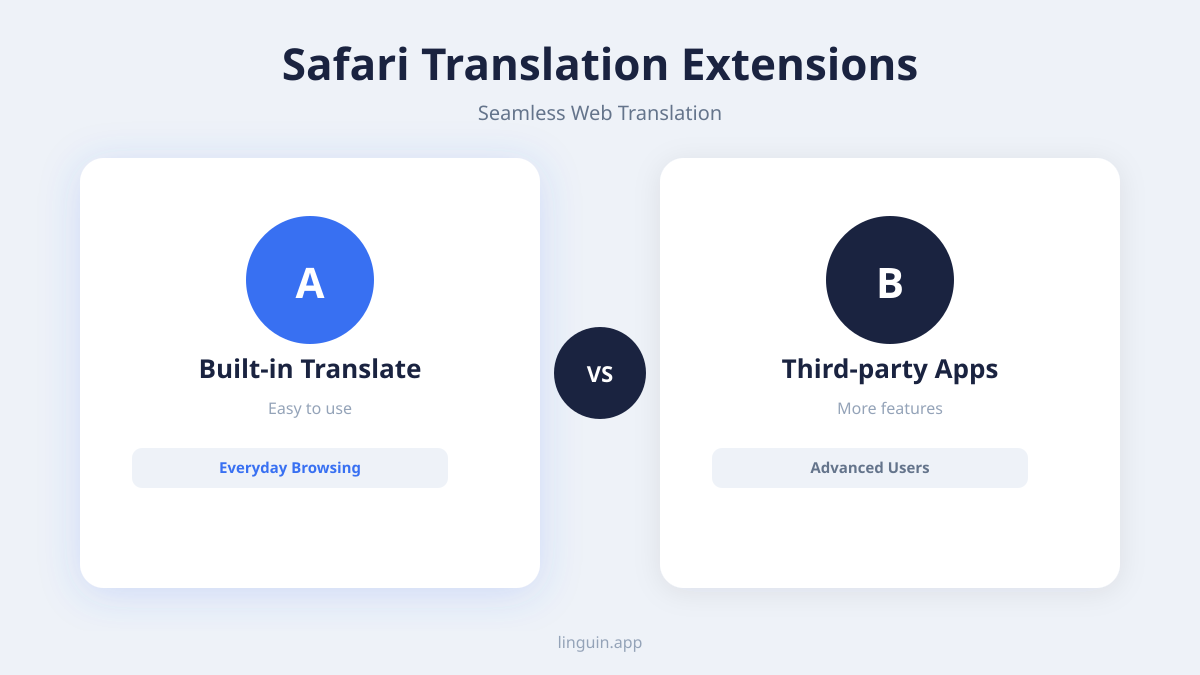
Fehlerbehebung und Tipps für das beste Erlebnis
Obwohl die Linguin Safari-Erweiterung für ein reibungsloses Erlebnis konzipiert ist, können Sie wie bei jeder Software gelegentlich auf ein kleines Problem stoßen oder die Leistung optimieren wollen. Hier sind einige häufige Probleme und Tipps, um sicherzustellen, dass Sie das Beste daraus machen.
Erweiterung wird nicht angezeigt oder funktioniert nicht:
- Installation überprüfen: Der erste Schritt besteht immer darin, sicherzustellen, dass Linguin ordnungsgemäß installiert und aktiviert ist. Überprüfen Sie die Schritte im Abschnitt “Erste Schritte” noch einmal. Gehen Sie unter macOS zu Safari > Einstellungen > Erweiterungen. Gehen Sie unter iOS zu Einstellungen > Safari > Erweiterungen. Stellen Sie sicher, dass der Schalter eingeschaltet ist.
- Seite neu laden: Manchmal kann ein einfaches Neuladen der Seite (Befehl + R auf macOS oder die Aktualisieren-Schaltfläche auf iOS) vorübergehende Störungen beheben.
- Safari neu starten: Schließen Sie Safari vollständig und öffnen Sie es erneut. Dies kann temporäre Speicherprobleme beheben.
- Gerät neu starten: Wenn das Problem weiterhin besteht, kann ein vollständiger Neustart des Geräts oft tiefgreifendere systemweite Probleme beheben.
- Linguin und Safari aktualisieren: Stellen Sie sicher, dass Sie die neueste Version der Linguin-App ausführen und dass Ihr macOS- oder iOS-Betriebssystem und Safari selbst auf dem neuesten Stand sind. Entwickler veröffentlichen häufig Updates zur Fehlerbehebung und Leistungsverbesserung.
Ungenauige Übersetzungen:
- Kontext ist entscheidend: Obwohl unsere KI fortgeschritten ist, können sehr nischenspezifische Fachbegriffe oder hochgradig mehrdeutige Formulierungen selbst die besten Übersetzungsprogramme manchmal herausfordern. Wenn ein bestimmter Satz oder eine Phrase falsch übersetzt zu sein scheint, versuchen Sie, sie hervorzuheben und nur diesen Teil separat zu übersetzen.
- Quellsprache prüfen: Gelegentlich kann die automatische Erkennung der Quellsprache fehlerhaft sein, insbesondere bei Seiten mit gemischten Sprachen. Sie können die richtige Quellsprache im Linguin-Menü manuell auswählen.
- Feedback melden: Wenn Sie konsistent Ungenauigkeiten bei bestimmten Inhaltsarten feststellen, ermutigen wir Sie, alle Feedback-Mechanismen in der App oder auf unserer Website zu nutzen. Ihre Eingaben sind von unschätzbarem Wert, um uns bei der Verbesserung unserer KI-Modelle zu helfen.
Leistungsaspekte:
- Große Seiten: Das Übersetzen extrem großer oder komplexer Webseiten kann einen Moment länger dauern. Seien Sie geduldig, besonders bei langsameren Internetverbindungen.
- Mehrere Erweiterungen: Obwohl dies im Allgemeinen kein Problem darstellt, kann es theoretisch die Gesamtleistung des Browsers beeinträchtigen, wenn Sie sehr viele Safari-Erweiterungen aktiviert haben. Wenn Sie dies vermuten, versuchen Sie, andere Erweiterungen vorübergehend zu deaktivieren, um zu sehen, ob sich die Reaktionsfähigkeit von Linguin verbessert.
Tipps für ein verbessertes Erlebnis:
- Symbolleiste anpassen (macOS): Unter macOS können Sie Ihre Safari-Symbolleiste anpassen, um das Linguin-Symbol prominent anzuzeigen. Klicken Sie mit der rechten Maustaste auf die Symbolleiste und wählen Sie “Symbolleiste anpassen…”, um das Linguin-Symbol per Drag & Drop an Ihre bevorzugte Stelle zu ziehen.
- Übersetzung von Textauswahlen meistern: Machen Sie es sich zur Gewohnheit, kurze Phrasen für schnelle Übersetzungen hervorzuheben. Es ist oft schneller, als eine ganze Seite zu übersetzen, wenn Sie nur ein bestimmtes Wort oder einen Satz geklärt haben müssen.
- Verschiedene Sprachen erkunden: Zögern Sie nicht, Übersetzungen in Sprachen auszuprobieren, mit denen Sie weniger vertraut sind. Es ist eine fantastische Möglichkeit, neue sprachliche Nuancen zu entdecken und Ihr Verständnis von Grammatik und Satzbau zu erweitern.
- Integration mit der Linguin-App: Die eigenständige Linguin-App auf Ihrem Mac oder iOS-Gerät bietet erweiterte Funktionen wie Dokumentenübersetzung und Wörterbuchabfragen. Machen Sie sich mit der gesamten Palette der Linguin-Tools vertraut, um eine umfassende Übersetzungslösung zu erhalten.
Indem Sie diese Schritte zur Fehlerbehebung und Tipps verstehen, können Sie ein konsistent reibungsloses und leistungsstarkes Übersetzungserlebnis mit der Linguin Safari-Erweiterung gewährleisten.
Über die Übersetzung hinaus: Die Zukunft der Web-Zugänglichkeit mit Linguin
Die Linguin Safari-Erweiterung stellt einen bedeutenden Fortschritt dar, um das Internet zu einem wirklich grenzenlosen Raum zu machen. Wir glauben, dass der Zugang zu Informationen universell sein sollte und Sprache niemals ein Hindernis darstellen sollte. Unser Engagement, fortschrittliche KI für genaue, kontextbewusste Übersetzungen zu nutzen, steht im Mittelpunkt dieser Mission.
Mit der Weiterentwicklung der Technologie wird sich auch Linguin weiterentwickeln. Wir verfeinern ständig unsere KI-Modelle und erforschen neue Wege, um Bedeutung über Sprachen hinweg zu verstehen und zu vermitteln. Unsere Vision geht über einfache Textübersetzungen hinaus; wir wollen Benutzer mit Werkzeugen ausstatten, die tieferes Verständnis, Verbindung und Lernen fördern. Egal, ob Sie ein Student sind, der globale Angelegenheiten recherchiert, ein Reisender, der Ihr nächstes Abenteuer plant, ein Fachmann, der mit internationalen Kunden arbeitet, oder einfach nur eine neugierige Person, die die Weiten des Webs erkundet, Linguin ist darauf ausgelegt, Ihr vertrauenswürdiger Begleiter zu sein.
Die Linguin Safari-Erweiterung ist mehr als nur eine Funktion; sie ist die Verkörperung unserer Philosophie – dass Technologie Barrieren abbauen sollte, nicht aufbauen. Wir laden Sie ein, die Erweiterung zu installieren, die Freiheit eines wirklich zugänglichen Webs zu erleben und die Welt ohne Sprachbeschränkungen zu entdecken. Begleiten Sie uns bei der Erschließung des vollen Potenzials des Internets, eine übersetzte Seite nach der anderen.