English
  Español
  Français
  Deutsch
  Português
  Italiano
  Русский
  中文(简体)
  日本語
日本語  한국어
한국어  العربية
  हिन्दी
  Nederlands
  Türkçe
  Polski
指先で世界を:ウェブ翻訳が重要な理由
今日の相互接続された世界では、インターネットは情報、文化、商業への窓です。しかし、この広大なデジタルランドスケープは、しばしば言語によって分断されています。魅力的な記事、不可欠なビジネス文書、または魅惑的な旅行ブログにつまずいたのに、見慣れない文字の壁にぶつかったと想像してみてください。ここでウェブ翻訳の力が不可欠になります。ブラウザに組み込まれた翻訳機能は存在しますが、時には扱いにくかったり、不正確だったり、高度なAIが提供できるニュアンスの理解を欠いたりすることがあります。Safariの洗練されたシンプルさと堅牢なセキュリティを大切にするmacOSおよびiOSユーザーにとって、専用の強力な翻訳ツールがブラウジング体験に直接統合されていることは、ゲームチェンジャーです。
これこそが、私たちLinguinがSafari拡張機能を開発した理由です。私たちは、言語が知識やつながりの障壁になるべきではないと信じています。私たちの使命は、ウェブを真にグローバルで、すべての人にとってアクセス可能なものにすることです。Linguin Safari拡張機能を使用すると、珍しい研究論文から賑やかな国際ニュースサイトまで、あらゆるウェブページを、お好みの言語に即座に正確に変換できます。このガイドでは、SafariブラウジングでLinguinの全能力を活用するために知っておくべきすべてのことを説明します。
始め方:Linguin Safari拡張機能のインストール
LinguinをSafariブラウザに追加するプロセスは、できるだけ簡単にできるように設計されており、わずか数分で翻訳を開始できます。私たちは、ブラウジングの流れを尊重する、シームレスな統合を優先しました。
macOSユーザー向け:
- Mac App Storeにアクセスする: Safariブラウザを開き、Mac App Storeに移動します。通常、DockでApp Storeへのリンクを見つけるか、Spotlight検索(Command + Space)を開いて「App Store」と入力することでアクセスできます。
- Linguinを検索する: App Storeの検索バーに「Linguin」と入力してEnterキーを押します。
- ダウンロードとインストール: 検索結果でLinguinアプリを見つけます。私たちの distinctive なアイコンが表示されます。「入手」ボタンをクリックし、次に「インストール」をクリックします。Apple IDのパスワードの入力を求められる場合があります。
- 拡張機能を有効にする: アプリがインストールされたら、Safariを開きます。画面上部のSafariメニューに移動し、「環境設定」(または新しいmacOSバージョンでは「設定」)を選択します。
- 拡張機能タブに移動する: 環境設定ウィンドウで、「拡張機能」タブをクリックします。
- Linguinをアクティブにする: 利用可能な拡張機能の中に「Linguin」がリストされているのがわかります。隣のチェックボックスをオンにして有効にします。ウェブサイトで拡張機能を自動実行させる許可を求めるプロンプトが表示される場合もあります。
iOS/iPadOSユーザー向け:
- App Storeを開く: iPhoneまたはiPadで、App Storeアプリを開きます。
- Linguinを検索する: 画面下部にある検索バーを使用して、「Linguin」と入力します。
- ダウンロードとインストール: Linguinアプリを見つけて、「入手」ボタンをタップし、次に「インストール」をタップします。Apple IDで認証する必要がある場合があります。
- 拡張機能を有効にする: インストール後、iOSデバイスで「設定」アプリを開きます。
- Safari設定に移動する: 下にスクロールして「Safari」をタップします。
- 拡張機能に移動する: Safari設定内で、「拡張機能」をタップします。
- Linguinを有効にする: 拡張機能のリストが表示されます。「Linguin」の隣にあるスイッチを「オン」の位置に切り替えます(緑色になります)。「すべてのウェブサイト」または特定のウェブサイトをタップして、拡張機能の権限を管理することもできます。
おめでとうございます!Linguin Safari拡張機能がインストールされ、言語の壁を打ち破る準備が整いました。
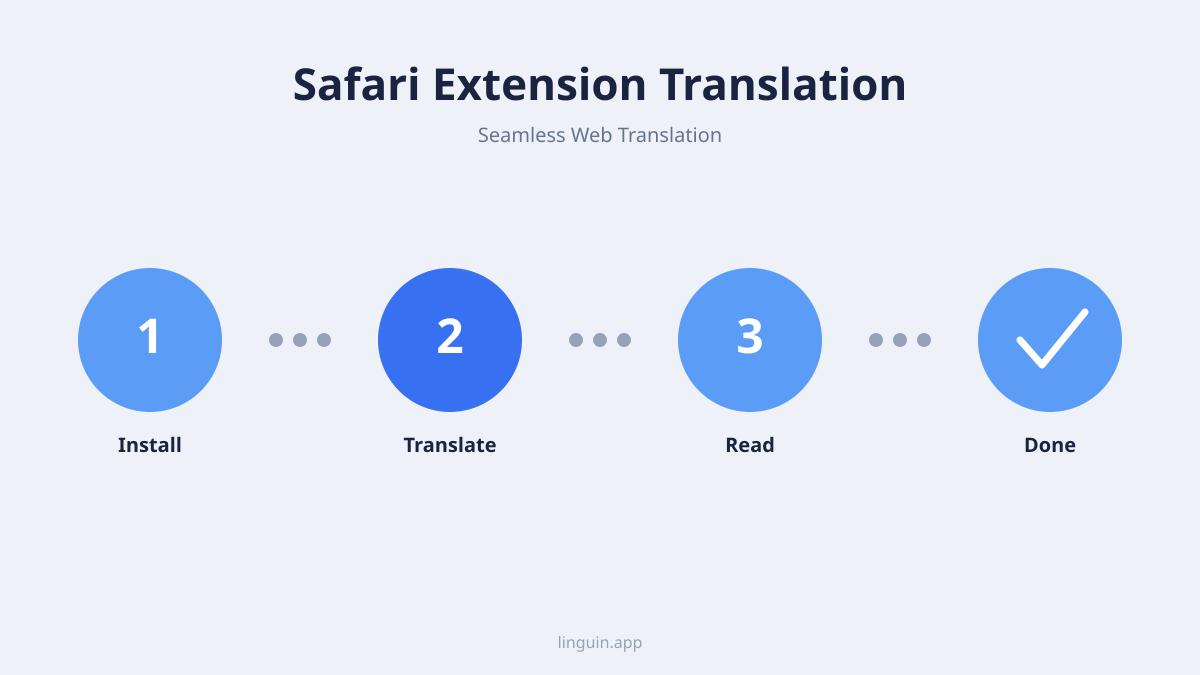
簡単な翻訳:Linguin Safari拡張機能の使用方法
インストール後、Linguin Safari拡張機能はブラウジング体験にシームレスに統合され、翻訳はほぼ目に見えない、しかし信じられないほど強力な機能になります。以下にその活用方法を示します。
自動翻訳:
Linguinの美しさは、そのインテリジェントな検出にあります。(Linguinアプリの設定で設定できる)お好みの言語ではないウェブページにアクセスすると、拡張機能はしばしば自動的に翻訳するかどうかを提案します。ページを翻訳しますか?という控えめなプロンプトが表示される場合があります。確認のためにタップまたはクリックするだけで、テキストが目の前で変換されるのを確認できます。
手動翻訳:
自動翻訳がトリガーされない場合、または後で翻訳したいページがある場合は、手動でプロセスを開始できます。
- Linguinアイコンを見つける: SafariツールバーのLinguinアイコンを探します。macOSでは、通常、アドレスバー領域にあります。iOSでは、「AA」アイコンをアドレスバーでタップしてから「拡張機能」を選択してLinguinを見つける必要があるかもしれません。または、そのように設定している場合はツールバーに直接表示されることもあります。
- アイコンをクリック/タップする: Linguinアイコンをクリックまたはタップすると、小さなメニューが表示されます。
- 言語を選択する: ここで、ページの元の言語(ただし、Linguinはこれを自動検出するのが得意です)と目的のターゲット言語を選択できます。
- 翻訳を開始する: 「ページを翻訳」を選択します。拡張機能はコンテンツを処理し、翻訳されたバージョンを表示します。
カスタマイズと設定:
Linguinは、ニーズに合わせてエクスペリエンスを調整するためのカスタマイズの度合いを提供します。
- 優先言語: Linguinアプリの設定(macOSとiOSの両方)で、プライマリ言語を指定できます。これにより、拡張機能はデフォルトでどの言語への翻訳を提供するべきかを知ることができます。
- 常に翻訳: 外国語で頻繁にアクセスするサイトについては、Linguinがプロンプトなしで常に自動的に翻訳するように設定できる場合があります。
- 翻訳しない: 逆に、翻訳したくない特定のサイトがある場合は、除外リストに追加できます。
選択したテキストの翻訳:
ページ全体の翻訳に加えて、Linguinは特定のテキストスニペットの翻訳にも優れています。
- テキストをハイライトする: どのウェブページでも、翻訳したいテキストをハイライトするだけです。
- Linguinにアクセスする: デバイスと設定に応じて、コンテキストメニューまたは小さなLinguinアイコンがハイライトされたテキストの近くに表示される場合があります。
- 翻訳する: 選択したテキストを翻訳するオプションをクリックまたはタップします。小さなポップアップに翻訳が表示されます。これは、ページ全体を変更せずに、特定のフレーズや文章をすばやく理解するのに非常に役立ちます。
これらの機能は直感的になるように設計されており、翻訳プロセスではなく、コンテンツに集中できます。
Linguinの高度な機能とメリット
Linguin Safari拡張機能は、単なる基本的な翻訳ツールではありません。それは、あなたのブラウジング体験全体を向上させるために設計された、洗練されたAI搭載ツールです。私たちは最先端の自然言語処理を活用して、正確なだけでなく、文脈を意識した翻訳を提供し、元のテキストのニュアンスと意味を保持します。
AIによる正確性:
時折、文字通りの、ぎこちない翻訳を生成することがある従来の翻訳エンジンとは異なり、LinguinのAIは文脈、慣用句、文化的参照を理解します。これは、複雑な科学トピックに関する記事は正しい専門用語で翻訳され、カジュアルなブログ投稿はインフォーマルなトーンを維持することを意味します。このレベルの正確性は、仕事で調査している場合でも、新しいスキルを学んでいる場合でも、単に興味を探求している場合でも、理解にとって不可欠です。
スピードと効率:
私たちは、あなたの時間が貴重であることを知っています。Linguin Safari拡張機能は、スピードのために最適化されています。翻訳は迅速に処理されるため、ブラウジングの流れの中断は最小限で済みます。単一の文章を翻訳する場合でも、長い記事全体を翻訳する場合でも、Linguinが結果をどれだけ速く提供してくれるかに感銘を受けるでしょう。この効率性により、その場で翻訳することが実用的になり、あらゆるウェブページをすぐに理解できるリソースに変えることができます。
プライバシーとセキュリティ:
多くのユーザー、特に機密情報を閲覧するユーザーにとって、プライバシーは最優先事項です。Linguinはこの点を考慮して構築されました。私たちのSafari拡張機能を使用すると、翻訳プロセスは効率的に処理され、私たちはあなたのデータを保護することに専念しています。私たちは、あなたの閲覧履歴や翻訳されたページからの個人情報を保存しません。あなたのオンラインアクティビティはあなたのものです。プライバシーへのこの献身は、すべてのLinguin製品の基盤となる中核原則です。
クロスデバイス同期:
Mac、iPhone、iPadなど、複数のAppleデバイスでLinguinを使用している場合、統一された翻訳環境を体験できます。設定、優先言語、翻訳履歴(有効になっている場合)は同期できるため、どのデバイスを使用していても、一貫性のある便利なエクスペリエンスが保証されます。これは、Macで記事の読書を開始し、Linguinで翻訳し、iPhoneで中断したところから再開できることを意味します。同じ翻訳機能がすぐに利用できます。
学習と探求:
Linguin Safari拡張機能は、言語学習者やグローバルコンテンツを熱心に探求する人々にとって貴重なツールです。見慣れない単語やフレーズがリアルタイムで翻訳されるのを見ることで、新しい語彙を積極的に学び、文法と文の構造の理解を深めることができます。ウェブをインタラクティブな言語学習プラットフォームに変え、プロセスを楽しく効果的にします。留学中の学生、国際チームと協力する専門家、または単に他の文化について好奇心旺盛な人であっても、Linguinはより深く学び、関与することを可能にします。
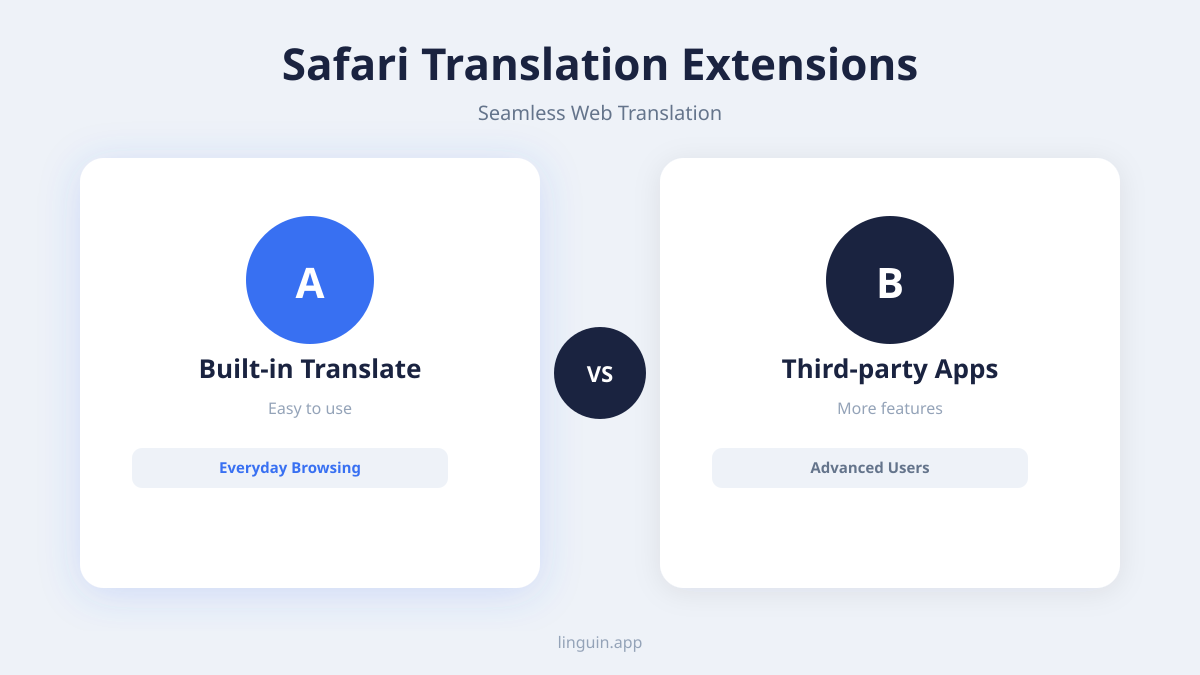
トラブルシューティングと最適なエクスペリエンスのためのヒント
Linguin Safari拡張機能はスムーズなエクスペリエンスのために設計されていますが、他のソフトウェアと同様に、時折軽微な問題に遭遇したり、パフォーマンスを最適化したい場合があります。ここでは、一般的な問題と、最大限に活用するためのヒントをいくつか紹介します。
拡張機能が表示されない、または機能しない:
- インストールの確認: 最初のステップは、常にLinguinが正しくインストールされ、有効になっていることを確認することです。「始め方」セクションの手順を再確認してください。macOSでは、Safari > 環境設定 > 拡張機能に移動します。iOSでは、設定 > Safari > 拡張機能に移動します。トグルスイッチがオンになっていることを確認してください。
- ページの再読み込み: 時には、単純なページ再読み込み(macOSではCommand + R、iOSでは更新ボタン)で一時的な不具合が解決することがあります。
- Safariの再起動: Safariを完全に閉じてから再度開きます。これにより、一時的なメモリの問題がクリアされることがあります。
- デバイスの再起動: 問題が続く場合は、デバイス全体を再起動することで、より深いシステムレベルの問題が解決することがよくあります。
- LinguinとSafariのアップデート: Linguinアプリの最新バージョンを実行しており、macOSまたはiOSオペレーティングシステム、およびSafari自体が最新であることを確認してください。開発者は、バグを修正し、パフォーマンスを向上させるために、頻繁にアップデートをリリースします。
不正確な翻訳:
- 文脈が重要: 私たちのAIは高度ですが、非常にニッチな専門用語や高度に曖昧な表現は、時として最高の翻訳エンジンでさえも苦労することがあります。特定の文章やフレーズが誤訳されているように見える場合は、それをハイライトして、その部分だけを個別に翻訳してみてください。
- ソース言語の確認: 時折、特に複数の言語が混在するページでは、ソース言語の自動検出が間違っていることがあります。Linguinメニューでソース言語を手動で選択できます。
- フィードバックを報告する: 特定の種類のコンテンツで一貫して不正確さに遭遇した場合は、アプリ内またはウェブサイトにあるフィードバックメカニズムを使用することをお勧めします。あなたの入力は、私たちのAIモデルを改善するのに非常に役立ちます。
パフォーマンスに関する考慮事項:
- 大きなページ: 非常に大きな、または複雑なウェブページを翻訳するには、もう少し時間がかかる場合があります。特にインターネット接続が遅い場合は、我慢してください。
- 複数の拡張機能: 一般的に問題ではありませんが、多数のSafari拡張機能が有効になっている場合、理論的にはブラウザ全体のパフォーマンスに影響を与える可能性があります。これが原因だと疑われる場合は、他の拡張機能を一時的に無効にして、Linguinの応答性が向上するかどうかを確認してください。
エクスペリエンスを向上させるためのヒント:
- ツールバーをカスタマイズする(macOS): macOSでは、Safariツールバーをカスタマイズして、Linguinアイコンを顕著に表示できます。「ツールバーをカスタマイズ…」を右クリックして、Linguinアイコンを好みの場所にドラッグアンドドロップします。
- テキスト選択翻訳をマスターする: 特定の単語や文章を明確にするだけでよい場合は、短いフレーズをハイライトしてすばやく翻訳する習慣をつけましょう。これは、ページ全体を翻訳するよりも速いことがよくあります。
- さまざまな言語を探索する: あまり馴染みのない言語への翻訳を試すことをためらわないでください。新しい言語のニュアンスを発見し、言語の仕組みの理解を広げるための素晴らしい方法です。
- Linguinアプリと統合する: MacまたはiOSデバイスのスタンドアロンLinguinアプリは、ドキュメント翻訳や辞書検索などのより高度な機能を提供します。包括的な翻訳ソリューションのために、Linguinツールの全ラインナップに慣れてください。
これらのトラブルシューティングの手順とヒントを理解することで、Linguin Safari拡張機能で、一貫してスムーズで強力な翻訳エクスペリエンスを確保できます。
翻訳を超えて:Linguinによるウェブアクセシビリティの未来
Linguin Safari拡張機能は、インターネットを真に国境のない空間にするための大きな一歩を表しています。私たちは、情報へのアクセスが普遍的であるべきであり、言語が障害となるべきではないと信じています。正確で文脈を意識した翻訳のために高度なAIを活用するという私たちのコミットメントは、この使命の中心にあります。
テクノロジーが進化するにつれて、Linguinも進化します。私たちはAIモデルを絶えず改良し、言語間で意味を理解し、伝えるための新しい方法を模索しています。私たちのビジョンは、単純なテキスト翻訳を超えています。私たちは、より深い理解、つながり、学習を促進するツールでユーザーに力を与えることを目指しています。グローバルな問題について調査している学生、次の冒険を計画している旅行者、国際的なクライアントと仕事をしている専門家、または単にウェブの広大さを探求している好奇心旺盛な個人であっても、Linguinはあなたの信頼できるコンパニオンとなるように設計されています。
Linguin Safari拡張機能は、単なる機能ではありません。それは私たちの哲学の具体化です。テクノロジーは、障壁を築くのではなく、取り除くべきであるということです。拡張機能をインストールし、真にアクセス可能なウェブの自由を体験し、言語の制約なしに世界を発見してください。1つの翻訳されたページずつ、インターネットの可能性を最大限に引き出すために、私たちに参加してください。