English
  Español
  Français
  Deutsch
  Português
  Italiano
  Русский
  中文(简体)
  日本語
日本語  한국어
한국어  العربية
  हिन्दी
  Nederlands
  Türkçe
  Polski
Le Monde au Bout des Doigts : Pourquoi la Traduction Web est Essentielle
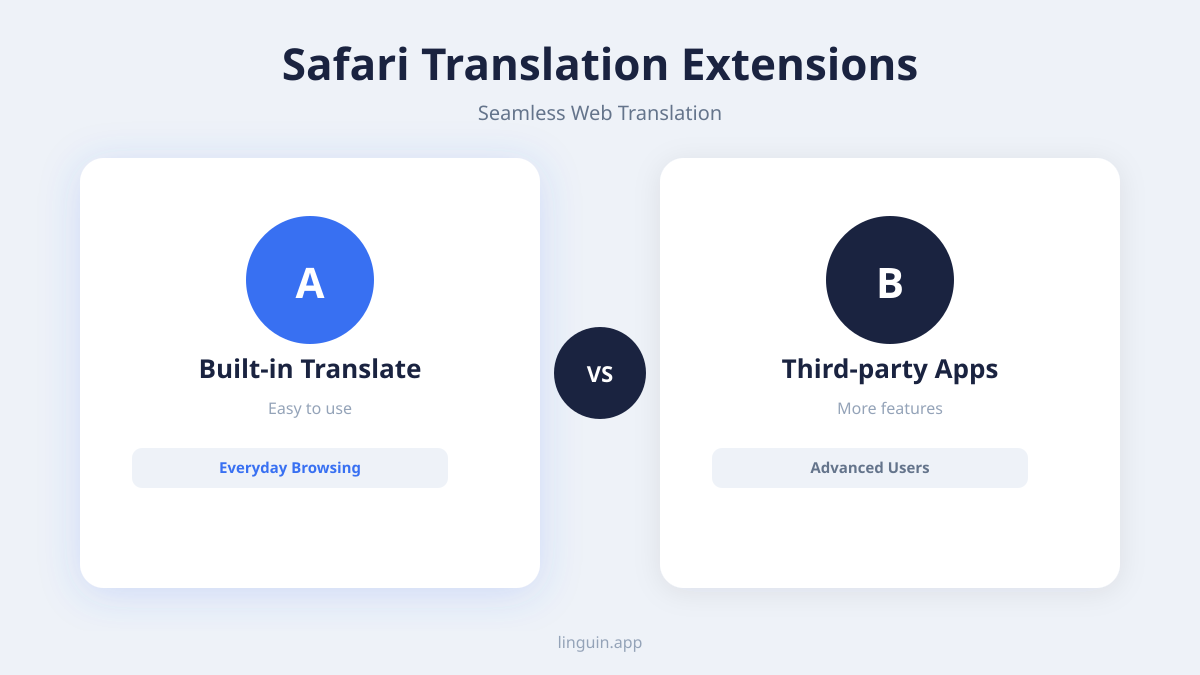
Dans le monde interconnecté d’aujourd’hui, Internet est notre fenêtre sur l’information, la culture et le commerce. Pourtant, ce vaste paysage numérique est souvent fragmenté par la langue. Imaginez tomber sur un article fascinant, un document professionnel essentiel ou un blog de voyage captivant, pour ensuite vous retrouver face à un mur de caractères inconnus. C’est là que le pouvoir de la traduction web devient indispensable. Bien que des fonctionnalités de traduction intégrées aux navigateurs existent, elles peuvent parfois être maladroites, inexactes, ou manquer de la compréhension nuancée que l’IA avancée peut offrir. Pour les utilisateurs de macOS et iOS qui apprécient la simplicité élégante et la sécurité robuste de Safari, disposer d’un outil de traduction dédié et puissant, intégré directement dans leur expérience de navigation, change la donne.
C’est précisément la raison pour laquelle nous, chez Linguin, avons développé notre extension pour Safari. Nous croyons que la langue ne devrait jamais être une barrière à la connaissance ou à la connexion. Notre mission est de rendre le web véritablement mondial et accessible à tous. Avec l’extension Linguin pour Safari, vous pouvez transformer n’importe quelle page web, des articles de recherche obscurs aux sites d’actualités internationaux animés, dans votre langue préférée, instantanément et avec précision. Ce guide vous expliquera tout ce que vous devez savoir pour exploiter toute la puissance de Linguin pour votre navigation sur Safari.
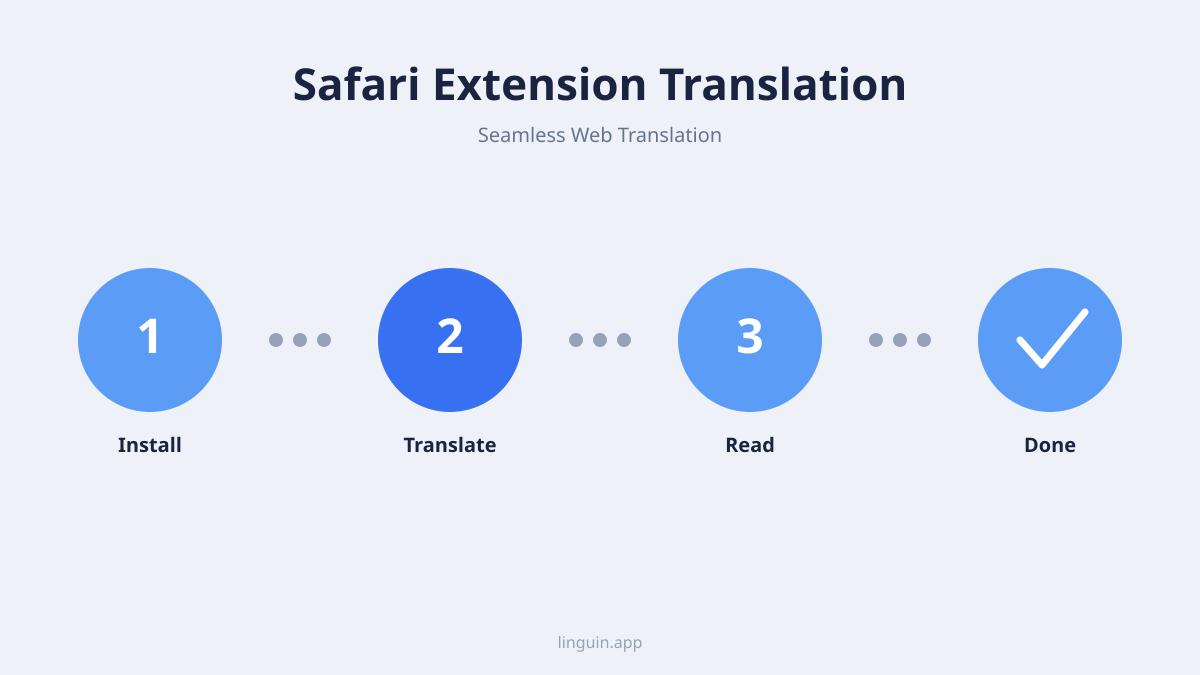
Premiers Pas : Installation de l’Extension Linguin pour Safari
Le processus d’ajout de Linguin à votre navigateur Safari est conçu pour être aussi simple que possible, vous assurant de pouvoir commencer à traduire en quelques instants. Nous avons privilégié une intégration transparente qui respecte votre flux de navigation.
Pour les Utilisateurs de macOS :
- Visitez l’App Store Mac : Ouvrez votre navigateur Safari et accédez à l’App Store Mac. Vous trouverez généralement un lien vers l’App Store dans votre Dock ou en ouvrant la recherche Spotlight (Commande + Espace) et en tapant “App Store”.
- Recherchez Linguin : Dans la barre de recherche de l’App Store, tapez “Linguin” et appuyez sur Entrée.
- Téléchargez et Installez : Repérez l’application Linguin dans les résultats de recherche. Vous verrez notre icône distinctive. Cliquez sur le bouton “Obtenir”, puis sur “Installer”. Il vous sera peut-être demandé d’entrer votre mot de passe Apple ID.
- Activez l’Extension : Une fois l’application installée, ouvrez Safari. Allez dans le menu Safari en haut de votre écran et sélectionnez “Préférences” (ou “Réglages” dans les versions plus récentes de macOS).
- Accédez à l’onglet Extensions : Dans la fenêtre des Préférences, cliquez sur l’onglet “Extensions”.
- Activez Linguin : Vous verrez “Linguin” listé parmi vos extensions disponibles. Cochez la case à côté pour l’activer. Vous pourriez également voir une invite vous demandant d’autoriser l’extension à s’exécuter automatiquement sur les sites web.
Pour les Utilisateurs d’iOS/iPadOS :
- Ouvrez l’App Store : Sur votre iPhone ou iPad, ouvrez l’application App Store.
- Recherchez Linguin : Utilisez la barre de recherche en bas de l’écran et tapez “Linguin”.
- Téléchargez et Installez : Trouvez l’application Linguin et appuyez sur le bouton “Obtenir”, suivi de “Installer”. Vous devrez peut-être vous authentifier avec votre Apple ID.
- Activez l’Extension : Après l’installation, ouvrez l’application “Réglages” sur votre appareil iOS.
- Trouvez les Réglages de Safari : Faites défiler vers le bas et appuyez sur “Safari”.
- Accédez aux Extensions : Dans les réglages de Safari, appuyez sur “Extensions”.
- Activez Linguin : Vous verrez une liste d’extensions. Basculez l’interrupteur à côté de “Linguin” sur la position “activé” (il deviendra vert). Vous pouvez également appuyer sur “Tous les sites web” ou sur des sites web spécifiques pour gérer les autorisations de l’extension.
Félicitations ! L’extension Linguin pour Safari est maintenant installée et prête à éliminer les barrières linguistiques pour vous.
Traduction Sans Effort : Utilisation de l’Extension Linguin pour Safari
Une fois installée, l’extension Linguin pour Safari s’intègre parfaitement à votre expérience de navigation, rendant la traduction une fonctionnalité presque invisible, mais incroyablement puissante. Voici comment la mettre au travail :
Traduction Automatique :
La beauté de Linguin réside dans sa détection intelligente. Lorsque vous naviguez sur une page web qui n’est pas dans votre langue préférée (que vous pouvez définir dans les paramètres de l’application Linguin), l’extension vous proposera souvent de la traduire automatiquement. Une subtile invite peut apparaître, vous demandant si vous souhaitez traduire la page. Appuyez ou cliquez simplement pour confirmer, et regardez le texte se transformer sous vos yeux.
Traduction Manuelle :
Si la traduction automatique ne se déclenche pas, ou si vous êtes sur une page que vous souhaitez traduire plus tard, vous pouvez initier le processus manuellement.
- Localisez l’Icône Linguin : Recherchez l’icône Linguin dans la barre d’outils de votre Safari. Sur macOS, elle se trouvera généralement près de la barre d’adresse. Sur iOS, vous devrez peut-être appuyer sur l’icône “AA” dans la barre d’adresse, puis sélectionner “Extensions” pour trouver Linguin, ou elle pourrait apparaître directement dans la barre d’outils si vous l’avez configuré ainsi.
- Cliquez/Appuyez sur l’Icône : Cliquer ou appuyer sur l’icône Linguin ouvrira un petit menu.
- Sélectionnez les Langues : Ici, vous pouvez choisir la langue d’origine de la page (bien que Linguin excelle dans la détection automatique) et votre langue cible souhaitée.
- Lancez la Traduction : Sélectionnez “Traduire la page”. L’extension traitera alors le contenu et affichera la version traduite.
Personnalisation et Paramètres :
Linguin offre un certain degré de personnalisation pour adapter l’expérience à vos besoins.
- Langue Préférée : Dans les paramètres de l’application Linguin (sur macOS et iOS), vous pouvez désigner votre langue principale. Cela aide l’extension à savoir dans quelles langues proposer la traduction par défaut.
- Toujours Traduire : Pour les sites fréquemment visités dans des langues étrangères, vous pouvez souvent configurer Linguin pour les traduire automatiquement sans demande.
- Ne Jamais Traduire : Inversement, s’il existe des sites que vous ne souhaitez pas traduire, vous pouvez les ajouter à une liste d’exclusion.
Traduction de Texte Sélectionné :
Au-delà de la traduction de page entière, Linguin excelle également dans la traduction d’extraits de texte spécifiques.
- Surlignez le Texte : Sur n’importe quelle page web, surlignez simplement le texte que vous souhaitez traduire.
- Accédez à Linguin : Selon votre appareil et vos paramètres, un menu contextuel ou une petite icône Linguin pourrait apparaître près du texte surligné.
- Traduire : Cliquez ou appuyez sur l’option pour traduire le texte sélectionné. Une petite fenêtre pop-up affichera la traduction. C’est incroyablement utile pour comprendre rapidement des phrases ou des mots spécifiques sans modifier la page entière.
Nous avons conçu ces fonctionnalités pour qu’elles soient intuitives, vous permettant de vous concentrer sur le contenu, et non sur le processus de traduction.
Fonctionnalités Avancées et Avantages de Linguin
L’extension Linguin pour Safari est plus qu’un simple traducteur basique ; c’est un outil sophistiqué basé sur l’IA, conçu pour améliorer toute votre expérience web. Nous utilisons un traitement du langage naturel de pointe pour fournir des traductions qui sont non seulement précises, mais aussi conscientes du contexte, préservant la nuance et le sens du texte original.
Précision Alimentée par l’IA :
Contrairement aux moteurs de traduction traditionnels qui peuvent parfois produire des traductions littérales et maladroites, l’IA de Linguin comprend le contexte, les idiomes et les références culturelles. Cela signifie qu’un article sur un sujet scientifique complexe sera traduit avec le jargon technique correct, et qu’un article de blog informel conservera son ton décontracté. Ce niveau de précision est crucial pour la compréhension, que vous fassiez des recherches pour le travail, que vous appreniez une nouvelle compétence, ou que vous exploriez simplement vos centres d’intérêt.
Vitesse et Efficacité :
Nous savons que votre temps est précieux. L’extension Linguin pour Safari est optimisée pour la vitesse. Les traductions sont traitées rapidement, ce qui signifie une interruption minimale de votre flux de navigation. Que vous traduisiez une seule phrase ou un long article entier, vous serez impressionné par la rapidité avec laquelle Linguin livre les résultats. Cette efficacité la rend pratique pour traduire à la volée, transformant n’importe quelle page web en une ressource facilement compréhensible.
Confidentialité et Sécurité :
Pour de nombreux utilisateurs, en particulier ceux qui naviguent sur des informations sensibles, la confidentialité est primordiale. Linguin a été conçu en tenant compte de cela. Lorsque vous utilisez notre extension pour Safari, le processus de traduction est géré efficacement, et nous nous engageons à protéger vos données. Nous ne stockons pas votre historique de navigation ni vos informations personnelles des pages traduites. Votre activité en ligne vous appartient. Cet engagement envers la confidentialité est un principe fondamental qui sous-tend tous les produits Linguin.
Synchronisation Inter-appareils :
Si vous utilisez Linguin sur plusieurs appareils Apple – votre Mac, iPhone et iPad – vous bénéficierez d’un environnement de traduction unifié. Vos paramètres, vos langues préférées et votre historique de traduction (si activé) peuvent être synchronisés, garantissant une expérience cohérente et pratique, quel que soit l’appareil que vous utilisez. Cela signifie que vous pouvez commencer à lire un article sur votre Mac, le traduire avec Linguin, puis reprendre là où vous vous étiez arrêté sur votre iPhone, avec les mêmes capacités de traduction à portée de main.
Apprentissage et Exploration :
L’extension Linguin pour Safari est un outil inestimable pour les apprenants de langues et les explorateurs avides de contenu mondial. En voyant des mots et des phrases inconnus traduits en temps réel, vous pouvez activement apprendre du nouveau vocabulaire et améliorer votre compréhension de la grammaire et de la structure des phrases. Elle transforme le web en une plateforme d’apprentissage des langues interactive, rendant le processus agréable et efficace. Que vous soyez un étudiant en séjour à l’étranger, un professionnel collaborant avec des équipes internationales, ou simplement une personne curieuse d’autres cultures, Linguin vous permet d’apprendre et de vous engager plus profondément.
Dépannage et Conseils pour la Meilleure Expérience
Bien que l’extension Linguin pour Safari soit conçue pour une expérience fluide, comme tout logiciel, vous pourriez occasionnellement rencontrer un petit contretemps ou souhaiter optimiser ses performances. Voici quelques problèmes courants et conseils pour vous assurer d’en tirer le meilleur parti.
L’extension n’apparaît pas ou ne fonctionne pas :
- Vérifiez l’Installation : La première étape consiste toujours à s’assurer que Linguin est correctement installé et activé. Revérifiez les étapes de la section “Premiers Pas”. Sur macOS, allez dans Safari > Préférences > Extensions. Sur iOS, allez dans Réglages > Safari > Extensions. Assurez-vous que l’interrupteur est activé.
- Rechargez la Page : Parfois, un simple rechargement de page (Commande + R sur macOS, ou le bouton de rafraîchissement sur iOS) peut résoudre des problèmes temporaires.
- Redémarrez Safari : Fermez Safari complètement et rouvrez-le. Cela peut effacer des problèmes de mémoire temporaire.
- Redémarrez votre Appareil : Si le problème persiste, un redémarrage complet de l’appareil peut souvent résoudre des problèmes plus profonds au niveau du système.
- Mettez à Jour Linguin et Safari : Assurez-vous d’utiliser la dernière version de l’application Linguin et que votre système d’exploitation macOS ou iOS, ainsi que Safari lui-même, sont à jour. Les développeurs publient fréquemment des mises à jour pour corriger des bugs et améliorer les performances.
Traductions inexactes :
- Le Contexte est Clé : Bien que notre IA soit avancée, un jargon très spécifique ou une formulation très ambiguë peuvent parfois mettre à l’épreuve même les meilleurs moteurs de traduction. Si une phrase ou une expression particulière semble mal traduite, essayez de la surligner et de traduire uniquement cette partie séparément.
- Vérifiez la Langue Source : Parfois, la détection automatique de la langue source peut être incorrecte, en particulier pour les pages contenant des langues mixtes. Vous pouvez sélectionner manuellement la bonne langue source dans le menu Linguin.
- Signalez les Retours : Si vous rencontrez systématiquement des inexactitudes sur des types de contenu spécifiques, nous vous encourageons à utiliser les mécanismes de retour d’information dans l’application ou sur notre site web. Votre contribution est précieuse pour nous aider à améliorer nos modèles d’IA.
Considérations de Performance :
- Pages Volumineuses : La traduction de pages web extrêmement volumineuses ou complexes peut prendre un peu plus de temps. Soyez patient, surtout avec des connexions Internet lentes.
- Extensions Multiples : Bien que ce ne soit généralement pas un problème, si vous avez un très grand nombre d’extensions Safari activées, cela pourrait théoriquement affecter les performances globales du navigateur. Si vous suspectez cela, essayez de désactiver temporairement d’autres extensions pour voir si cela améliore la réactivité de Linguin.
Conseils pour une Expérience Améliorée :
- Personnalisez Votre Barre d’Outils (macOS) : Sur macOS, vous pouvez personnaliser votre barre d’outils Safari pour afficher l’icône Linguin en évidence. Faites un clic droit sur la barre d’outils et sélectionnez “Personnaliser la barre d’outils…” pour faire glisser et déposer l’icône Linguin où vous préférez.
- Maîtrisez la Traduction de Texte Sélectionné : Prenez l’habitude de surligner des phrases courtes pour des traductions rapides. C’est souvent plus rapide que de traduire une page entière si vous n’avez besoin que de clarifier un mot ou une phrase spécifique.
- Explorez Différentes Langues : N’hésitez pas à essayer de traduire dans des langues que vous connaissez moins bien. C’est une façon fantastique de découvrir de nouvelles nuances linguistiques et d’élargir votre compréhension du fonctionnement des langues.
- Intégrez-vous avec l’Application Linguin : L’application autonome Linguin sur votre Mac ou appareil iOS offre des fonctionnalités plus avancées, telles que la traduction de documents et la recherche dans un dictionnaire. Familiarisez-vous avec la suite complète des outils Linguin pour une solution de traduction complète.
En comprenant ces étapes de dépannage et ces conseils, vous pouvez garantir une expérience de traduction constamment fluide et puissante avec l’extension Linguin pour Safari.
Au-delà de la Traduction : L’Avenir de l’Accessibilité Web avec Linguin
L’extension Linguin pour Safari représente une avancée significative pour rendre Internet un espace véritablement sans frontières. Nous pensons que l’accès à l’information devrait être universel, et que la langue ne devrait jamais être un obstacle. Notre engagement à utiliser l’IA avancée pour une traduction précise et contextuelle est au cœur de cette mission.
À mesure que la technologie évolue, Linguin évoluera également. Nous affinons constamment nos modèles d’IA, explorant de nouvelles façons de comprendre et de transmettre le sens à travers les langues. Notre vision va au-delà de la simple traduction de texte ; nous visons à donner aux utilisateurs des outils qui favorisent une compréhension, une connexion et un apprentissage plus profonds. Que vous soyez un étudiant recherchant des affaires mondiales, un voyageur planifiant votre prochaine aventure, un professionnel travaillant avec des clients internationaux, ou simplement un individu curieux explorant l’immensité du web, Linguin est conçu pour être votre compagnon de confiance.
L’extension Linguin pour Safari est plus qu’une simple fonctionnalité ; elle incarne notre philosophie : la technologie doit abattre les barrières, pas les construire. Nous vous invitons à installer l’extension, à expérimenter la liberté d’un web véritablement accessible, et à découvrir le monde sans limitations linguistiques. Rejoignez-nous pour exploiter tout le potentiel d’Internet, une page traduite à la fois.