English
  Español
  Français
  Deutsch
  Português
  Italiano
  Русский
  中文(简体)
  日本語
日本語  한국어
한국어  العربية
  हिन्दी
  Nederlands
  Türkçe
  Polski
Warum Screenshots auf dem Mac übersetzen?
In unserer zunehmend globalisierten digitalen Welt ist es alltäglich, auf fremdsprachige Texte zu stoßen. Egal, ob Sie eine Website mit unbekannten Zeichen durchsuchen, ein bildbasiertes Dokument entschlüsseln oder sogar versuchen, ein von einem internationalen Freund geteiltes Meme zu verstehen, die Sprachbarriere kann schnell zu einem Hindernis werden. Für Mac-Benutzer wird der Wunsch, Text aus Bildern zu übersetzen, oft von dem Bedürfnis nach schnellen, effizienten und genauen Lösungen begleitet. Hier wird das Konzept der „Screenshot-Übersetzung auf dem Mac“ unglaublich wertvoll.
Stellen Sie sich vor, Sie stoßen auf wichtige Informationen, die in einem Screenshot enthalten sind – vielleicht eine Produktbeschreibung in einer anderen Sprache, Anleitungen für ein komplexes Gerät oder sogar ein Wegweiser auf einem Reisefoto. Das manuelle Abtippen dieses Textes in ein Übersetzungstool ist mühsam, fehleranfällig und ehrlich gesagt ineffizient. Glücklicherweise bieten moderne Betriebssysteme und innovative Apps wie Linguin ausgeklügelte Möglichkeiten, diese Herausforderung zu meistern und Ihren Mac in eine leistungsstarke visuelle Übersetzungsmaschine zu verwandeln.
Dieser Leitfaden befasst sich mit den praktischen Aspekten der Übersetzung von Screenshots auf Ihrem Mac. Wir werden die nativen Funktionen untersuchen, die macOS bietet, und vor allem, wie eine dedizierte Übersetzungs-App wie Linguin Ihre Erfahrung erheblich verbessern kann, indem sie eine flüssige und integrierte Lösung für all Ihre visuellen Übersetzungsbedürfnisse bietet.
Integrierte macOS-Tools: Live Text und mehr
Apple integriert stetig leistungsstarke KI-Funktionen in macOS, und eine der relevantesten für die visuelle Übersetzung ist Live Text. Live Text, eingeführt in macOS Monterey, ermöglicht es Ihrem Mac, Text in Bildern zu erkennen und mit ihm zu interagieren. Dies ist ein bedeutender Fortschritt, der es Ihnen ermöglicht, Text in Fotos und Screenshots viel einfacher zu behandeln, als Sie es von Text in einem Dokument gewohnt sind.
Wie Live Text funktioniert
Live Text nutzt maschinelles Lernen auf dem Gerät, um Text in Bildern zu identifizieren. Wenn Sie ein Bild in der Vorschau, Safari oder sogar der Fotos-App öffnen, erscheint eine kleine Ikone in der Ecke des Textblocks, wenn Live Text erkennbaren Text erkennt, oder der Text selbst wird auswählbar.
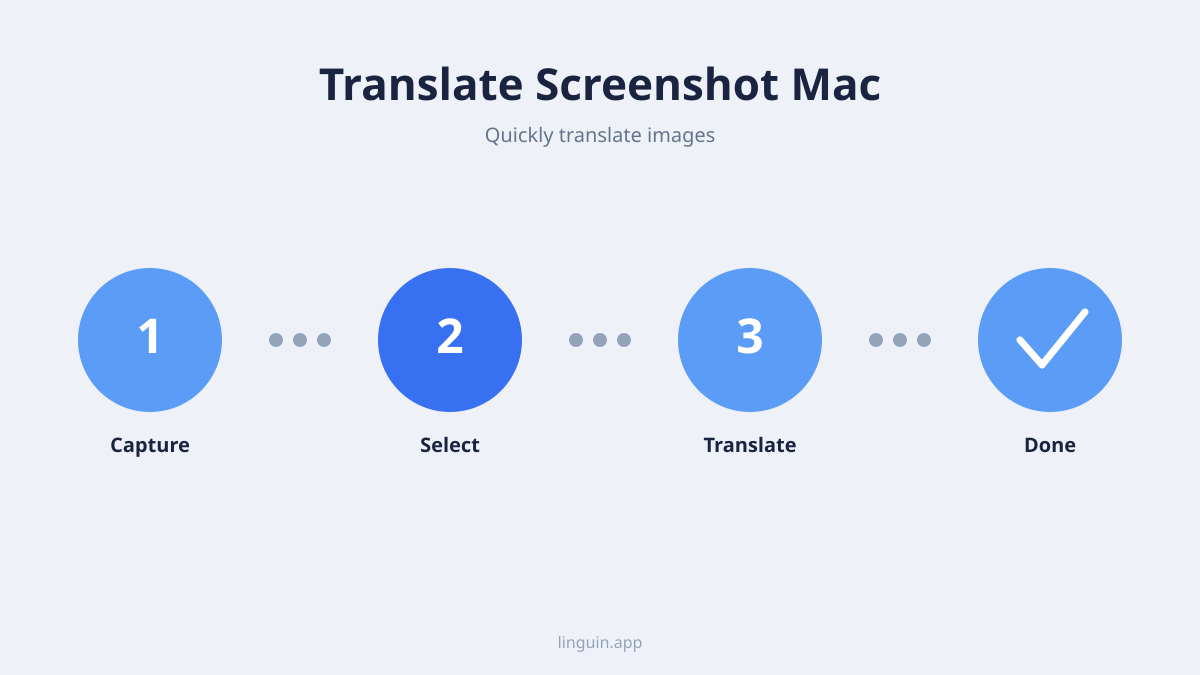
So verwenden Sie Live Text für die Übersetzung auf Ihrem Mac:
- Öffnen Sie ein Bild oder einen Screenshot: Dies kann eine Bilddatei sein, die auf Ihrem Mac gespeichert ist, oder ein gerade erstellter Screenshot.
- Aktivieren Sie Live Text: In Anwendungen wie Vorschau oder Safari sehen Sie Optionen zum Auswählen, Kopieren oder Nachschlagen von Text, wenn Live Text aktiv ist.
- Wählen Sie den Text aus: Bewegen Sie den Mauszeiger über den Text im Bild. Er sollte hervorgehoben werden, was anzeigt, dass er erkannt wurde. Klicken und ziehen Sie, um den spezifischen Text auszuwählen, den Sie übersetzen möchten.
- Greifen Sie auf Übersetzungsoptionen zu: Sobald der Text ausgewählt ist, klicken Sie mit der rechten Maustaste darauf. Sie sollten die Option „Nachschlagen & Übersetzen“ sehen. Wenn Sie darauf klicken, öffnet sich ein Kontextmenü.
- Übersetzen: Im Menü „Nachschlagen & Übersetzen“ sehen Sie eine Liste von Sprachen. Wählen Sie die Sprache aus, in die Sie den Text übersetzen möchten. Der übersetzte Text erscheint in einem kleinen Pop-up-Fenster.
Einschränkungen von Live Text für die direkte Übersetzung:
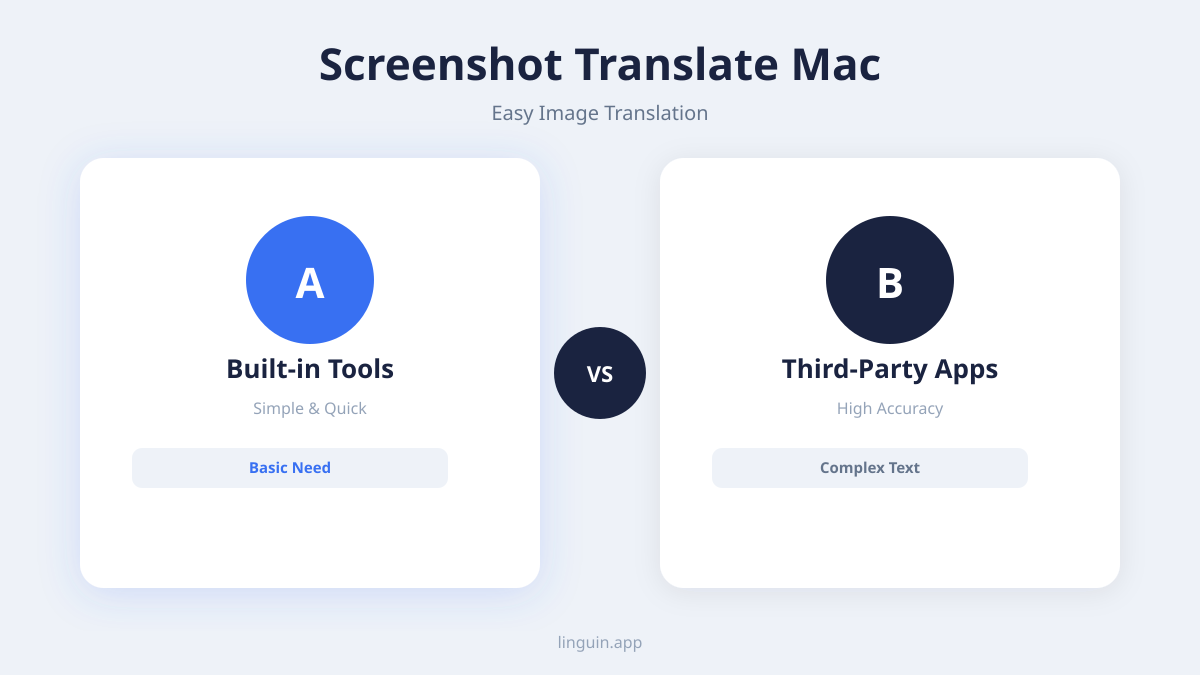
Obwohl Live Text revolutionär ist, sind seine direkten Übersetzungsmöglichkeiten etwas eingeschränkt. Es konzentriert sich hauptsächlich auf die Erkennung und das Kopieren/Einfügen von Text und bietet dann eine „Nachschlagen“-Funktion, die möglicherweise auf Übersetzungsdienste oder Wörterbücher verlinkt. Für eine nahtlose Ein-Klick-Übersetzung ganzer Screenshots oder spezifischer Bereiche direkt in eine andere Sprache innerhalb der App könnten die integrierten Tools etwas umständlich sein. Sie müssen Text oft kopieren und woanders einfügen, um eine vollständige Übersetzung zu erhalten.
Linguin für überlegene Screenshot-Übersetzung nutzen
Hier glänzt eine dedizierte Übersetzungs-App wie Linguin. Linguin wurde entwickelt, um den Übersetzungsprozess zu optimieren, und seine Integration mit macOS macht die Übersetzung von Screenshots unglaublich intuitiv und effizient. Während Live Text hervorragend im Erkennen von Text ist, ist Linguin hervorragend im Übersetzen, und das mit einer Benutzeroberfläche, die auf Geschwindigkeit und Genauigkeit zugeschnitten ist.
Die Stärke von Linguin liegt in seiner Fähigkeit, auf verschiedenen Plattformen, einschließlich Ihres Macs, zu funktionieren. Die App versteht, dass visuelle Übersetzung ein kritischer Anwendungsfall ist, und wurde optimiert, um ihn nahtlos zu bewältigen.
Wie Linguin die Screenshot-Übersetzung aufwertet
Linguin bietet einen direkteren und integrierteren Ansatz zur Übersetzung von Text aus Bildern. Anstatt sich auf einen mehrstufigen Kopier- und Einfügeprozess zu verlassen, kann Linguin Text von Ihrem Bildschirm, einschließlich Bildern, oft mit weitaus weniger Klicks erfassen und übersetzen.
So können Sie typischerweise Screenshots mit Linguin auf Ihrem Mac übersetzen:
- Linguin öffnen: Starten Sie die Linguin-Anwendung auf Ihrem macOS-Gerät. Stellen Sie sicher, dass sie im Hintergrund läuft oder leicht zugänglich ist.
- Screenshot-Übersetzung aktivieren: Linguin bietet normalerweise eine spezielle Verknüpfung oder eine Menüoption zur Übersetzung von Bildschirm-Inhalten. Dies kann eine Tastenkombination sein (z. B. Befehl + Umschalt + T oder eine von Ihnen festgelegte anpassbare Verknüpfung) oder eine Option, die über das Linguin-Menüleisten-Symbol zugänglich ist.
- Bereich zur Übersetzung auswählen: Sobald der Screenshot-Übersetzungsmodus aktiviert ist, ändert sich Ihr Cursor wahrscheinlich und ermöglicht es Ihnen, ein Rechteck um den spezifischen Bereich des Screenshots (oder eines beliebigen Bildes) zu ziehen, der den zu übersetzenden Text enthält.
- Automatische Übersetzung: Sobald Sie die Maustaste loslassen, beginnt die KI von Linguin mit der Arbeit. Sie analysiert den ausgewählten Bereich, identifiziert den Text und führt die Übersetzung durch.
- Übersetzung anzeigen: Der übersetzte Text erscheint in einem praktischen Pop-up-Fenster, das oft über Ihrem Bildschirm oder innerhalb der Linguin-Anwendung selbst angezeigt wird. Dies ermöglicht einen schnellen Vergleich und ein schnelles Verständnis.
Der Linguin-Vorteil: Geschwindigkeit, Genauigkeit und Komfort
- Direkte Integration: Linguin umgeht die Notwendigkeit, mehrere Anwendungen zu öffnen. Sie können die Übersetzung direkt vom Bild auf Ihrem Bildschirm auslösen.
- Geschwindigkeit: Der Prozess ist deutlich schneller als das manuelle Kopieren von Text. Die optimierte KI von Linguin verarbeitet Bilder und Texterkennung sehr schnell.
- Genauigkeit: Linguin nutzt fortschrittliche KI-Modelle für die Übersetzung und strebt nach höherer Genauigkeit und natürlicheren Übersetzungen im Vergleich zu einfachen Nachschlage-Diensten.
- Sprachunterstützung: Linguin unterstützt eine Vielzahl von Sprachen und stellt sicher, dass Sie von fast jeder Quellsprache in Ihre bevorzugte Zielsprache übersetzen können.
- Anpassung: Viele Übersetzungs-Apps, einschließlich Linguin, ermöglichen es Ihnen, Standard-Quell- und Zielsprachen festzulegen, was Ihren Arbeitsablauf weiter beschleunigt. Sie können auch oft Tastenkombinationen für maximale Effizienz anpassen.
- Kein Formatverlust: Im Gegensatz zum manuellen Kopieren und Einfügen, das manchmal die Formatierung beeinträchtigen kann, ist Linguin darauf ausgelegt, Text zu extrahieren und zu übersetzen, während sein Kontext erhalten bleibt.
Praktische Anwendungsfälle für die Übersetzung von Screenshots auf dem Mac
Die Fähigkeit, Screenshots auf Ihrem Mac zu übersetzen, eröffnet eine Welt von Möglichkeiten für den persönlichen und beruflichen Gebrauch. Hier sind einige Szenarien, in denen diese Funktion unschätzbar wertvoll ist:
Navigieren auf ausländischen Websites und Apps
Viele Websites und Anwendungen, insbesondere solche, die für bestimmte Regionen entwickelt wurden, präsentieren möglicherweise Oberflächen oder Inhalte in Sprachen, die Sie nicht verstehen. Anstatt sich mit begrenzten Browser-Übersetzungsfunktionen herumzuschlagen, die möglicherweise nicht immer alles erfassen, können Sie einen Screenshot eines bestimmten Abschnitts oder der gesamten Seite aufnehmen und Linguin zur Übersetzung verwenden. Dies ist besonders nützlich für E-Commerce-Websites, bei denen Produktdetails entscheidend sind, oder um Benutzeroberflächen in unbekannter Software zu verstehen.
Entschlüsseln von bildbasierten Dokumenten
Nicht alle Dokumente sind gleich. Einige PDFs, gescannte Dokumente oder sogar Bilder, die über Messaging-Apps geteilt werden, können Text enthalten, der nicht ausgewählt oder kopiert werden kann. Dies ist eine häufige Herausforderung beim Umgang mit historischen Dokumenten, gescannten Formularen oder sogar bestimmten Arten von Grafiken. Ein Screenshot und die anschließende Übersetzung mit Linguin ermöglichen es Ihnen, die Informationen hinter diesen visuellen Barrieren freizuschalten.
Lernen und Bildung
Studenten und lebenslang Lernende stoßen häufig auf Bildungsmaterialien in verschiedenen Sprachen. Ob es sich um ein Diagramm mit fremdsprachigen Beschriftungen, eine Präsentationsfolie oder einen Auszug aus einer Forschungsarbeit handelt, ein Screenshot und die anschließende Übersetzung mit Linguin können komplexe Themen zugänglicher machen. Es hilft beim Verständnis von Terminologie, dem Befolgen von Anweisungen und dem Erfassen von Konzepten, die in fremdsprachigen Kontexten präsentiert werden.
Reisen und internationale Kommunikation
Auf Reisen können Sie auf Schilder, Speisekarten oder Broschüren in der Landessprache stoßen. Während mobile Apps hervorragend für unterwegs sind, recherchieren Sie auf Ihrem Mac möglicherweise Reiseziele oder planen Routen. Das Speichern von Bildern relevanter Informationen und deren Übersetzung mit Linguin kann Ihnen helfen, Ihre Umgebung zu verstehen, fundierte Entscheidungen zu treffen und sich effektiver auf Ihre Reise vorzubereiten. Ebenso erleichtert Linguin das Verständnis des Inhalts, wenn Sie eine bildbasierte Nachricht von einem internationalen Kontakt erhalten.
Verstehen von sozialen Medien und digitalen Inhalten
Von Memes bis hin zu als Bilder geteilten Nachrichten ist das Internet voller visueller Inhalte in verschiedenen Sprachen. Linguin ermöglicht es Ihnen, Witze, Schlagzeilen oder Diskussionen in anderen Sprachen als Ihrer eigenen schnell zu verstehen und Ihre digitalen Horizonte zu erweitern.
Tipps zur Maximierung Ihrer Screenshot-Übersetzungserfahrung
Um das Beste aus der Übersetzung von Screenshots auf Ihrem Mac herauszuholen, beachten Sie diese Tipps:
- Stellen Sie klare Bilder sicher: Die Qualität Ihres Screenshots beeinflusst direkt die Genauigkeit der Texterkennung. Achten Sie auf klare, gut beleuchtete Bilder mit leserlichen Schriftarten. Verschwommene Screenshots oder Screenshots mit geringer Auflösung können zu Übersetzungsfehlern führen.
- Text isolieren: Versuchen Sie, wenn möglich, nur den benötigten Text in Ihrem Screenshot zu erfassen. Dies hilft der KI, sich zu konzentrieren und verringert die Wahrscheinlichkeit, umgebende grafische Elemente falsch zu interpretieren.
- Tastenkombinationen kennen: Für Linguin und andere macOS-Funktionen können Tastenkombinationen Ihren Arbeitsablauf erheblich beschleunigen. Nehmen Sie sich Zeit, um die Tastenkombinationen zum Aktivieren der Screenshot-Übersetzung zu lernen und zu üben.
- Spracheinstellungen überprüfen: Stellen Sie sicher, dass Ihre Standard-Quell- und Zielsprachen in Linguin korrekt eingestellt sind. Dies erspart Ihnen die wiederholte Auswahl und macht den Prozess nahezu augenblicklich.
- Das richtige Werkzeug für die Aufgabe verwenden: Während Live Text hervorragend für schnelle Erkennung und Kopieren geeignet ist, bietet Linguin für häufige und robuste visuelle Übersetzungsanforderungen eine nahtlosere und leistungsstärkere Lösung.
- Kritische Übersetzungen überprüfen: Bei äußerst wichtigen oder technischen Informationen ist es immer ratsam, Übersetzungen abzugleichen oder eine zweite Meinung einzuholen, wenn die Genauigkeit von größter Bedeutung ist. KI-Übersetzung ist leistungsfähig, aber nicht unfehlbar.
Die Zukunft der visuellen Übersetzung auf dem Mac
Mit der fortschreitenden KI-Technologie können wir noch ausgefeiltere und integriertere Übersetzungsfunktionen auf macOS erwarten. Funktionen wie Live Text sind erst der Anfang. Anwendungen wie Linguin stehen an der Spitze und entwickeln ständig innovative Lösungen, um den Benutzern die effizientesten und genauesten Übersetzungswerkzeuge zur Verfügung zu stellen. Durch die Kombination der nativen Fähigkeiten Ihres Macs mit der spezialisierten Leistung von Übersetzungs-Apps können Sie Sprachbarrieren mühelos überwinden und mit der weltweiten Informationsfülle auf eine Weise interagieren, die einst unvorstellbar war.
Das Übersetzen von Screenshots auf Ihrem Mac ist keine komplexe oder zeitaufwändige Aufgabe mehr. Mit Werkzeugen wie Linguin ist es ein einfacher, intuitiver Prozess, der es Ihnen ermöglicht, jede visuelle Inhalts unabhängig von der angezeigten Sprache zu verstehen und damit zu interagieren. Entfesseln Sie das volle Potenzial Ihres Macs und erkunden Sie die Welt der Informationen ohne sprachliche Einschränkungen.