
 English
  Español
  Français
  Deutsch
  Português
  Italiano
  Русский
  中文(简体)
  日本語
日本語  한국어
한국어  العربية
  हिन्दी
  Nederlands
  Türkçe
  Polski
आधुनिक डिजिटल परिदृश्य में नेविगेट करने का अर्थ अक्सर कई भाषाओं में सामग्री का सामना करना होता है। चाहे आप अंतरराष्ट्रीय अध्ययनों पर शोध करने वाले छात्र हों, वैश्विक टीमों के साथ सहयोग करने वाले पेशेवर हों, या बस विदेशी वेबसाइटों के उत्सुक पाठक हों, पाठ का तुरंत अनुवाद करने की क्षमता अमूल्य है। macOS उपयोगकर्ताओं के लिए, लिंग्विन एक एकल, निश्चित शॉर्टकट के साथ आता है जो ऐप को तुरंत आपके सामने लाता है, और कार्यप्रवाह की कुछ आदतें जो शेष प्रक्रिया को लगभग उतनी ही तेज़ बना देती हैं। यह मार्गदर्शिका बताती है कि शॉर्टकट वास्तव में कैसे काम करता है, और इसके आसपास एक अनुवाद दिनचर्या कैसे बनाएं।
एक macOS अनुवाद शॉर्टकट गेम-चेंजर क्यों है
कल्पना करें कि आप एक फ्रेंच समाचार साइट पर एक अंतर्दृष्टिपूर्ण लेख पढ़ रहे हैं, या एक सहकर्मी आपको मैंडरिन में लिखा एक ईमेल भेजता है। पारंपरिक रूप से, आप पाठ को कॉपी कर सकते हैं, एक अलग अनुवाद वेबसाइट या ऐप खोल सकते हैं, उसमें पेस्ट कर सकते हैं, और फिर अनुवाद का इंतजार कर सकते हैं। लिंग्विन उस प्रवाह में घर्षण के सबसे बड़े टुकड़ों में से एक को हटा देता है, ऐप को खोलना। डॉक या स्पॉटलाइट में उसे ढूंढने के बजाय, एक कीबोर्ड संयोजन आपके Mac पर कहीं से भी अनुवादक विंडो को सामने लाता है।
लिंग्विन डॉक के बजाय मेनू बार में रहता है, और इसकी विंडो पृष्ठभूमि में तैयार रहती है ताकि यह हर बार नए सिरे से लॉन्च होने के बजाय तुरंत खुल जाए। एक तेज़ कॉपी-एंड-पेस्ट आदत के साथ संयुक्त, यही वह है जो लिंग्विन के साथ Mac पर अनुवाद करने को तेज़ महसूस कराता है, भले ही शॉर्टकट स्वयं केवल विंडो को टॉगल करता है न कि पाठ को स्वचालित रूप से पढ़ता है।
अंतर्निहित शॉर्टकट: Option + Space
लिंग्विन का macOS ऐप एक वैश्विक कीबोर्ड शॉर्टकट पंजीकृत करता है, और यह विन्यास योग्य होने के बजाय निश्चित है:
Option (⌥) + Space
इसे अपने Mac पर कहीं से भी, किसी भी ऐप में दबाएं, और लिंग्विन विंडो टॉगल होकर खुल जाएगी। इसे फिर से दबाएं और विंडो छिप जाएगी। यही पूरा व्यवहार है, यह ऐप विंडो के लिए एक शो/हाइड टॉगल है, “जो कुछ भी चयनित है उसका अनुवाद करें” कमांड नहीं है। लिंग्विन अन्य अनुप्रयोगों से हाइलाइट किए गए पाठ को स्वचालित रूप से नहीं पढ़ता है, इसलिए विंडो खुलने के बाद भी आप स्वयं वह पाठ पेस्ट करते हैं जिसका आप अनुवाद करवाना चाहते हैं।
इसके काम करने के तरीके के बारे में जानने योग्य कुछ बातें:
- यह वैश्विक है। यह शॉर्टकट इस बात से कोई फर्क नहीं पड़ता कि वर्तमान में कौन सा ऐप फोकस में है, सफारी, मेल, स्लैक, नोट्स, या कुछ और, क्योंकि लिंग्विन चलते समय सिस्टम-व्यापी रूप से कुंजी संयोजन को सुनता है।
- यह अनुकूलन योग्य नहीं है। कुछ सिस्टम शॉर्टकट के विपरीत, Option+Space ऐप में हार्ड-कोडेड है। वर्तमान में इसे एक अलग संयोजन में पुन: असाइन करने के लिए कोई सेटिंग्स स्क्रीन नहीं है।
- यह केवल विंडो खोलता है। जब आप इसे दबाते हैं तो कुछ भी स्वचालित रूप से कॉपी, पहचाना, या अनुवादित नहीं होता है। आपको अभी भी अपने स्रोत पाठ को लिंग्विन में स्वयं लाने की आवश्यकता है, जो आमतौर पर इसे पेस्ट करके होता है।
- लिंग्विन मेनू बार में रहता है। आप उसी विंडो को खोलने या बंद करने के लिए किसी भी समय मेनू बार में लिंग्विन आइकन पर भी क्लिक कर सकते हैं, जो एक सुविधाजनक बैकअप है यदि आप कभी शॉर्टकट भूल जाते हैं या यह किसी अन्य ऐप द्वारा कैप्चर कर लिया जाता है।
यदि Option+Space कुछ भी नहीं करता प्रतीत होता है, तो जांचें कि क्या आपके Mac पर कोई अन्य ऐप (कुछ विंडो मैनेजर और यूटिलिटीज एक ही संयोजन का उपयोग करते हैं) लिंग्विन द्वारा इसे देखने से पहले कुंजी दबाव को रोक रहा है।
एक तेज़ कॉपी-पेस्ट अनुवाद दिनचर्या बनाना
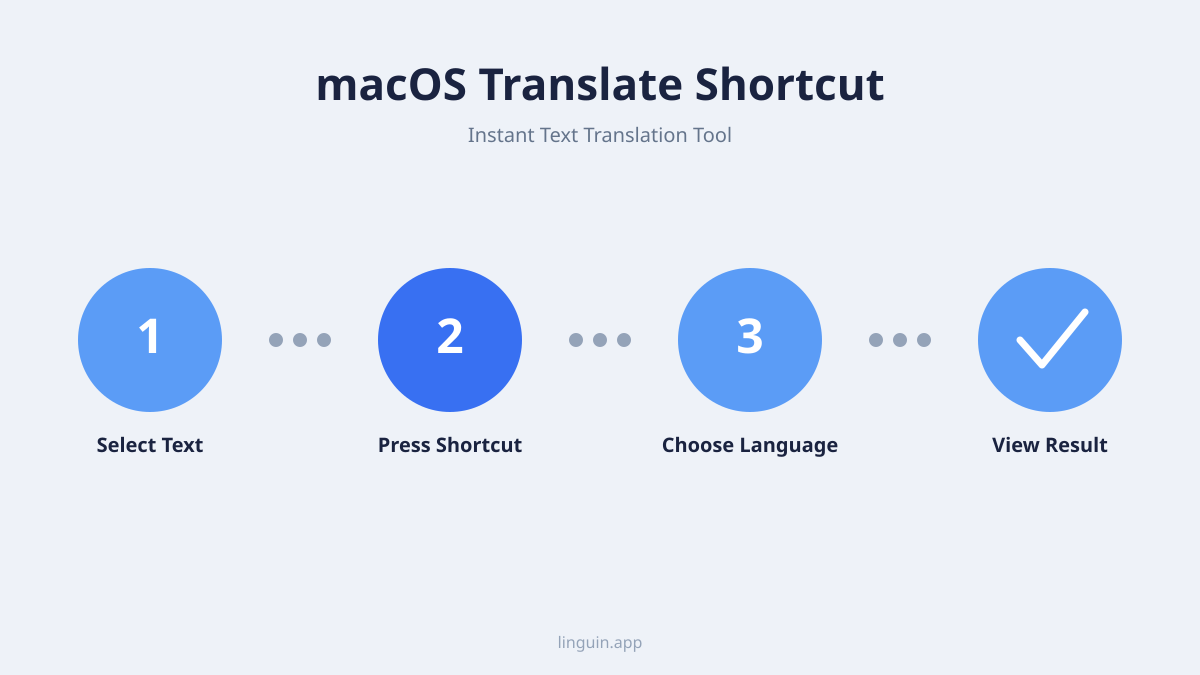
चूंकि शॉर्टकट विंडो खोलता है न कि स्वचालित रूप से अनुवाद करता है, सबसे तेज़ वास्तविक दुनिया का कार्यप्रवाह शॉर्टकट को एक तेज़ कॉपी-पेस्ट आदत के साथ जोड़ता है:
- उस पाठ का चयन और कॉपी करें जिसका आप अनुवाद करवाना चाहते हैं जहां भी आप इसे पढ़ रहे हैं (⌘C), चाहे वह एक वेबपेज हो, एक ईमेल, एक दस्तावेज़, या एक चैट विंडो।
- लिंग्विन को सामने लाने के लिए Option+Space दबाएं।
- पाठ को स्रोत फ़ील्ड में पेस्ट करें। लिंग्विन में इनपुट क्षेत्र में एक समर्पित पेस्ट बटन शामिल है जो सीधे आपके क्लिपबोर्ड से खींचता है, इसलिए आपको पहले टेक्स्ट फ़ील्ड में क्लिक करने की आवश्यकता नहीं है।
- लिंग्विन को स्रोत भाषा का स्वचालित रूप से पता लगाने दें, या इसे मैन्युअल रूप से चुनें यदि आप पहले से ही जानते हैं। स्रोत भाषा चयनकर्ता डिफ़ॉल्ट रूप से ऑटो पर सेट होता है, और लिंग्विन आपके टाइप करने या पेस्ट करने पर भाषा की पहचान करेगा।
- अनुवादित पाठ के बगल में कॉपी बटन का उपयोग करके अनुवाद को वापस कॉपी करें, और इसे जहां भी आवश्यक हो वहां पेस्ट करें।
क्योंकि लिंग्विन की विंडो प्रत्येक अनुवाद के बाद बंद होने के बजाय पृष्ठभूमि में खुली रहती है, लगातार कई अंशों के लिए इस लूप को दोहराना तेज़ है: इसे आगे लाने के लिए Option+Space, पेस्ट, पढ़ें, इसे वापस भेजने के लिए Option+Space, और अपने मूल कार्य के साथ जारी रखें।
बनाने लायक अन्य आदतें
कुछ छोटी सुविधाएं समय के साथ शॉर्टकट-संचालित कार्यप्रवाह को अधिक सहज महसूस कराती हैं:
- स्वैप बटन का उपयोग करें जब आप दो भाषाओं के बीच आगे-पीछे जा रहे हों (उदाहरण के लिए, दूसरी भाषा में एक संदेश पढ़ने के बाद अपनी भाषा में जवाब का मसौदा तैयार करना), हर बार हाथ से भाषा चयनकर्ताओं को रीसेट करने के बजाय।
- अक्सर उपयोग की जाने वाली भाषा जोड़ियों को ध्यान में रखें। लिंग्विन आपके द्वारा हाल ही में उपयोग की गई स्रोत और लक्ष्य भाषाओं को सत्रों के बीच याद रखता है, इसलिए पहले उपयोग की गई जोड़ी पर वापस स्विच करना आमतौर पर एक ताज़ा खोज के बजाय एक क्लिक होता है।
- आवर्ती शब्दों के लिए एक कस्टम शब्दावली का उपयोग करें। यदि आप नियमित रूप से समान नामों, उत्पाद शब्दों, या जार्गन के साथ पाठ का अनुवाद करते हैं, तो लिंग्विन की कस्टम डिक्शनरी सुविधा आपको निश्चित प्रतिस्थापन परिभाषित करने देती है ताकि वे शब्द लगातार सामने आएं बजाय हर बार पुन: व्याख्या किए जाने के।
- लिंग्विन को चलते रहने दें। चूंकि यह बिना किसी डॉक आइकन के मेनू बार में रहता है, यह भूलना आसान है कि यह खुला है। इसे पृष्ठभूमि में चलते रहने देना ही Option+Space को तात्कालिक महसूस कराता है। यदि यह नहीं चल रहा है, तो शॉर्टकट के पास टॉगल करने के लिए कुछ भी नहीं होगा।
सामान्य समस्याओं का समाधान
- Option+Space कुछ नहीं करता: पुष्टि करें कि लिंग्विन वास्तव में चल रहा है (मेनू बार आइकन की जांच करें)। यदि यह लॉन्च नहीं हुआ है, तो वैश्विक शॉर्टकट के पास प्रतिक्रिया देने के लिए कुछ भी नहीं है।
- शॉर्टकट किसी और चीज़ से संघर्ष करता प्रतीत होता है: कुछ तृतीय-पक्ष विंडो मैनेजर, इनपुट स्विचर, या स्पॉटलाइट-विकल्प लॉन्चर एक ही कुंजी संयोजन को बांधते हैं। उन ऐप्स की सेटिंग्स जांचें और या तो उनके बाइंडिंग को अक्षम करें या स्वीकार करें कि एक समय में केवल एक ऐप Option+Space का मालिक हो सकता है।
- अनुमति संकेत: macOS पहली बार ऐप का उपयोग करने पर पहुंच या इनपुट-निगरानी अनुमतियाँ मांग सकता है, क्योंकि एक वैश्विक कुंजी दबाव का पता लगाने के लिए सिस्टम-स्तरीय घटना निगरानी की आवश्यकता होती है। यदि संकेत दिया जाए तो इन्हें सिस्टम सेटिंग्स > गोपनीयता और सुरक्षा में अनुदान दें, अन्यथा शॉर्टकट कुंजी दबाव को बिल्कुल भी पंजीकृत नहीं करेगा।
- आपके पेस्ट करने के बाद पाठ प्रकट नहीं हो रहा है: सुनिश्चित करें कि आपने लिंग्विन पर स्विच करने से पहले पाठ को कॉपी किया था। शॉर्टकट केवल विंडो खोलता है, यह आपके अंतिम-कॉपी किए गए पाठ को स्वचालित रूप से नहीं पढ़ता है, इसलिए एक खाली क्लिपबोर्ड का अर्थ है एक खाली स्रोत फ़ील्ड।
निष्कर्ष: एक छोटा शॉर्टकट, एक वास्तविक समय-बचत
लिंग्विन का Option+Space शॉर्टकट एक स्क्रिप्टेड स्वचालन नहीं है जो स्वयं पाठ पढ़ता और अनुवाद करता है, लेकिन यह Mac पर अनुवाद करने में सबसे अधिक दोहराव वाले चरण को हटा देता है, ऐप को ढूंढना और खोलना। एक तेज़ कॉपी-पेस्ट आदत, स्वचालित भाषा पहचान, और आवर्ती शब्दों के लिए एक कस्टम शब्दावली के साथ जोड़ा गया, यह अनुवाद को आपके कार्यप्रवाह का एक स्वाभाविक हिस्सा महसूस कराने के लिए पर्याप्त है न कि एक अलग काम की तरह। लिंग्विन को पृष्ठभूमि में चलते रहने दें, और Option+Space हमेशा एक दबाव दूर है।


-vs-translator.png)




