
 English
  Español
  Français
  Deutsch
  Português
  Italiano
  Русский
  中文(简体)
  日本語
日本語  한국어
한국어  العربية
  हिन्दी
  Nederlands
  Türkçe
  Polski
غالبًا ما يعني التنقل في المشهد الرقمي الحديث مواجهة محتوى بلغات متعددة. سواء كنت طالبًا يبحث في دراسات دولية، أو محترفًا يتعاون مع فرق عالمية، أو مجرد قارئ شغف لمواقع أجنبية، فإن القدرة على ترجمة النص بسرعة لا تقدر بثمن. لمستخدمي نظام macOS، يأتي تطبيق Linguin مزودًا باختصار واحد ثابت يضع التطبيق أمامك في لحظة، بالإضافة إلى حفنة من عادات سير العمل التي تجعل بقية العملية سريعة تقريبًا. يشرح هذا الدليل كيفية عمل هذا الاختصار فعليًا، وكيفية بناء روتين ترجمة حوله.
لماذا يُعد اختصار الترجمة في نظام macOS مُغيّرًا للقواعد
تخيل أنك تقرأ مقالة ثاقبة على موقع إخباري فرنسي، أو أن زميلًا يرسل لك بريدًا إلكترونيًا مكتوبًا باللغة الصينية (الماندرين). تقليديًا، قد تقوم بنسخ النص، وفتح موقع أو تطبيق ترجمة منفصل، ولصقه فيه، ثم الانتظار للحصول على الترجمة. يزيل Linguin أحد أكبر مصادر الاحتكاك في هذا التدفق: فتح التطبيق. بدلاً من البحث عنه في Dock أو Spotlight، فإن مجموعة مفاتيح واحدة تجلب نافذة المترجم إلى الواجهة من أي مكان على جهاز Mac الخاص بك.
يعيش Linguin في شريط القوائم بدلاً من Dock، وتظل نافذته جاهزة في الخلفية بحيث تفتح على الفور بدلاً من التشغيل من البداية في كل مرة. جنبًا إلى جنب مع عادة النسخ واللصق السريعة، هذا ما يجعل الترجمة على جهاز Mac باستخدام Linguin تبدو سريعة، على الرغم من أن الاختصار نفسه يقوم فقط بتبديل النافذة بدلاً من قراءة النص تلقائيًا.
الاختصار المدمج: Option + Space
يسجل تطبيق Linguin لنظام macOS اختصار لوحة مفاتيح عالميًا واحدًا، وهو ثابت وليس قابلًا للتكوين:
Option (⌥) + Space
اضغط عليه من أي مكان على جهاز Mac الخاص بك، وفي أي تطبيق، وسيتم تبديل نافذة Linguin لفتحها. اضغط عليه مرة أخرى وستختفي النافذة. هذا هو السلوك بأكمله: إنه مفتاح تبديل إظهار/إخفاء لنافذة التطبيق، وليس أمرًا “لترجمة أي شيء محدد”. لا يقرأ Linguin النص المحدد من التطبيقات الأخرى تلقائيًا، لذا بعد فتح النافذة، لا يزال عليك لصق النص الذي تريد ترجمته بنفسك.
بعض الأشياء التي يجب معرفتها عن كيفية عمله:
- إنه عالمي. يعمل الاختصار بغض النظر عن التطبيق الذي يتم التركيز عليه حاليًا، سواء كان Safari أو Mail أو Slack أو Notes أو أي شيء آخر، لأن Linguin يستمع إلى مجموعة المفاتيح على مستوى النظام أثناء تشغيله.
- إنه غير قابل للتخصيص. على عكس بعض اختصارات النظام، فإن Option+Space مُضمن في التطبيق. لا توجد حاليًا شاشة إعدادات لإعادة تعيينه إلى مجموعة مفاتيح مختلفة.
- إنه يفتح النافذة فقط. لا يتم نسخ أو اكتشاف أو ترجمة أي شيء تلقائيًا عند الضغط عليه. لا يزال عليك إدخال نص المصدر في Linguin بنفسك، غالبًا عن طريق لصقه.
- يعيش Linguin في شريط القوائم. يمكنك أيضًا النقر على أيقونة Linguin في شريط القوائم في أي وقت لفتح أو إغلاق نفس النافذة، وهو بمثابة بديل مفيد إذا نسيت الاختصار أو إذا استولى عليه تطبيق آخر.
إذا لم يبدو أن Option+Space يفعل أي شيء، تحقق مما إذا كان تطبيق آخر على جهاز Mac الخاص بك (بعض مديري النوافذ والأدوات المساعدة تستخدم نفس المجموعة) يعترض ضغطة المفتاح قبل أن يراها Linguin.
بناء روتين ترجمة سريع للنسخ واللصق
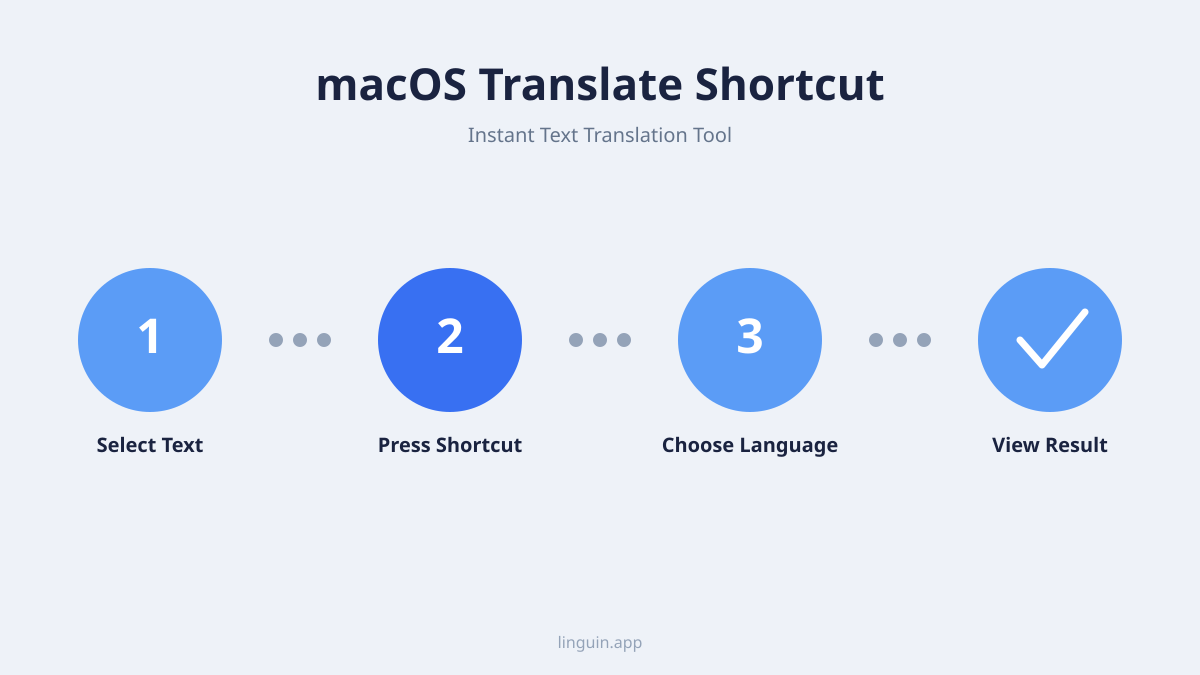
نظرًا لأن الاختصار يفتح النافذة بدلاً من الترجمة تلقائيًا، فإن أسرع سير عمل واقعي يجمع بين الاختصار وعادة النسخ واللصق السريعة:
- حدد وانسخ النص الذي تريد ترجمته أينما كنت تقرأه (⌘C)، سواء كان ذلك في صفحة ويب أو بريد إلكتروني أو مستند أو نافذة دردشة.
- اضغط على Option+Space لجلب Linguin إلى الواجهة.
- الصق النص في حقل المصدر. يتضمن Linguin زر Paste مخصصًا في منطقة الإدخال يسحب مباشرة من الحافظة الخاصة بك، لذا لا تحتاج إلى النقر في حقل النص أولاً.
- دع Linguin يكتشف لغة المصدر تلقائيًا، أو اخترها يدويًا إذا كنت تعرفها بالفعل. يختار محدد لغة المصدر الوضع التلقائي افتراضيًا، وسيقوم Linguin بتحديد اللغة أثناء الكتابة أو اللصق.
- انسخ الترجمة مرة أخرى باستخدام زر Copy الموجود بجوار النص المترجم، والصقه أينما تحتاجه.
نظرًا لأن نافذة Linguin تظل مفتوحة في الخلفية بدلاً من الإغلاق بعد كل ترجمة، فإن تكرار هذه الحلقة لعدة مقاطع على التوالي يكون سريعًا: Option+Space لإحضارها إلى الواجهة، ثم اللصق، ثم القراءة، ثم Option+Space لإعادتها إلى الخلفية، ثم متابعة مهمتك الأصلية.
عادات أخرى تستحق البناء
بعض وسائل الراحة الأصغر تجعل سير العمل المدعوم بالاختصارات أكثر سلاسة مع مرور الوقت:
- استخدم زر Swap عندما تتنقل ذهابًا وإيابًا بين لغتين (على سبيل المثال، عند صياغة رد بلغتك الخاصة بعد قراءة رسالة بلغة أخرى)، بدلاً من إعادة تعيين منتقيي اللغات يدويًا في كل مرة.
- احتفظ بأزواج اللغات المستخدمة بشكل متكرر في ذهنك. يتذكر Linguin لغات المصدر والهدف التي استخدمتها مؤخرًا بين الجلسات، لذا فإن العودة إلى زوج لغوي استخدمته من قبل عادة ما تكون بنقرة واحدة بدلاً من بحث جديد.
- استخدم مسردًا مخصصًا للمصطلحات المتكررة. إذا كنت تترجم نصًا يحتوي على نفس الأسماء أو مصطلحات المنتجات أو المصطلحات المتخصصة بانتظام، فإن ميزة القاموس المخصص في Linguin تتيح لك تعريف بدائل ثابتة بحيث تظهر هذه المصطلحات بشكل متسق بدلاً من إعادة تفسيرها في كل مرة.
- استمر في تشغيل Linguin. نظرًا لأنه يعيش في شريط القوائم بدون أيقونة في Dock، فمن السهل نسيان أنه مفتوح. ترك التطبيق يعمل في الخلفية هو ما يجعل Option+Space يبدو فوريًا. إذا لم يكن قيد التشغيل، فلن يكون هناك شيء للاختصار لتبديله.
استكشاف الأخطاء وإصلاحها للمشكلات الشائعة
- لا يفعل Option+Space شيئًا: تأكد من أن Linguin يعمل بالفعل (تحقق من أيقونة شريط القوائم). إذا لم يتم تشغيله، فلن يكون هناك شيء يستجيب له الاختصار العالمي.
- يبدو أن الاختصار يتعارض مع شيء آخر: تربط بعض مديري النوافذ أو مفاتيح تبديل الإدخال أو برامج التشغيل البديلة لـ Spotlight نفس مجموعة المفاتيح. تحقق من إعدادات تلك التطبيقات وقم إما بتعطيل ربطها أو تقبل أن تطبيقًا واحدًا فقط يمكنه امتلاك Option+Space في وقت واحد.
- مطالبات الأذونات: قد يطلب نظام macOS أذونات إمكانية الوصول أو مراقبة الإدخال في المرة الأولى التي تستخدم فيها التطبيق، حيث أن اكتشاف ضغطة مفتاح عالمية يتطلب مراقبة أحداث على مستوى النظام. امنح هذه الأذونات في System Settings > Privacy & Security إذا طُلب منك ذلك، وإلا فلن يسجل الاختصار ضغطات المفاتيح على الإطلاق.
- لا يظهر النص بعد اللصق: تأكد من أنك نسخت النص قبل التبديل إلى Linguin. يفتح الاختصار النافذة فقط، ولا يقرأ آخر نص نسخته تلقائيًا، لذا فإن حافظة فارغة تعني حقل مصدر فارغ.
الخلاصة: اختصار صغير، موفر حقيقي للوقت
اختصار Option+Space في Linguin ليس أتمتة مبرمجة تقرأ وتترجم النص بمفردها، ولكنه يزيل الخطوة الأكثر تكرارًا في الترجمة على جهاز Mac: العثور على التطبيق وفتحه. إلى جانب عادة النسخ واللصق السريعة، واكتشاف اللغة التلقائي، والقائمة المخصصة للمصطلحات المتكررة، فإن هذا كافٍ لجعل الترجمة تبدو وكأنها جزء طبيعي من سير عملك بدلاً من مهمة منفصلة. استمر في تشغيل Linguin في الخلفية، وسيكون Option+Space دائمًا على بعد ضغطة واحدة.


-vs-translator.png)




