
 English
  Español
  Français
  Deutsch
  Português
  Italiano
  Русский
  中文(简体)
  日本語
日本語  한국어
한국어  العربية
  हिन्दी
  Nederlands
  Türkçe
  Polski
Naviguer dans le paysage numérique moderne implique souvent de rencontrer du contenu dans une multitude de langues. Que vous soyez un étudiant en études internationales, un professionnel collaborant avec des équipes mondiales, ou simplement un lecteur assidu de sites web étrangers, la capacité de traduire du texte rapidement est inestimable. Pour les utilisateurs de macOS, Linguin est livré avec un raccourci unique et fixe qui affiche l’application devant vous en un instant, ainsi qu’une poignée d’habitudes de travail qui rendent le reste du processus presque aussi rapide. Ce guide explique comment le raccourci fonctionne réellement, et comment construire une routine de traduction autour de lui.
Pourquoi un raccourci de traduction macOS change la donne
Imaginez que vous lisez un article perspicace sur un site d’actualités français, ou qu’un collègue vous envoie un e-mail en mandarin. Traditionnellement, vous pourriez copier le texte, ouvrir un site web ou une application de traduction séparée, le coller, puis attendre la traduction. Linguin supprime l’un des plus gros points de friction de ce processus : l’ouverture de l’application. Plutôt que de la chercher dans le Dock ou dans Spotlight, une seule combinaison de touches ramène la fenêtre du traducteur au premier plan depuis n’importe où sur votre Mac.
Linguin vit dans la barre de menus plutôt que dans le Dock, et sa fenêtre reste prête en arrière-plan, si bien qu’elle s’ouvre instantanément plutôt que de démarrer à froid à chaque fois. Combinée à une habitude rapide de copier-coller, c’est ce qui rend la traduction sur Mac avec Linguin fluide, même si le raccourci lui-même se contente d’afficher ou de masquer la fenêtre plutôt que de lire le texte automatiquement.
Le raccourci intégré : Option + Espace
L’application macOS de Linguin enregistre un seul raccourci clavier global, et il est fixe plutôt que configurable :
Option (⌥) + Espace
Appuyez dessus depuis n’importe où sur votre Mac, dans n’importe quelle application, et la fenêtre Linguin s’affiche ou se masque. C’est tout le comportement : c’est un interrupteur d’affichage/masquage pour la fenêtre de l’application, pas une commande « traduire ce qui est sélectionné ». Linguin ne lit pas automatiquement le texte surligné dans d’autres applications, donc une fois la fenêtre ouverte, c’est à vous de coller le texte que vous voulez traduire.
Quelques points à connaître sur son fonctionnement :
- Il est global. Le raccourci fonctionne quelle que soit l’application actuellement au premier plan, Safari, Mail, Slack, Notes, ou toute autre, parce que Linguin écoute cette combinaison de touches à l’échelle du système tant qu’il est ouvert.
- Il n’est pas personnalisable. Contrairement à certains raccourcis système, Option+Espace est codé en dur dans l’application. Il n’existe actuellement aucun écran de paramètres pour le réassigner à une autre combinaison.
- Il ouvre uniquement la fenêtre. Rien n’est copié, détecté ou traduit automatiquement lorsque vous appuyez dessus. Vous devez toujours faire entrer votre texte source dans Linguin vous-même, le plus souvent en le collant.
- Linguin vit dans la barre de menus. Vous pouvez aussi cliquer sur l’icône Linguin dans la barre de menus à tout moment pour ouvrir ou fermer la même fenêtre, ce qui est une solution de secours pratique si vous oubliez le raccourci ou s’il est capté par une autre application.
Si Option+Espace ne semble rien faire, vérifiez si une autre application sur votre Mac (certains gestionnaires de fenêtres et utilitaires utilisent la même combinaison) intercepte l’appui sur la touche avant que Linguin ne le reçoive.
Construire une routine de traduction rapide par copier-coller
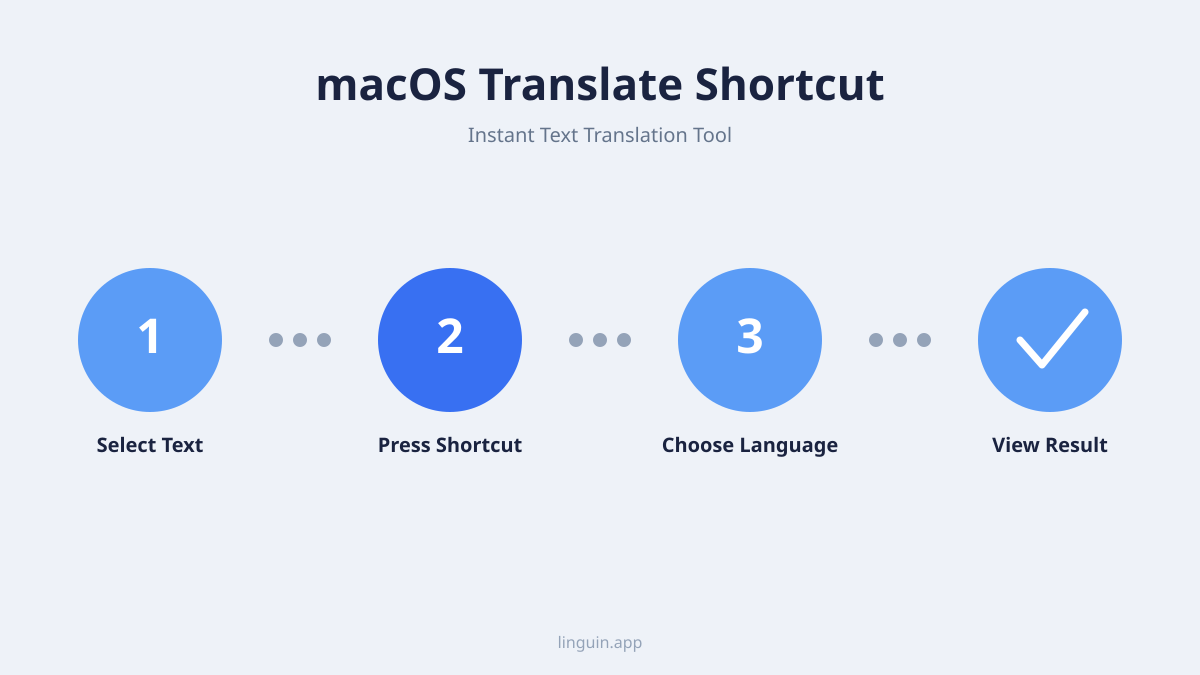
Puisque le raccourci ouvre la fenêtre plutôt que de traduire automatiquement, le flux de travail le plus rapide en pratique combine le raccourci avec une habitude rapide de copier-coller :
- Sélectionnez et copiez le texte à traduire là où vous le lisez (⌘C), que ce soit une page web, un e-mail, un document ou une fenêtre de discussion.
- Appuyez sur Option+Espace pour amener Linguin au premier plan.
- Collez le texte dans le champ source. Linguin inclut un bouton Coller dédié dans la zone de saisie qui récupère directement le contenu de votre presse-papiers, vous n’avez donc pas besoin de cliquer d’abord dans le champ de texte.
- Laissez Linguin détecter automatiquement la langue source, ou choisissez-la manuellement si vous la connaissez déjà. Le sélecteur de langue source est réglé sur Auto par défaut, et Linguin identifiera la langue au fur et à mesure que vous tapez ou collez.
- Récupérez la traduction grâce au bouton Copier situé à côté du texte traduit, et collez-la où vous en avez besoin.
Comme la fenêtre de Linguin reste ouverte en arrière-plan plutôt que de se fermer après chaque traduction, répéter cette boucle pour plusieurs passages à la suite est rapide : Option+Espace pour l’amener au premier plan, coller, lire, Option+Espace pour la renvoyer, puis reprendre votre tâche d’origine.
D’autres habitudes à adopter
Quelques petites commodités rendent le flux de travail basé sur le raccourci encore plus fluide avec le temps :
- Utilisez le bouton Inverser lorsque vous passez d’une langue à l’autre (par exemple, rédiger une réponse dans votre langue après avoir lu un message dans une autre), plutôt que de réinitialiser les sélecteurs de langue à la main à chaque fois.
- Gardez en tête les paires de langues fréquemment utilisées. Linguin se souvient de vos langues source et cible récemment utilisées d’une session à l’autre, donc revenir à une paire déjà utilisée ne demande généralement qu’un seul clic plutôt qu’une nouvelle recherche.
- Utilisez un glossaire personnalisé pour les termes récurrents. Si vous traduisez régulièrement du texte contenant les mêmes noms, termes produits ou jargon, le dictionnaire personnalisé de Linguin vous permet de définir des remplacements fixes afin que ces termes ressortent toujours de la même façon plutôt que d’être réinterprétés à chaque fois.
- Gardez Linguin ouvert. Comme il vit dans la barre de menus sans icône dans le Dock, il est facile d’oublier qu’il est ouvert. Le laisser tourner en arrière-plan est ce qui rend Option+Espace instantané. S’il n’est pas ouvert, le raccourci n’a rien à afficher.
Résolution des problèmes courants
- Option+Espace ne fait rien : Confirmez que Linguin est bien ouvert (vérifiez l’icône dans la barre de menus). S’il n’est pas lancé, le raccourci global n’a rien à quoi répondre.
- Le raccourci semble entrer en conflit avec autre chose : Certains gestionnaires de fenêtres tiers, changeurs de méthode de saisie ou lanceurs alternatifs à Spotlight utilisent la même combinaison de touches. Vérifiez les paramètres de ces applications et désactivez leur raccourci, ou acceptez qu’une seule application puisse s’approprier Option+Espace à la fois.
- Demandes de permissions : macOS peut demander des permissions d’accessibilité ou de surveillance de la saisie la première fois que vous utilisez l’application, car détecter un appui de touche global nécessite une surveillance des événements au niveau système. Accordez-les dans Réglages Système > Confidentialité et sécurité si demandé, sinon le raccourci ne détectera aucun appui de touche.
- Le texte n’apparaît pas après le collage : Assurez-vous d’avoir copié le texte avant de basculer vers Linguin. Le raccourci ouvre uniquement la fenêtre, il ne lit pas automatiquement votre dernier élément copié, donc un presse-papiers vide signifie un champ source vide.
Conclusion : un petit raccourci, un vrai gain de temps
Le raccourci Option+Espace de Linguin n’est pas une automatisation scriptée qui lit et traduit le texte toute seule, mais il élimine l’étape la plus répétitive de la traduction sur Mac : trouver et ouvrir l’application. Associé à une habitude rapide de copier-coller, à la détection automatique de la langue et à un glossaire personnalisé pour les termes récurrents, cela suffit à faire de la traduction une partie naturelle de votre flux de travail plutôt qu’une tâche à part. Gardez Linguin ouvert en arrière-plan, et Option+Espace n’est jamais qu’à un appui de distance.


-vs-translator.png)




