
 English
  Español
  Français
  Deutsch
  Português
  Italiano
  Русский
  中文(简体)
  日本語
日本語  한국어
한국어  العربية
  हिन्दी
  Nederlands
  Türkçe
  Polski
Navegar el panorama digital moderno a menudo implica encontrarse con contenido en muchos idiomas distintos. Ya seas un estudiante investigando estudios internacionales, un profesional que colabora con equipos globales o simplemente un lector ávido de sitios web extranjeros, la capacidad de traducir texto rápidamente es muy valiosa. Para los usuarios de macOS, Linguin viene con un único atajo fijo que pone la app frente a ti al instante, y un puñado de hábitos de flujo de trabajo que hacen que el resto del proceso sea casi igual de rápido. Esta guía repasa cómo funciona realmente el atajo y cómo construir una rutina de traducción a su alrededor.
Por qué un atajo de traducción en macOS cambia las reglas del juego
Imagina que estás leyendo un artículo interesante en un sitio de noticias francés, o un colega te envía un correo escrito en mandarín. Tradicionalmente, copiarías el texto, abrirías un sitio web o una app de traducción aparte, lo pegarías y esperarías la traducción. Linguin elimina una de las mayores fricciones de ese proceso: abrir la app. En lugar de buscarla en el Dock o en Spotlight, una combinación de teclas trae la ventana del traductor al frente desde cualquier lugar de tu Mac.
Linguin vive en la barra de menús en lugar del Dock, y su ventana permanece lista en segundo plano, así que se abre al instante en lugar de arrancar desde cero cada vez. Combinado con un hábito rápido de copiar y pegar, esto es lo que hace que traducir en una Mac con Linguin se sienta rápido, aunque el atajo en sí solo muestra u oculta la ventana en lugar de leer texto automáticamente.
El atajo integrado: Opción + Espacio
La app de macOS de Linguin registra un único atajo de teclado global, y es fijo, no personalizable:
Opción (⌥) + Espacio
Púlsalo desde cualquier lugar de tu Mac, en cualquier app, y la ventana de Linguin se muestra u oculta. Vuelve a pulsarlo y la ventana se oculta. Eso es todo lo que hace: es un interruptor de mostrar/ocultar para la ventana de la app, no un comando de “traducir lo que esté seleccionado”. Linguin no lee automáticamente el texto resaltado en otras aplicaciones, así que después de abrir la ventana sigues siendo tú quien pega el texto que quiere traducir.
Algunas cosas que conviene saber sobre cómo funciona:
- Es global. El atajo funciona sin importar qué app tenga el foco en ese momento, Safari, Mail, Slack, Notas o cualquier otra, porque Linguin escucha esa combinación de teclas en todo el sistema mientras se está ejecutando.
- No es personalizable. A diferencia de algunos atajos del sistema, Opción+Espacio está fijado en el código de la app. Por ahora no hay una pantalla de ajustes para reasignarlo a otra combinación.
- Solo abre la ventana. No se copia, detecta ni traduce nada automáticamente cuando lo pulsas. Sigues teniendo que llevar tú mismo el texto de origen a Linguin, normalmente pegándolo.
- Linguin vive en la barra de menús. También puedes hacer clic en el icono de Linguin en la barra de menús en cualquier momento para abrir o cerrar esa misma ventana, una alternativa útil si alguna vez olvidas el atajo o si otra app lo está capturando.
Si Opción+Espacio no parece hacer nada, comprueba si otra app en tu Mac (algunos gestores de ventanas y utilidades usan la misma combinación) está interceptando la pulsación antes de que Linguin la reciba.
Cómo construir una rutina rápida de copiar y pegar
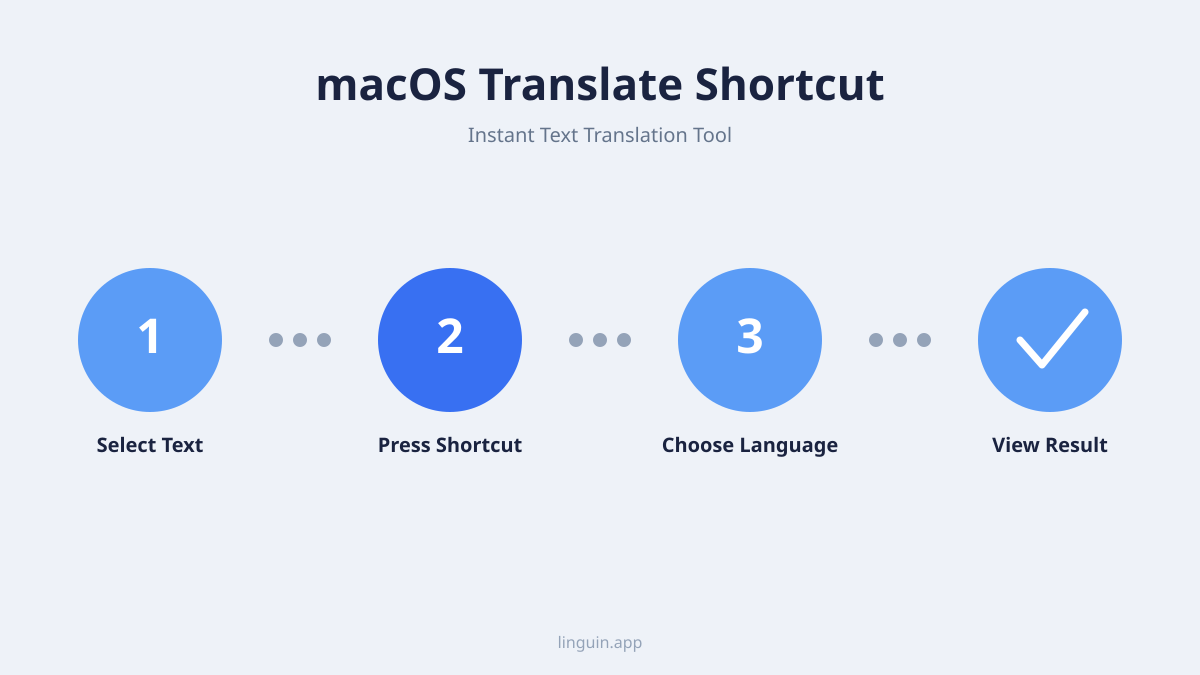
Como el atajo abre la ventana en lugar de traducir automáticamente, el flujo de trabajo más rápido en la práctica combina el atajo con un hábito rápido de copiar y pegar:
- Selecciona y copia el texto que quieres traducir donde sea que lo estés leyendo (⌘C), ya sea una página web, un correo, un documento o una ventana de chat.
- Pulsa Opción+Espacio para traer Linguin al frente.
- Pega el texto en el campo de origen. Linguin incluye un botón de Pegar dedicado en el área de entrada que toma el texto directamente de tu portapapeles, así que no necesitas hacer clic primero en el campo de texto.
- Deja que Linguin detecte el idioma de origen automáticamente, o elígelo tú mismo si ya lo sabes. El selector de idioma de origen viene por defecto en Automático, y Linguin identificará el idioma mientras escribes o pegas.
- Copia la traducción con el botón de Copiar junto al texto traducido, y pégala donde la necesites.
Como la ventana de Linguin permanece abierta en segundo plano en lugar de cerrarse después de cada traducción, repetir este ciclo para varios pasajes seguidos es rápido: Opción+Espacio para traerla al frente, pegar, leer, Opción+Espacio para enviarla de vuelta, y seguir con tu tarea original.
Otros hábitos que vale la pena adoptar
Algunas pequeñas comodidades hacen que el flujo de trabajo basado en el atajo se sienta más fluido con el tiempo:
- Usa el botón de Intercambiar cuando vayas y vengas entre dos idiomas (por ejemplo, redactando una respuesta en tu idioma después de leer un mensaje en otro), en lugar de reiniciar los selectores de idioma a mano cada vez.
- Ten presentes los pares de idiomas que usas con frecuencia. Linguin recuerda tus idiomas de origen y destino usados recientemente entre sesiones, así que volver a un par que ya usaste antes suele ser un solo clic en lugar de una búsqueda nueva.
- Usa un glosario personalizado para términos recurrentes. Si traduces con frecuencia texto con los mismos nombres, términos de producto o jerga, la función de diccionario personalizado de Linguin te permite definir sustituciones fijas para que esos términos salgan siempre igual en vez de reinterpretarse cada vez.
- Mantén Linguin en ejecución. Como vive en la barra de menús sin icono en el Dock, es fácil olvidar que está abierto. Dejarlo corriendo en segundo plano es lo que hace que Opción+Espacio se sienta instantáneo. Si no está en ejecución, el atajo no tiene nada que mostrar u ocultar.
Solución de problemas comunes
- Opción+Espacio no hace nada: Confirma que Linguin realmente se está ejecutando (revisa el icono en la barra de menús). Si no está abierto, el atajo global no tiene nada a lo que responder.
- El atajo parece entrar en conflicto con algo más: Algunos gestores de ventanas de terceros, cambiadores de idioma de entrada o lanzadores alternativos a Spotlight usan la misma combinación de teclas. Revisa la configuración de esas apps y desactiva su atajo, o acepta que solo una app puede usar Opción+Espacio a la vez.
- Solicitudes de permisos: macOS puede pedirte permisos de accesibilidad o de monitoreo de entrada la primera vez que uses la app, ya que detectar una pulsación de tecla global requiere monitoreo de eventos a nivel del sistema. Concédelos en Ajustes del Sistema > Privacidad y seguridad si se te solicita, o el atajo no registrará ninguna pulsación.
- El texto no aparece después de pegar: Asegúrate de haber copiado el texto antes de cambiar a Linguin. El atajo solo abre la ventana, no lee automáticamente lo último que copiaste, así que un portapapeles vacío significa un campo de origen vacío.
Conclusión: un pequeño atajo, un ahorro de tiempo real
El atajo Opción+Espacio de Linguin no es una automatización con script que lee y traduce texto por su cuenta, pero elimina el paso más repetitivo de traducir en una Mac: encontrar y abrir la app. Combinado con un hábito rápido de copiar y pegar, la detección automática de idioma y un glosario personalizado para términos recurrentes, es suficiente para que traducir se sienta como una parte natural de tu flujo de trabajo en lugar de una tarea aparte. Mantén Linguin en ejecución en segundo plano, y Opción+Espacio siempre está a una pulsación de distancia.


-vs-translator.png)




