
 English
  Español
  Français
  Deutsch
  Português
  Italiano
  Русский
  中文(简体)
  日本語
日本語  한국어
한국어  العربية
  हिन्दी
  Nederlands
  Türkçe
  Polski
Poruszanie się we współczesnym cyfrowym krajobrazie często oznacza napotykanie treści w wielu językach. Niezależnie od tego, czy jesteś studentem prowadzącym badania międzynarodowe, profesjonalistą współpracującym z globalnymi zespołami, czy po prostu zapalonym czytelnikiem zagranicznych stron internetowych, możliwość szybkiego tłumaczenia tekstu jest nieoceniona. Dla użytkowników macOS, Linguin posiada jeden, stały skrót klawiszowy, który błyskawicznie wyświetla aplikację przed tobą, oraz kilka nawyków w przepływie pracy, które sprawiają, że reszta procesu jest niemal tak samo szybka. Ten przewodnik pokazuje, jak właściwie działa ten skrót i jak zbudować wokół niego rutynę tłumaczenia.
Dlaczego Skrót Klawiszowy do Tłumaczeń w macOS Zmienia Zasady Gry
Wyobraź sobie, że czytasz wnikliwy artykuł na francuskiej stronie informacyjnej lub kolega wysyła ci e-mail napisany po chińsku. Tradycyjnie, mógłbyś skopiować tekst, otworzyć osobną stronę internetową lub aplikację do tłumaczenia, wkleić go tam, a następnie czekać na tłumaczenie. Linguin usuwa jedną z największych przeszkód w tym przepływie: otwieranie aplikacji. Zamiast szukać jej w Docku lub Spotlight, jedna kombinacja klawiszy wysuwa okno tłumacza na pierwszy plan z dowolnego miejsca na twoim Macu.
Linguin znajduje się w pasku menu, a nie w Docku, a jego okno pozostaje gotowe w tle, więc otwiera się natychmiast, zamiast uruchamiać się od zera za każdym razem. W połączeniu z szybkim nawykiem kopiuj-wklej, to właśnie sprawia, że tłumaczenie na Macu za pomocą Linguin wydaje się szybkie, mimo że sam skrót tylko przełącza okno, a nie odczytuje tekstu automatycznie.
Wbudowany Skrót: Option + Space
Aplikacja Linguin na macOS rejestruje jeden globalny skrót klawiaturowy, który jest stały, a nie konfigurowalny:
Option (⌥) + Spacja
Naciśnij go z dowolnego miejsca na twoim Macu, w dowolnej aplikacji, a okno Linguin otworzy się. Naciśnij go ponownie, a okno się ukryje. To całe zachowanie: jest to przełącznik pokaż/ukryj dla okna aplikacji, a nie polecenie “przetłumacz to, co jest zaznaczone”. Linguin nie odczytuje automatycznie podświetlonego tekstu z innych aplikacji, więc po otwarciu okna nadal samodzielnie wklejasz tekst, który chcesz przetłumaczyć.
Kilka rzeczy, które warto wiedzieć o tym, jak to działa:
- Jest globalny. Skrót działa niezależnie od tego, która aplikacja jest aktualnie aktywna, Safari, Mail, Slack, Notatki czy cokolwiek innego, ponieważ Linguin nasłuchuje tej kombinacji klawiszy w całym systemie, gdy jest uruchomiony.
- Nie jest konfigurowalny. W przeciwieństwie do niektórych skrótów systemowych, Option+Spacja jest na stałe zapisany w aplikacji. Obecnie nie ma ekranu ustawień, aby przypisać go do innej kombinacji.
- Tylko otwiera okno. Nic nie jest kopiowane, wykrywane ani tłumaczone automatycznie po jego naciśnięciu. Nadal musisz samodzielnie wprowadzić swój tekst źródłowy do Linguin, najczęściej poprzez wklejenie go.
- Linguin znajduje się w pasku menu. Możesz również kliknąć ikonę Linguin w pasku menu w dowolnym momencie, aby otworzyć lub zamknąć to samo okno, co jest przydatnym rozwiązaniem awaryjnym, jeśli zapomnisz skrótu lub zostanie on przechwycony przez inną aplikację.
Jeśli Option+Spacja wydaje się nie robić nic, sprawdź, czy inna aplikacja na twoim Macu (niektóre menedżery okien i narzędzia używają tej samej kombinacji) nie przechwytuje naciśnięcia klawisza, zanim Linguin go zobaczy.
Budowanie Szybkiej Rutyny Tłumaczenia Kopiuj-Wklej
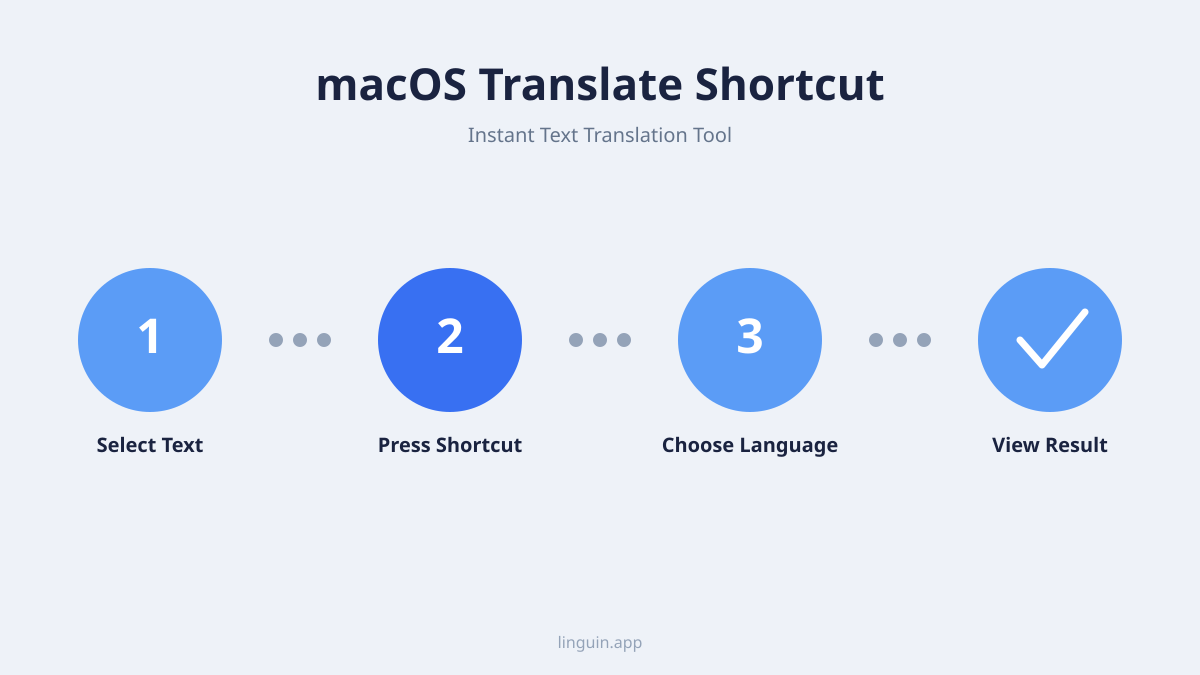
Ponieważ skrót otwiera okno, a nie tłumaczy automatycznie, najszybszy rzeczywisty przepływ pracy łączy skrót z szybkim nawykiem kopiuj-wklej:
- Zaznacz i skopiuj tekst, który chcesz przetłumaczyć, gdziekolwiek go czytasz (⌘C), niezależnie od tego, czy jest to strona internetowa, e-mail, dokument czy okno czatu.
- Naciśnij Option+Spacja, aby wysunąć Linguin na pierwszy plan.
- Wklej tekst do pola źródłowego. Linguin zawiera dedykowany przycisk Wklej w obszarze wprowadzania, który pobiera bezpośrednio z twojego schowka, więc nie musisz najpierw klikać w pole tekstowe.
- Pozwól Linguin automatycznie wykryć język źródłowy lub wybierz go ręcznie, jeśli już go znasz. Selektor języka źródłowego domyślnie ustawiony jest na Auto, a Linguin zidentyfikuje język podczas pisania lub wklejania.
- Skopiuj przetłumaczony tekst z powrotem za pomocą przycisku Kopiuj obok przetłumaczonego tekstu i wklej go tam, gdzie jest potrzebny.
Ponieważ okno Linguin pozostaje otwarte w tle, zamiast zamykać się po każdym tłumaczeniu, powtarzanie tej pętli dla kilku fragmentów z rzędu jest szybkie: Option+Spacja, aby je wysunąć, wklej, przeczytaj, Option+Spacja, aby je odesłać, i kontynuuj swoją pierwotną pracę.
Inne Nawyki Warte Wypracowania
Kilka mniejszych udogodnień sprawia, że przepływ pracy oparty na skrótach z czasem staje się płynniejszy:
- Używaj przycisku Zamień, gdy przełączasz się tam i z powrotem między dwoma językami (na przykład, gdy piszesz odpowiedź w swoim języku po przeczytaniu wiadomości w innym), zamiast za każdym razem ręcznie resetować selektory języków.
- Pamiętaj o często używanych parach językowych. Linguin zapamiętuje ostatnio używane języki źródłowe i docelowe między sesjami, więc powrót do pary, której używałeś wcześniej, zwykle wymaga jednego kliknięcia, a nie nowego wyszukiwania.
- Używaj własnego glosariusza dla powtarzających się terminów. Jeśli regularnie tłumaczysz tekst zawierający te same nazwy, terminy produktowe lub żargon, funkcja własnego słownika w Linguin pozwala zdefiniować stałe zamienniki, dzięki czemu te terminy są tłumaczone spójnie, zamiast być za każdym razem na nowo interpretowane.
- Utrzymuj Linguin w stanie uruchomionym. Ponieważ znajduje się w pasku menu bez ikony w Docku, łatwo zapomnieć, że jest otwarty. Pozostawienie go działającego w tle sprawia, że Option+Spacja działa natychmiast. Jeśli nie jest uruchomiony, skrót nie będzie miał czego przełączać.
Rozwiązywanie Typowych Problemów
- Option+Spacja nie robi nic: Upewnij się, że Linguin jest faktycznie uruchomiony (sprawdź ikonę w pasku menu). Jeśli nie jest uruchomiony, globalny skrót nie ma na co odpowiadać.
- Skrót wydaje się kolidować z czymś innym: Niektóre zewnętrzne menedżery okien, przełączniki metod wprowadzania lub alternatywne programy uruchamiające dla Spotlight wiążą tę samą kombinację klawiszy. Sprawdź ustawienia tych aplikacji i albo wyłącz ich powiązanie, albo zaakceptuj, że tylko jedna aplikacja może posiadać Option+Spacja w danym momencie.
- Monity o uprawnienia: macOS może poprosić o uprawnienia do ułatwień dostępu lub monitorowania wprowadzania przy pierwszym użyciu aplikacji, ponieważ wykrywanie globalnego naciśnięcia klawisza wymaga monitorowania zdarzeń na poziomie systemowym. Przyznaj je w Ustawienia systemowe > Prywatność i bezpieczeństwo, jeśli zostaniesz o to poproszony, w przeciwnym razie skrót w ogóle nie zarejestruje naciśnięć klawiszy.
- Tekst nie pojawia się po wklejeniu: Upewnij się, że skopiowałeś tekst przed przełączeniem się do Linguin. Skrót tylko otwiera okno, nie odczytuje automatycznie ostatnio skopiowanego tekstu, więc pusty schowek oznacza puste pole źródłowe.
Podsumowanie: Mały Skrót, Prawdziwa Oszczędność Czasu
Skrót Option+Spacja w Linguin nie jest zautomatyzowanym skryptem, który sam odczytuje i tłumaczy tekst, ale usuwa jeden najbardziej powtarzalny krok w tłumaczeniu na Macu: znajdowanie i otwieranie aplikacji. W połączeniu z szybkim nawykiem kopiuj-wklej, automatycznym wykrywaniem języka i własnym glosariuszem dla powtarzających się terminów, wystarczy to, aby tłumaczenie stało się naturalną częścią twojego przepływu pracy, a nie osobnym zadaniem. Utrzymuj Linguin działające w tle, a Option+Spacja jest zawsze o jedno naciśnięcie klawisza.


-vs-translator.png)




