
 English
  Español
  Français
  Deutsch
  Português
  Italiano
  Русский
  中文(简体)
  日本語
日本語  한국어
한국어  العربية
  हिन्दी
  Nederlands
  Türkçe
  Polski
現代のデジタル環境をナビゲートすることは、しばしば複数の言語でコンテンツに遭遇することを意味します。あなたが国際研究を行う学生であろうと、グローバルチームと協力するプロフェッショナルであろうと、あるいは単に外国のウェブサイトの熱心な読者であろうと、テキストを素早く翻訳する能力は非常に貴重です。macOSユーザー向けに、Linguinはアプリを瞬時に呼び出すための固定された一つのショートカットを備えており、それに加えて残りの作業をほぼ同じ速さでこなすためのいくつかの習慣があります。このガイドでは、そのショートカットが実際にどう動くのか、そしてそれを中心にした翻訳ルーティンの作り方を説明します。
macOS翻訳ショートカットがゲームチェンジャーである理由
フランスのニュースサイトで洞察に富んだ記事を読んでいる、あるいは同僚から中国語で書かれたメールが送られてきたと想像してみてください。従来の方法では、テキストをコピーし、別の翻訳ウェブサイトやアプリを開き、貼り付けてから翻訳を待つことになります。Linguinは、この流れの中で最大の摩擦の一つ、つまり「アプリを開くこと」を取り除きます。DockやSpotlightで探し回る代わりに、一つのキーの組み合わせを押すだけで、Mac上のどこからでも翻訳ウィンドウが手前に表示されます。
Linguinはメニューバーに常駐し、Dockには常駐しません。ウィンドウはバックグラウンドで待機状態を保つため、毎回コールドスタートするのではなく即座に開きます。素早いコピー&ペーストの習慣と組み合わさることで、Linguinを使ったMacでの翻訳は速く感じられます。ただし、ショートカット自体はウィンドウの表示・非表示を切り替えるだけで、テキストを自動的に読み取るわけではないことは理解しておいてください。
標準ショートカット:Option + Space
LinguinのmacOSアプリは一つのグローバルキーボードショートカットを登録しており、これはカスタマイズ不可の固定ショートカットです。
Option(⌥)+ Space
Mac上のどこから、どのアプリからでもこれを押すと、Linguinのウィンドウが開閉します。もう一度押すとウィンドウが隠れます。動作はこれがすべてで、アプリのウィンドウを表示・非表示するトグルであり、「選択中のものを翻訳する」コマンドではありません。Linguinは他のアプリでハイライトされたテキストを自動的に読み取ることはないため、ウィンドウが開いた後、翻訳したいテキストは自分で貼り付ける必要があります。
動作について知っておくべきことがいくつかあります。
- グローバルに動作します。 どのアプリにフォーカスがあっても、Safari、Mail、Slack、Notesなど何であっても、Linguinが起動している間はシステム全体でこのキーの組み合わせを監視しているため、このショートカットは機能します。
- カスタマイズはできません。 一部のシステムショートカットとは異なり、Option+Spaceはアプリにハードコードされています。現時点では、別の組み合わせに再割り当てするための設定画面はありません。
- ウィンドウを開くだけです。 押しても何かが自動的にコピー、検出、翻訳されるわけではありません。翻訳したい元のテキストは、通常は貼り付けによって自分でLinguinに入れる必要があります。
- Linguinはメニューバーに常駐します。 ショートカットを忘れたときや、他のアプリにキーを奪われているときのフォールバックとして、いつでもメニューバーのLinguinアイコンをクリックして同じウィンドウを開閉することもできます。
Option+Spaceを押しても何も起こらないように見える場合は、Mac上の別のアプリ(一部のウィンドウマネージャーやユーティリティは同じキーの組み合わせを使用します)がLinguinより先にキー入力を横取りしていないか確認してください。
高速なコピー&ペースト翻訳ルーティンを作る
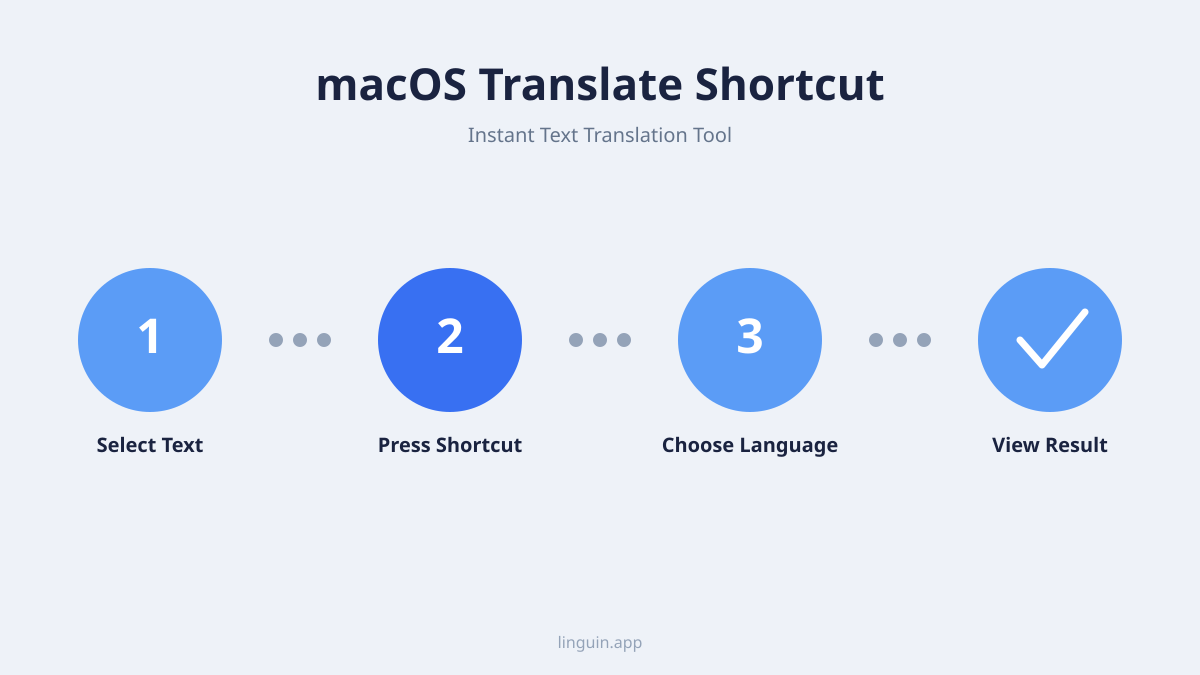
このショートカットは自動的に翻訳するのではなくウィンドウを開くだけなので、実際に最も速いワークフローは、ショートカットと素早いコピー&ペーストの習慣を組み合わせたものです。
- 翻訳したいテキストを選択してコピーします(⌘C)。ウェブページ、メール、ドキュメント、チャットウィンドウなど、読んでいる場所を問いません。
- Option+Spaceを押してLinguinを手前に呼び出します。
- テキストを入力欄に貼り付けます。 Linguinの入力エリアにはクリップボードから直接貼り付ける専用のPasteボタンがあるため、先にテキストフィールドをクリックする必要はありません。
- Linguinにソース言語を自動検出させるか、すでにわかっている場合は手動で選択します。ソース言語のセレクターはデフォルトでAutoになっており、入力または貼り付け中に言語を識別します。
- 翻訳結果の横にあるCopyボタンを使って翻訳をコピーし、必要な場所に貼り付けます。
Linguinのウィンドウは、翻訳のたびに閉じるのではなくバックグラウンドで開いたままになるため、複数の文章に対してこのループを繰り返すのも高速です。Option+Spaceで手前に呼び出し、貼り付け、読み、Option+Spaceで元の作業に戻す、という流れです。
身につけておきたいその他の習慣
ショートカット中心のワークフローを時間とともにさらにスムーズにする、いくつかの小さな工夫があります。
- Swapボタンを使う。 2つの言語を行き来する場合(例えば、他言語のメッセージを読んだ後に自分の言語で返信を書く場合など)、毎回言語セレクターを手動でリセットするのではなく、Swapボタンを使いましょう。
- よく使う言語ペアを覚えておく。 Linguinはセッション間で最近使ったソース言語とターゲット言語を記憶するため、以前使ったペアに戻すのは通常、新たに検索するのではなくワンクリックで済みます。
- 繰り返し出てくる用語にはカスタム用語集を使う。 同じ名前、製品用語、専門用語を含むテキストを定期的に翻訳する場合、Linguinのカスタム辞書機能を使えば固定の置き換えを定義でき、毎回異なる解釈をされることなく用語を一貫させられます。
- Linguinを起動したままにしておく。 Dockアイコンがなくメニューバーに常駐しているため、開いていることを忘れがちです。バックグラウンドで実行し続けることが、Option+Spaceを即座に感じさせる理由です。起動していなければ、ショートカットには切り替える対象がありません。
よくある問題のトラブルシューティング
- Option+Spaceを押しても何も起こらない: Linguinが実際に起動しているか確認してください(メニューバーのアイコンをチェック)。起動していなければ、グローバルショートカットには応答する対象がありません。
- ショートカットが何かと競合しているようだ: 一部のサードパーティ製ウィンドウマネージャー、入力切り替えツール、Spotlightの代替ランチャーが同じキーの組み合わせを割り当てていることがあります。それらのアプリの設定を確認し、割り当てを無効にするか、Option+Spaceを一度に一つのアプリしか使えないことを受け入れてください。
- 権限の確認を求められる: グローバルなキー押下の検出にはシステムレベルのイベント監視が必要なため、初めてアプリを使用する際にmacOSがアクセシビリティまたは入力監視の権限を求めることがあります。プロンプトが出たらシステム設定 > プライバシーとセキュリティで許可してください。許可しないと、ショートカットはキー入力をまったく検出できません。
- 貼り付けてもテキストが表示されない: Linguinに切り替える前にテキストをコピーしたか確認してください。ショートカットはウィンドウを開くだけで、最後にコピーしたテキストを自動的に読み取ることはないため、クリップボードが空だと入力欄も空のままです。
まとめ:小さなショートカットが本当の時短になる
LinguinのOption+Spaceショートカットは、テキストを自動的に読み取って翻訳するスクリプト化された自動化ではありません。しかし、Macで翻訳する際に最も繰り返しの多いステップ、つまりアプリを見つけて開くという作業を取り除いてくれます。素早いコピー&ペーストの習慣、自動言語検出、繰り返し使う用語のためのカスタム用語集と組み合わせれば、翻訳は別の作業ではなく、ワークフローの自然な一部のように感じられるようになります。Linguinをバックグラウンドで起動したままにしておけば、Option+Spaceはいつでもワンプッシュで手が届きます。


-vs-translator.png)




