
 English
  Español
  Français
  Deutsch
  Português
  Italiano
  Русский
  中文(简体)
  日本語
日本語  한국어
한국어  العربية
  हिन्दी
  Nederlands
  Türkçe
  Polski
在当今的数字世界中,遇到多种语言的内容几乎是家常便饭。无论你是研究国际课题的学生、与全球团队协作的职场人士,还是热衷阅读外文网站的读者,能够快速高效地翻译文本都非常宝贵。对 macOS 用户来说,借助自定义快捷键的强大功能,这个需求可以被轻松而高效地满足。本指南将带你一步步设置并使用一个流畅的 macOS 翻译快捷键,具体会用到你的 AI 翻译助手 Linguin。
为什么 macOS 翻译快捷键是一次革新
想象一下,你正在阅读一篇法国新闻网站上颇有见地的文章,或者同事发来一封用中文写的邮件。按传统做法,你可能需要复制文本、打开另一个翻译网站或应用、粘贴进去,然后等待翻译结果。这个流程虽然可行,却会打断你的工作节奏,也很耗时。
macOS 翻译快捷键从根本上改变了这一切。通过设置一个特定的组合键或系统级服务,你可以在 Mac 上任何位置选中文本(无论是在浏览器、文档、邮件,还是 PDF 中),都能即时获得翻译结果。这不仅能为你节省大量时间,还能让跨语言理解变得毫不费力。它把你的 Mac 变成了真正意义上的全球沟通工具,语言不再是障碍,而是一座桥梁。凭借先进的 AI 和直观的设计,Linguin 非常适合为这样的快捷键提供支持,可以在众多语言之间提供准确且贴合语境的翻译。
设置由 Linguin 驱动的 macOS 翻译快捷键
macOS 的优势在于其灵活性,以及它提供的强大自定义工具。我们将结合 macOS 内置的“服务”功能与 Linguin 的强大能力来创建你的快捷键。
第一步:确保 Linguin 已安装并可用
在开始创建快捷键之前,请确保你的 macOS 设备上已安装并配置好 Linguin。Linguin 提供 macOS 独立应用,能与你的系统深度集成。你可以从我们的网站或 Mac App Store 下载它。安装完成后,先熟悉一下它的基本功能,例如选中文本并发起翻译。Linguin 具备自适应学习能力,这意味着每完成一次翻译,它对你具体需求的理解就会更进一步。
第二步:访问 macOS 服务
macOS 有一个强大的功能叫做“服务”,允许应用程序对选中的文本或数据执行操作。包括浏览器、文本编辑器和邮件客户端在内的许多应用都可以使用这些服务。我们将创建一个新服务,告诉 macOS 使用 Linguin 来翻译选中的文本。
- 从“应用程序”文件夹中打开 Automator。你可以通过 Spotlight 搜索(Cmd + 空格)或在“应用程序”文件夹中找到它。
- Automator 打开后,系统会提示你选择文档类型。选择 快速操作,然后点击 选取。
- 在工作流窗口的顶部,你会看到一些选项。
- 图像: 可以保持默认,也可以按需选择一个图标。
- 工作流程收到当前: 将该下拉菜单改为 文本,旁边的选项改为 任何应用程序。这会告诉服务需要接受来自任意应用的文本输入。
- 输出替换选定的文本: 暂时不勾选,因为我们想要显示翻译结果,而不是替换原文。
第三步:添加 Linguin 操作
现在进入创建翻译服务的核心环节。我们需要告诉 Automator 把选中的文本传给 Linguin 进行翻译。
-
在 Automator 左侧面板中,搜索名为 运行 Shell 脚本 的操作。
-
将 运行 Shell 脚本 拖放到右侧的工作流区域。
-
在 运行 Shell 脚本 的操作设置中:
- Shell: 保持默认值
/bin/bash。 - 传递输入: 改为 作为参数。这一点至关重要,能确保选中的文本被正确传给 Linguin。
- Shell: 保持默认值
-
在下方的文本区域中,粘贴以下脚本。这段脚本会让你的 Mac 把选中的文本(作为参数传入)交给 Linguin 处理。
以下是需要粘贴的脚本:
# 检查 Linguin 是否正在运行,如果没有则启动它
if ! pgrep -xq "Linguin" > /dev/null; then
    open -a "Linguin"
    # 给 Linguin 一点时间完成启动
    sleep 2
fi

# 构建 AppleScript 命令,让 Linguin 执行翻译
# $1 表示传递给该 shell 脚本的第一个参数,即我们选中的文本。
osascript -e '
tell application "Linguin"
    translate selection with options {detection: true, target: "auto"}
end tell
'
脚本说明:
pgrep -xq "Linguin":检测 Linguin 应用当前是否正在后台运行。open -a "Linguin":如果 Linguin 未运行,此命令会将其启动。sleep 2:短暂暂停,确保 Linguin 完全打开后再向其发送命令。osascript -e '...':执行一段 AppleScript 命令。AppleScript 是 macOS 的脚本语言,可让应用程序之间相互通信。tell application "Linguin":指定目标应用为 Linguin。translate selection with options {detection: true, target: "auto"}:这是 Linguin 专属的命令。translate selection:告诉 Linguin 处理传入的文本。with options {detection: true, target: "auto"}:这些是重要参数。detection: true:指示 Linguin 自动检测选中文本的源语言。target: "auto":告诉 Linguin 自动判断最合适的目标语言。如果你总是希望翻译成某一特定语言,可以把"auto"改成具体的语言代码(例如英语为"en"、西班牙语为"es"、法语为"fr")。
第四步:保存你的服务
- 在 Automator 中依次点击 文件 > 存储。
- 为你的服务取一个描述性的名字,例如 用 Linguin 翻译。
- 点击 存储。
你的新服务现在已经创建完成!你可以在大多数应用程序的“服务”菜单中找到它。
为你的翻译服务分配键盘快捷键
有了服务只是第一步,真正的便利来自于为它分配一个组合键。
- 打开 系统设置(在较旧的 macOS 版本中为“系统偏好设置”)。
- 在侧边栏中导航到 键盘。
- 点击 键盘快捷键…。
- 在左侧面板中,选择 服务。
- 在右侧面板向下滚动,直到找到 通用 部分(或与你为服务命名一致的分类)。你应该能在其中看到“用 Linguin 翻译”这一服务。
- 点击你的服务。在名称右侧,你会看到一个可以分配快捷键的字段。点击这个字段。
- 按下你想使用的组合键。常见且好用的快捷键通常结合 Control、Option 和 Command 键,例如
Control + Option + Command + T。重要提示: 请选择一个尚未被系统或其他应用占用的快捷键,以避免冲突。如果你选择的组合键已被占用,macOS 会给出提示。 - 关闭系统设置。
恭喜!你已经成功设置了一个由 Linguin 驱动的自定义 macOS 翻译快捷键。
测试你的翻译快捷键
现在是时候体验这份神奇了。
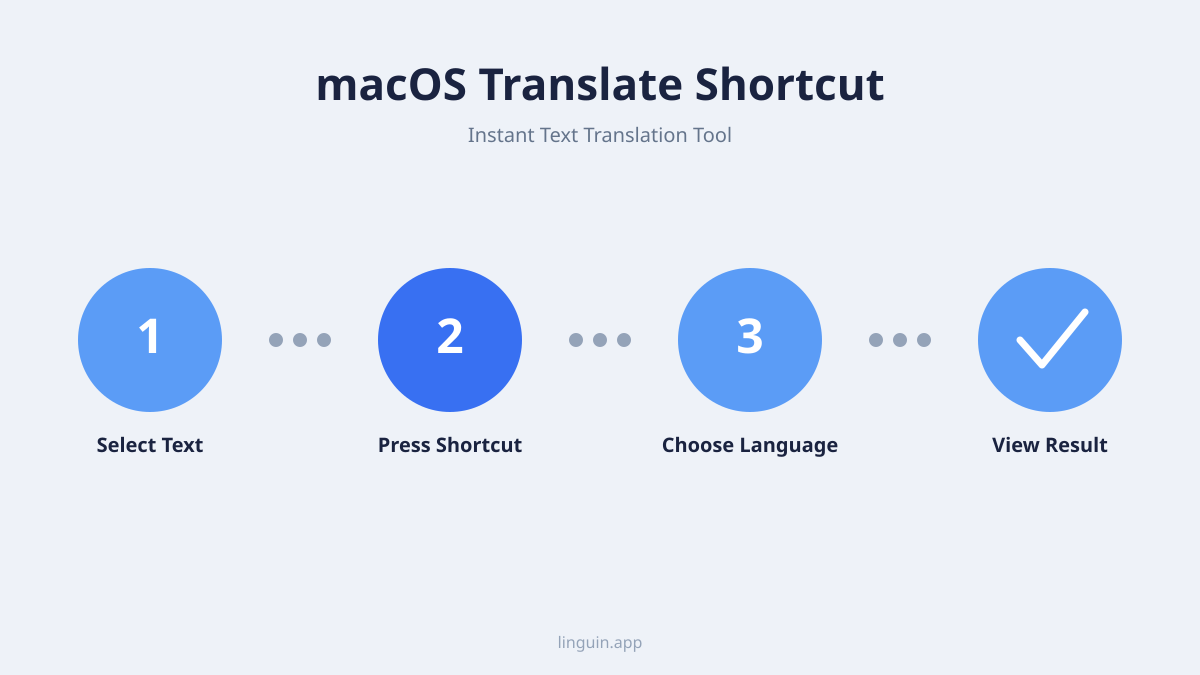
- 打开任意可以选中文本的应用程序(例如 Safari、邮件、Pages、备忘录)。
- 找到一些外语文本。
- 选中你想翻译的文本。
- 按下你设置的键盘快捷键(例如
Control + Option + Command + T)。
如果 Linguin 尚未运行,脚本会自动启动它。随后,Linguin 会自动检测源语言并翻译选中的文本。翻译结果通常会出现在弹出窗口或专门的 Linguin 面板中,供你阅读和使用。
用 Linguin 进一步定制你的翻译体验
我们创建的这个快捷键非常灵活,而 Linguin 本身也提供了丰富的自定义选项,可以进一步提升你的翻译工作流:
- 目标语言: 如脚本说明中所述,如果你经常需要翻译成某一特定语言,可以将
"auto"改为具体的语言代码。例如,如果总是要翻译成英语,可以将 AppleScript 那一行改为:translate selection with options {detection: true, target: "en"}。 - 翻译质量: Linguin 使用持续改进的先进 AI 模型。对于大多数常见场景,默认设置已能提供出色的准确度。不过,对于高度专业或语义微妙的文本,你可能会想回到完整的 Linguin 应用,获取更深入的语境或其他翻译方案。
- 离线翻译: 根据你的 Linguin 订阅和设置,你可能可以使用离线翻译模型,即使没有网络连接也能进行翻译,这在旅行或网络信号不佳的地区堪称救星。
- 与其他应用集成: 除了这个自定义快捷键之外,Linguin 还为 Chrome 和 Safari 提供专属扩展程序,以及功能强大的 iOS 应用,确保你在所有设备上都能获得一致而强大的翻译体验。这意味着你可以在浏览器中直接无缝翻译网页,也可以在 iPhone 上翻译短信,全部由同一套智能 AI 驱动。
常见问题排查
设置过程通常十分顺畅,但如果你的快捷键没有按预期工作,这里有几点建议:
- 检查系统设置: 仔细确认键盘快捷键是否已在 系统设置 > 键盘 > 键盘快捷键 > 服务 中正确分配。确保你要查找的服务名称没有拼写错误。
- 核实 Automator 工作流: 重新在 Automator 中打开你的“用 Linguin 翻译”工作流。确保“工作流程收到当前”已设置为“任何应用程序中的文本”,并且“运行 Shell 脚本”操作已正确配置为“传递输入作为参数”。
- Linguin 权限: 确保 Linguin 在你的 Mac 上拥有必要的权限。根据你的 macOS 版本,你可能需要在 系统设置 > 隐私与安全性 中为其授予辅助功能访问权限或其他权限。
- Linguin 是否在运行: 确认 Linguin 正在运行,或者脚本能够正常启动它。可以先手动打开 Linguin,看它自身是否运作正常。
- 脚本是否正确: 仔细重新复制粘贴 shell 脚本到 Automator 中。哪怕一个小小的拼写错误也会导致它无法运行。
结语:拥抱毫不费力的多语言体验
macOS 翻译快捷键不仅仅是一种便利,更是一种生产力提升工具,让你能够毫无语言顾虑地参与到世界信息的海洋中。通过将 Linguin 出色的 AI 翻译能力与 macOS 强大的自动化功能结合起来,你可以彻底改变自己与不同语言文本互动的方式。今天就设置好你的快捷键,解锁一个无缝沟通、研究与协作的世界。Linguin 将持续陪伴你,一次翻译一次地打破每一道语言障碍。


-vs-translator.png)




