
 English
  Español
  Français
  Deutsch
  Português
  Italiano
  Русский
  中文(简体)
  日本語
日本語  한국어
한국어  العربية
  हिन्दी
  Nederlands
  Türkçe
  Polski
Die Navigation in der modernen digitalen Landschaft bedeutet oft, auf Inhalte in verschiedenen Sprachen zu stoßen. Ob Sie ein Studierender sind, der internationale Studien recherchiert, ein Berufstätiger, der mit globalen Teams zusammenarbeitet, oder einfach nur ein begeisterter Leser ausländischer Websites: die Fähigkeit, Text schnell zu übersetzen, ist von unschätzbarem Wert. Für macOS-Nutzer liefert Linguin eine einzige, fest eingebaute Tastenkombination, die die App sofort vor Sie holt, sowie eine Handvoll Workflow-Gewohnheiten, die den Rest des Prozesses fast genauso schnell machen. Diese Anleitung zeigt, wie die Verknüpfung tatsächlich funktioniert, und wie Sie eine Übersetzungsroutine darum herum aufbauen.
Warum eine macOS-Übersetzungsverknüpfung ein Game-Changer ist
Stellen Sie sich vor, Sie lesen einen aufschlussreichen Artikel auf einer französischen Nachrichtenseite, oder ein Kollege schickt Ihnen eine E-Mail auf Mandarin. Traditionell würden Sie den Text kopieren, eine separate Übersetzungswebsite oder -app öffnen, ihn einfügen und dann auf die Übersetzung warten. Linguin nimmt eine der größten Reibungsstellen in diesem Ablauf weg: das Öffnen der App. Statt sie im Dock oder über Spotlight zu suchen, holt eine einzige Tastenkombination das Übersetzerfenster von überall auf Ihrem Mac nach vorn.
Linguin lebt in der Menüleiste statt im Dock, und sein Fenster bleibt im Hintergrund bereit, sodass es sofort öffnet, statt jedes Mal neu zu starten. Zusammen mit einer schnellen Copy-Paste-Gewohnheit ist genau das, was Übersetzen auf einem Mac mit Linguin schnell erscheinen lässt, auch wenn die Verknüpfung selbst nur das Fenster ein- und ausblendet, statt Text automatisch auszulesen.
Die eingebaute Verknüpfung: Option + Leertaste
Linguins macOS-App registriert eine einzige globale Tastenkombination, und diese ist fest eingebaut statt konfigurierbar:
Option (⌥) + Leertaste
Drücken Sie sie von überall auf Ihrem Mac, in jeder App, und das Linguin-Fenster öffnet sich. Drücken Sie sie erneut, und das Fenster verschwindet wieder. Das ist das gesamte Verhalten: ein Ein-/Ausblenden-Schalter für das App-Fenster, kein Befehl, der „den markierten Text übersetzt”. Linguin liest markierten Text aus anderen Anwendungen nicht automatisch aus, Sie fügen den zu übersetzenden Text nach dem Öffnen des Fensters also selbst ein.
Ein paar Dinge, die Sie über die Funktionsweise wissen sollten:
- Sie ist global. Die Verknüpfung funktioniert unabhängig davon, welche App gerade im Fokus ist, Safari, Mail, Slack, Notizen oder jede andere, weil Linguin die Tastenkombination systemweit erkennt, solange die App läuft.
- Sie ist nicht anpassbar. Anders als manche Systemverknüpfungen ist Option+Leertaste fest in der App codiert. Derzeit gibt es keine Einstellung, um sie auf eine andere Kombination zu legen.
- Sie öffnet nur das Fenster. Beim Drücken wird nichts kopiert, erkannt oder automatisch übersetzt. Sie müssen Ihren Ausgangstext selbst in Linguin bringen, meist per Einfügen.
- Linguin lebt in der Menüleiste. Sie können jederzeit auch auf das Linguin-Symbol in der Menüleiste klicken, um dasselbe Fenster zu öffnen oder zu schließen, praktisch als Rückfalloption, falls Sie die Verknüpfung vergessen oder sie von einer anderen App belegt ist.
Falls Option+Leertaste scheinbar nichts bewirkt, prüfen Sie, ob eine andere App auf Ihrem Mac (manche Fenstermanager und Dienstprogramme nutzen dieselbe Kombination) den Tastendruck abfängt, bevor Linguin ihn sieht.
Eine schnelle Copy-Paste-Übersetzungsroutine aufbauen
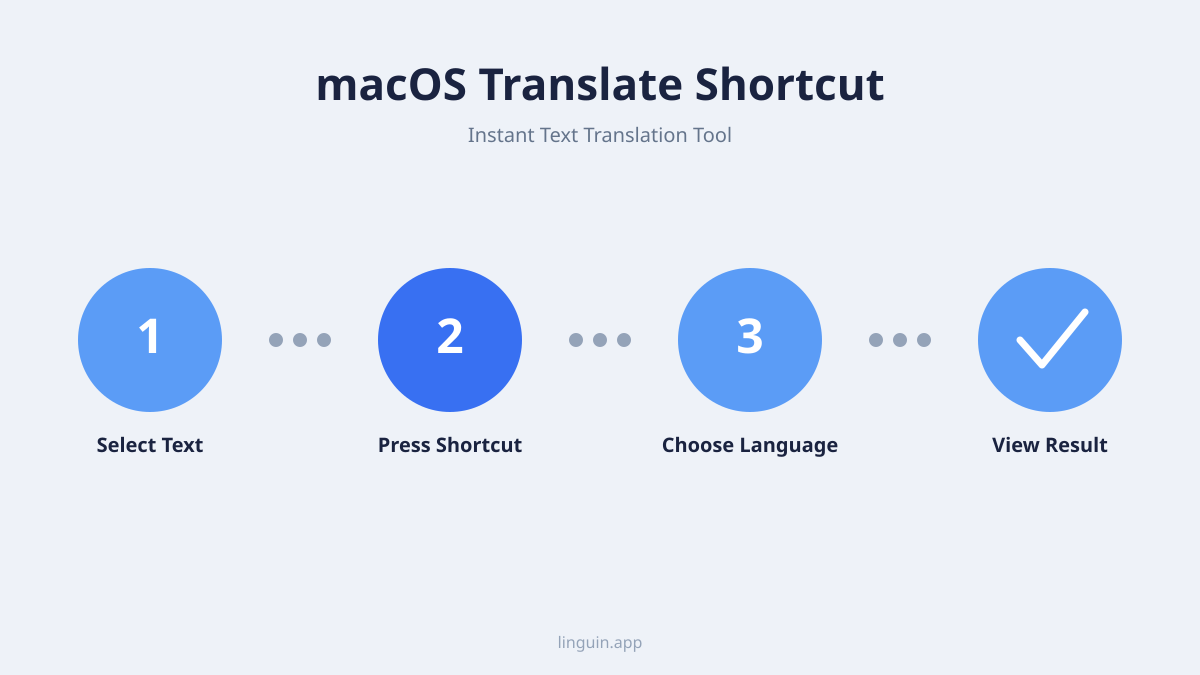
Da die Verknüpfung das Fenster öffnet statt automatisch zu übersetzen, kombiniert der schnellste praxistaugliche Workflow die Verknüpfung mit einer schnellen Copy-Paste-Gewohnheit:
- Markieren und kopieren Sie den zu übersetzenden Text dort, wo Sie ihn gerade lesen (⌘C), egal ob Webseite, E-Mail, Dokument oder Chat-Fenster.
- Drücken Sie Option+Leertaste, um Linguin nach vorn zu holen.
- Fügen Sie den Text in das Quellfeld ein. Linguin hat im Eingabebereich eine eigene Einfügen-Schaltfläche, die direkt aus Ihrer Zwischenablage liest, Sie müssen also nicht erst in das Textfeld klicken.
- Lassen Sie Linguin die Ausgangssprache automatisch erkennen, oder wählen Sie sie manuell, wenn Sie sie bereits kennen. Die Auswahl der Ausgangssprache steht standardmäßig auf Automatisch, und Linguin erkennt die Sprache beim Tippen oder Einfügen.
- Kopieren Sie die Übersetzung zurück über die Kopieren-Schaltfläche neben dem übersetzten Text, und fügen Sie sie dort ein, wo Sie sie brauchen.
Da Linguins Fenster im Hintergrund geöffnet bleibt, statt sich nach jeder Übersetzung zu schließen, geht diese Schleife für mehrere Textstellen hintereinander schnell: Option+Leertaste zum Nach-vorn-Holen, Einfügen, Lesen, Option+Leertaste zum Zurückschicken, und weiter mit Ihrer ursprünglichen Aufgabe.
Weitere lohnende Gewohnheiten
Ein paar kleinere Annehmlichkeiten machen den verknüpfungsgetriebenen Workflow mit der Zeit noch flüssiger:
- Nutzen Sie die Tauschen-Schaltfläche, wenn Sie zwischen zwei Sprachen hin- und herwechseln (etwa beim Entwurf einer Antwort in Ihrer eigenen Sprache, nachdem Sie eine Nachricht in einer anderen gelesen haben), statt die Sprachauswahl jedes Mal von Hand zurückzusetzen.
- Behalten Sie häufig genutzte Sprachpaare im Kopf. Linguin merkt sich Ihre zuletzt genutzten Ausgangs- und Zielsprachen zwischen den Sitzungen, sodass der Wechsel zu einem zuvor genutzten Paar meist nur einen Klick braucht statt einer neuen Suche.
- Nutzen Sie ein eigenes Glossar für wiederkehrende Begriffe. Wenn Sie regelmäßig Text mit denselben Namen, Produktbegriffen oder Fachjargon übersetzen, können Sie mit Linguins eigenem Wörterbuch feste Ersetzungen festlegen, sodass diese Begriffe konsistent bleiben, statt jedes Mal neu interpretiert zu werden.
- Lassen Sie Linguin laufen. Da die App ohne Dock-Symbol in der Menüleiste lebt, vergisst man leicht, dass sie geöffnet ist. Sie im Hintergrund laufen zu lassen ist der Grund, warum Option+Leertaste sofort wirkt. Läuft sie nicht, hat die Verknüpfung nichts zum Umschalten.
Fehlerbehebung bei häufigen Problemen
- Option+Leertaste tut nichts: Prüfen Sie, ob Linguin tatsächlich läuft (Symbol in der Menüleiste ansehen). Ist die App nicht gestartet, hat die globale Verknüpfung nichts, worauf sie reagieren könnte.
- Die Verknüpfung scheint mit etwas anderem zu kollidieren: Manche Fenstermanager, Eingabe-Umschalter oder Spotlight-Alternativen belegen dieselbe Tastenkombination. Prüfen Sie die Einstellungen dieser Apps und deaktivieren Sie deren Belegung, oder akzeptieren Sie, dass nur eine App Option+Leertaste gleichzeitig besitzen kann.
- Berechtigungsabfragen: macOS fragt beim ersten Nutzen der App möglicherweise nach Bedienungshilfen- oder Eingabeüberwachungs-Berechtigungen, da das Erkennen eines globalen Tastendrucks System-Ereignisüberwachung erfordert. Erteilen Sie diese bei Aufforderung unter Systemeinstellungen > Datenschutz & Sicherheit, sonst registriert die Verknüpfung überhaupt keine Tastendrücke.
- Nach dem Einfügen erscheint kein Text: Stellen Sie sicher, dass Sie den Text kopiert haben, bevor Sie zu Linguin gewechselt sind. Die Verknüpfung öffnet nur das Fenster, sie liest Ihren zuletzt kopierten Text nicht automatisch aus, eine leere Zwischenablage bedeutet also ein leeres Quellfeld.
Fazit: Eine kleine Verknüpfung, ein echter Zeitgewinn
Linguins Option+Leertaste-Verknüpfung ist keine skriptgesteuerte Automatisierung, die von selbst Text liest und übersetzt, aber sie nimmt den mit Abstand repetitivsten Schritt beim Übersetzen auf einem Mac weg: die App zu finden und zu öffnen. Zusammen mit einer schnellen Copy-Paste-Gewohnheit, automatischer Spracherkennung und einem eigenen Glossar für wiederkehrende Begriffe reicht das, damit sich Übersetzen wie ein natürlicher Teil Ihres Workflows anfühlt statt wie eine separate Aufgabe. Lassen Sie Linguin im Hintergrund laufen, dann ist Option+Leertaste immer nur einen Tastendruck entfernt.


-vs-translator.png)




