
 English
  Español
  Français
  Deutsch
  Português
  Italiano
  Русский
  中文(简体)
  日本語
日本語  한국어
한국어  العربية
  हिन्दी
  Nederlands
  Türkçe
  Polski
Modern dijital ortamda gezinmek, genellikle çok sayıda dilde içerikle karşılaşmak anlamına gelir. İster uluslararası çalışmalar araştıran bir öğrenci olun, ister küresel ekiplerle işbirliği yapan bir profesyonel olun ya da sadece yabancı web sitelerini okuyan bir meraklı olun, metni hızlıca çevirebilme yeteneği paha biçilmezdir. macOS kullanıcıları için Linguin, uygulamayı anında önünüze getiren tek, sabit bir kısayol ve sürecin geri kalanını neredeyse aynı hızda yapmanızı sağlayan bir avuç iş akışı alışkanlığı ile birlikte gelir. Bu kılavuz, kısayolun aslında nasıl çalıştığını ve etrafında bir çeviri rutini nasıl oluşturacağınızı adım adım anlatır.
Bir macOS Çeviri Kısayolu Neden Oyun Değiştiricidir
Fransız bir haber sitesinde bilgilendirici bir makale okuduğunuzu ya da bir meslektaşınızın size Mandarin dilinde yazılmış bir e-posta gönderdiğini hayal edin. Geleneksel olarak, metni kopyalayabilir, ayrı bir çeviri web sitesi veya uygulaması açabilir, oraya yapıştırabilir ve ardından çevirinin gelmesini bekleyebilirsiniz. Linguin bu akıştaki en büyük engellerden birini ortadan kaldırır: uygulamayı açmak. Dock veya Spotlight’ta aramak yerine, tek bir klavye kombinasyonu çevirmen penceresini Mac’inizde herhangi bir yerden öne getirir.
Linguin Dock yerine menü çubuğunda yaşar ve penceresi arka planda hazır durur, böylece her seferinde yeniden başlatılmak yerine anında açılır. Hızlı bir kopyala-yapıştır alışkanlığı ile birleştiğinde, kısayolun kendisi metni otomatik olarak okumak yerine sadece pencereyi açıp kapasa bile, Linguin ile bir Mac’te çeviri yapmak hızlı hissettirir.
Yerleşik Kısayol: Option + Space
Linguin’in macOS uygulaması bir global klavye kısayolu kaydeder ve bu kısayol yapılandırılabilir değil, sabittir:
Option (⌥) + Space
Mac’inizde herhangi bir yerden, herhangi bir uygulamadayken bu tuşlara basın ve Linguin penceresi açılır. Tekrar basın ve pencere gizlenir. Tüm davranış budur: bu, uygulama penceresi için bir göster/gizle anahtarıdır, “seçili olanı çevir” komutu değildir. Linguin diğer uygulamalardan vurgulanan metni otomatik olarak okumaz, bu yüzden pencere açıldıktan sonra çevirmek istediğiniz metni kendiniz yapıştırırsınız.
Nasıl çalıştığı hakkında bilmeniz gereken birkaç şey:
- Globaldir. Kısayol, şu anda hangi uygulama odakta olursa olsun, Safari, Mail, Slack, Notes veya başka herhangi bir şey çalışır, çünkü Linguin çalışırken sistem genelinde bu tuş kombinasyonunu dinler.
- Özelleştirilemez. Bazı sistem kısayollarının aksine, Option+Space uygulamada sabit kodlanmıştır. Şu anda onu farklı bir kombinasyona yeniden atamak için bir ayarlar ekranı yoktur.
- Sadece pencereyi açar. Tuşlara bastığınızda hiçbir şey otomatik olarak kopyalanmaz, algılanmaz veya çevrilmez. Kaynak metninizi hala kendiniz Linguin’e getirmeniz gerekir, en yaygın olarak yapıştırarak.
- Linguin menü çubuğunda yaşar. Aynı pencereyi açmak veya kapatmak için istediğiniz zaman menü çubuğundaki Linguin simgesine de tıklayabilirsiniz, bu da kısayolu unuttuğunuzda veya başka bir uygulama tarafından yakalandığında kullanışlı bir yedek yol sağlar.
Eğer Option+Space hiçbir şey yapmıyor gibi görünüyorsa, Mac’inizdeki başka bir uygulamanın (bazı pencere yöneticileri ve yardımcı programlar aynı kombinasyonu kullanır) tuş basımını Linguin görmeden önce yakalayıp yakalamadığını kontrol edin.
Hızlı Bir Kopyala-Yapıştır Çeviri Rutini Oluşturmak
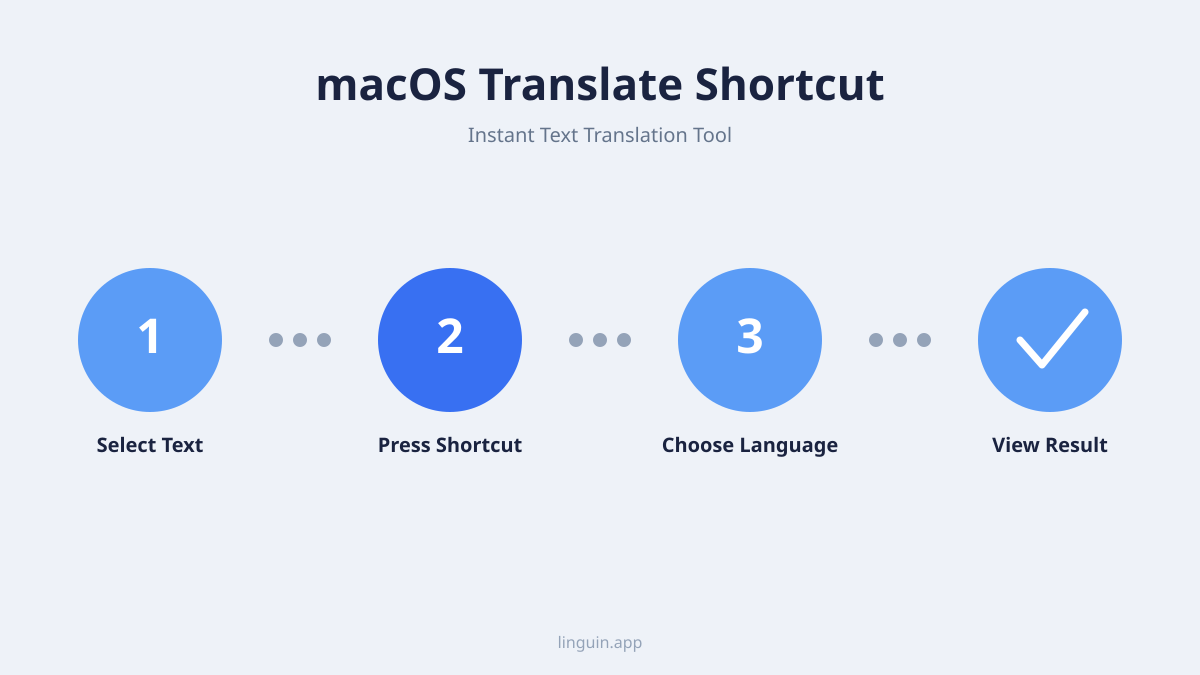
Kısayol otomatik çeviri yapmak yerine pencereyi açtığı için, en hızlı gerçek dünya iş akışı, kısayolu hızlı bir kopyala-yapıştır alışkanlığı ile birleştirir:
- Çevirmek istediğiniz metni bulunduğunuz yerden seçin ve kopyalayın (⌘C), ister bir web sayfası, ister bir e-posta, bir belge veya bir sohbet penceresi olsun.
- Option+Space tuşlarına basarak Linguin’i öne getirin.
- Metni kaynak alanına yapıştırın. Linguin, giriş alanında doğrudan panonuzdan alan özel bir Yapıştır düğmesi içerir, bu nedenle önce metin alanına tıklamanız gerekmez.
- Linguin’in kaynak dili otomatik olarak algılamasına izin verin veya zaten biliyorsanız manuel olarak seçin. Kaynak dil seçici varsayılan olarak Otomatik’tir ve Linguin yazarken veya yapıştırırken dili tanımlayacaktır.
- Çeviriyi, çevrilmiş metnin yanındaki Kopyala düğmesini kullanarak geri kopyalayın ve ihtiyacınız olan yere yapıştırın.
Linguin’in penceresi her çeviriden sonra kapanmak yerine arka planda açık kaldığı için, art arda birkaç pasaj için bu döngüyü tekrarlamak hızlıdır: Option+Space ile öne getirin, yapıştırın, okuyun, Option+Space ile geri gönderin ve orijinal görevinize devam edin.
Geliştirmeye Değer Diğer Alışkanlıklar
Birkaç küçük kolaylık, kısayol odaklı iş akışının zamanla daha akıcı hissettirmesini sağlar:
- İki dil arasında gidip gelirken (örneğin, başka bir dilde bir mesajı okuduktan sonra kendi dilinizde bir yanıt taslağı hazırlarken) Swap (Değiştir) düğmesini kullanın, her seferinde dil seçicilerini elle sıfırlamak yerine.
- Sık kullanılan dil çiftlerini aklınızda tutun. Linguin, oturumlar arasında en son kullandığınız kaynak ve hedef dilleri hatırlar, bu yüzden daha önce kullandığınız bir çifte geri dönmek genellikle yeni bir arama yapmaktansa tek bir tıklamadır.
- Tekrarlayan terimler için özel bir sözlük kullanın. Düzenli olarak aynı isimler, ürün terimleri veya jargon içeren metinleri çeviriyorsanız, Linguin’in özel sözlük özelliği, bu terimlerin her seferinde yeniden yorumlanmak yerine tutarlı bir şekilde çıkması için sabit değiştirmeler tanımlamanıza olanak tanır.
- Linguin’i çalışır durumda tutun. Dock simgesi olmadan menü çubuğunda yaşadığı için açık olduğunu unutmak kolaydır. Onu arka planda çalışır durumda bırakmak, Option+Space’in anında hissettirmesini sağlar. Eğer çalışmıyorsa, kısayolun açıp kapatacağı bir şey olmayacaktır.
Yaygın Sorunları Giderme
- Option+Space hiçbir şey yapmıyor: Linguin’in gerçekten çalıştığını onaylayın (menü çubuğu simgesini kontrol edin). Başlatılmadıysa, global kısayolun yanıt vereceği bir şey yoktur.
- Kısayol başka bir şeyle çakışıyor gibi görünüyor: Bazı üçüncü taraf pencere yöneticileri, giriş değiştiriciler veya Spotlight alternatifi başlatıcılar aynı tuş kombinasyonunu kullanır. Bu uygulamaların ayarlarını kontrol edin ve ya bağlamalarını devre dışı bırakın ya da aynı anda sadece bir uygulamanın Option+Space’e sahip olabileceğini kabul edin.
- İzin istemleri: macOS, uygulamayı ilk kullandığınızda erişilebilirlik veya giriş izleme izinleri isteyebilir, çünkü global bir tuş basımını algılamak sistem düzeyinde olay izleme gerektirir. İstenirse bu izinleri Sistem Ayarları > Gizlilik ve Güvenlik bölümünden verin, aksi takdirde kısayol tuş basımlarını hiç kaydetmeyecektir.
- Yapıştırdıktan sonra metin görünmüyor: Linguin’e geçmeden önce metni kopyaladığınızdan emin olun. Kısayol sadece pencereyi açar, son kopyalanmış metninizi otomatik olarak okumaz, bu yüzden boş bir pano boş bir kaynak alanı demektir.
Sonuç: Küçük Bir Kısayol, Gerçek Bir Zaman Kazandırıcı
Linguin’in Option+Space kısayolu, metni kendi kendine okuyup çeviren komut dosyalı bir otomasyon değildir, ancak bir Mac’te çeviri yaparken en tekrarlayan adımı ortadan kaldırır: uygulamayı bulup açmak. Hızlı bir kopyala-yapıştır alışkanlığı, otomatik dil algılama ve tekrarlayan terimler için özel bir sözlük ile eşleştirildiğinde, çeviriyi ayrı bir iş gibi değil, iş akışınızın doğal bir parçası gibi hissettirmek için yeterlidir. Linguin’i arka planda çalışır durumda tutun ve Option+Space her zaman bir tuş basımı uzakta olacaktır.


-vs-translator.png)




