
 English
  Español
  Français
  Deutsch
  Português
  Italiano
  Русский
  中文(简体)
  日本語
日本語  한국어
한국어  العربية
  हिन्दी
  Nederlands
  Türkçe
  Polski
Wie zich door het moderne digitale landschap beweegt, komt vroeg of laat content tegen in tientallen verschillende talen. Of je nu een student bent die internationale studies onderzoekt, een professional die samenwerkt met wereldwijde teams, of gewoon iemand die graag buitenlandse websites leest: snel en efficiënt tekst kunnen vertalen is onmisbaar. Voor macOS-gebruikers kan dit verrassend eenvoudig en snel, dankzij de kracht van aangepaste snelkoppelingen. Deze gids laat je zien hoe je een naadloze macOS-vertaalsnelkoppeling instelt en gebruikt, aangedreven door Linguin, jouw AI-vertaalpartner.
Waarom een macOS-vertaalsnelkoppeling alles verandert
Stel je voor: je leest een interessant artikel op een Franse nieuwssite, of een collega stuurt je een e-mail in het Mandarijn. Normaal gesproken kopieer je de tekst, open je een aparte vertaalwebsite of -app, plak je de tekst erin en wacht je op de vertaling. Dit werkt, maar het onderbreekt je flow en kost tijd.
Een macOS-vertaalsnelkoppeling verandert dit fundamenteel. Door een specifieke toetsencombinatie of een systeembrede service toe te wijzen, kun je tekst selecteren waar dan ook op je Mac - in een webbrowser, een document, een e-mail, of zelfs een pdf - en die direct laten vertalen. Dit bespaart niet alleen veel tijd, maar zorgt er ook voor dat begrip tussen talen moeiteloos aanvoelt. Je Mac wordt zo een echt wereldwijd communicatiemiddel, waarin taal geen barrière meer is, maar een brug. Linguin is met zijn geavanceerde AI en intuïtieve ontwerp perfect geschikt om zo’n snelkoppeling aan te drijven, met nauwkeurige en contextueel relevante vertalingen in tientallen talen.
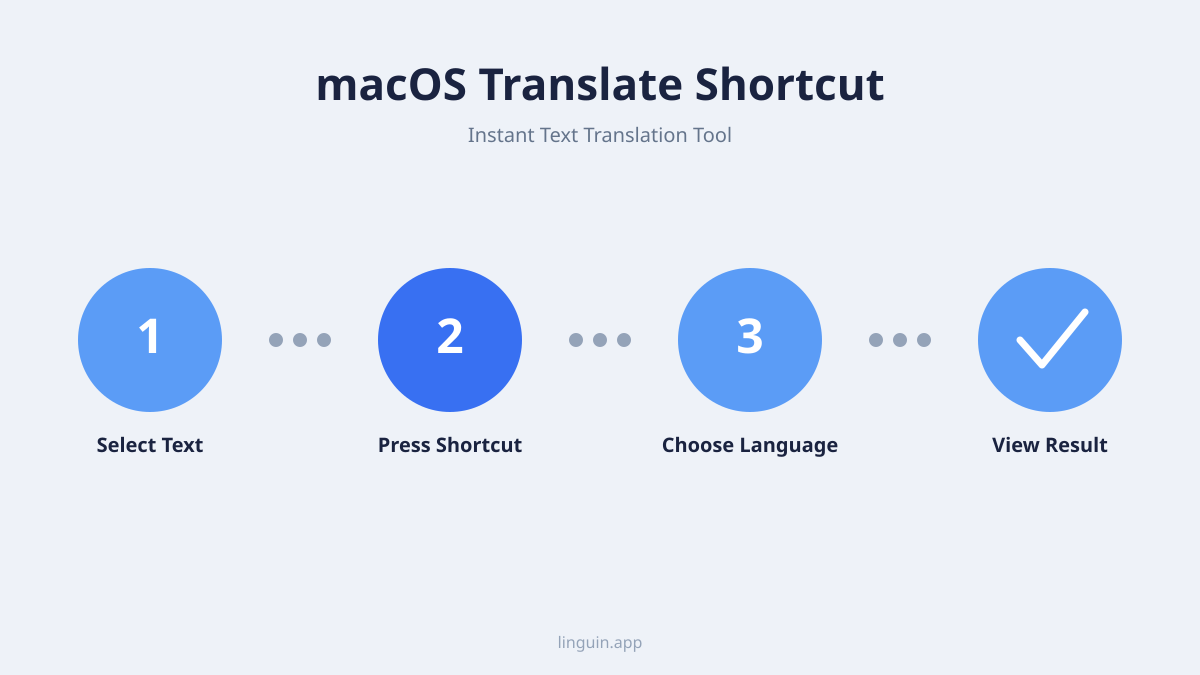
Je Linguin-vertaalsnelkoppeling instellen op macOS
De kracht van macOS zit in de flexibiliteit en de robuuste tools die het biedt voor aanpassingen. We gebruiken een combinatie van de ingebouwde “Diensten”-functie van macOS en de mogelijkheden van Linguin om je snelkoppeling te bouwen.
Stap 1: zorg dat Linguin is geïnstalleerd en klaar staat
Voordat je de snelkoppeling maakt, moet je zorgen dat Linguin is geïnstalleerd en geconfigureerd op je macOS-apparaat. Linguin is beschikbaar als losstaande app voor macOS, met diepe integratie in je systeem. Je kunt de app downloaden via onze website of de Mac App Store. Maak jezelf na installatie vertrouwd met de basisfuncties, zoals tekst selecteren en een vertaling starten. Dankzij het adaptieve leervermogen van Linguin wordt de app met elke vertaling beter afgestemd op jouw specifieke behoeften.
Stap 2: toegang tot macOS-diensten
macOS heeft een krachtige functie genaamd “Diensten”, waarmee apps acties kunnen uitvoeren op geselecteerde tekst of gegevens. Veel apps, waaronder webbrowsers, teksteditors en e-mailclients, kunnen deze diensten gebruiken. We maken een nieuwe dienst die macOS vertelt om Linguin te gebruiken voor het vertalen van geselecteerde tekst.
- Open Automator vanuit je map Programma’s. Je vindt het door te zoeken in Spotlight (Cmd + Spatie) of via je map Programma’s.
- Wanneer Automator opent, wordt gevraagd om een documenttype te kiezen. Selecteer Snelle actie en klik op Kies.
- Bovenaan het workflowvenster zie je een paar opties.
- Afbeelding: Je kunt dit op standaard laten staan of zelf een icoon kiezen.
- Workflow ontvangt huidige: Zet dit vervolgkeuzemenu op tekst en het menu ernaast op in elke toepassing. Zo weet de dienst dat hij tekstinvoer van elke app moet verwachten.
- Uitvoer vervangt geselecteerde tekst: Laat dit voorlopig uitgeschakeld, want we willen de vertaling tonen in plaats van de originele tekst te vervangen.
Stap 3: de Linguin-actie toevoegen
Nu komt de kern van onze vertaaldienst. We vertellen Automator om de geselecteerde tekst door te sturen naar Linguin om te vertalen.
-
Zoek in het linkerpaneel van Automator naar de actie Voer shell-script uit.
-
Sleep Voer shell-script uit naar het workflowgebied rechts.
-
In de instellingen van de actie Voer shell-script uit:
- Shell: Laat dit op
/bin/bashstaan. - Geef invoer door: Zet dit op als argumenten. Dit is cruciaal om de geselecteerde tekst correct naar Linguin door te sturen.
- Shell: Laat dit op
-
Plak in het tekstvak hieronder een specifiek script. Dit script zorgt ervoor dat je Mac de geselecteerde tekst (doorgegeven als argument) oppikt en naar Linguin stuurt.
Dit is het script dat je moet plakken:
# Controleer of Linguin al draait, en start het anders op
if ! pgrep -xq "Linguin" > /dev/null; then
    open -a "Linguin"
    # Geef Linguin even de tijd om op te starten
    sleep 2
fi

# Bouw het AppleScript-commando om Linguin te laten vertalen
# $1 is het eerste argument dat aan het shell-script wordt doorgegeven: onze geselecteerde tekst
osascript -e '
tell application "Linguin"
    translate selection with options {detection: true, target: "auto"}
end tell
'
Uitleg van het script:
pgrep -xq "Linguin": controleert of Linguin op dat moment op de achtergrond actief is.open -a "Linguin": als Linguin niet draait, start dit commando de app op.sleep 2: een korte pauze zodat Linguin volledig is opgestart voordat er een commando wordt verstuurd.osascript -e '...': dit voert een AppleScript-commando uit. AppleScript is de scripttaal van macOS waarmee apps met elkaar kunnen communiceren.tell application "Linguin": dit richt zich op de app Linguin.translate selection with options {detection: true, target: "auto"}: dit is het Linguin-specifieke commando.translate selection: vertelt Linguin om de doorgegeven tekst te verwerken.with options {detection: true, target: "auto"}: dit zijn de belangrijke parameters.detection: true: laat Linguin de brontaal van de geselecteerde tekst automatisch herkennen.target: "auto": laat Linguin automatisch de beste doeltaal bepalen. Je kunt"auto"vervangen door een specifieke taalcode (bijvoorbeeld"en"voor Engels,"es"voor Spaans,"fr"voor Frans) als je altijd naar één bepaalde taal wilt vertalen.
Stap 4: je dienst opslaan
- Ga naar Archief > Bewaar in Automator.
- Geef je dienst een duidelijke naam, bijvoorbeeld Vertalen met Linguin.
- Klik op Bewaar.
Je nieuwe dienst is nu aangemaakt! Je vindt hem terug in het menu “Diensten” van de meeste apps.
Een toetsencombinatie toewijzen aan je vertaaldienst
Een dienst hebben is mooi, maar de echte kracht van een snelkoppeling komt pas tot zijn recht als je er een toetsencombinatie aan koppelt.
- Open Systeeminstellingen (of Systeemvoorkeuren op oudere macOS-versies).
- Ga naar Toetsenbord in de zijbalk.
- Klik op Toetsenbordsnelkoppelingen….
- Selecteer in het linkerpaneel Diensten.
- Scroll in het rechterpaneel naar beneden tot je de sectie Algemeen vindt (of een sectie met de naam die je aan je dienst hebt gegeven). Je zou daar je dienst “Vertalen met Linguin” moeten zien staan.
- Klik op je dienst. Rechts van de naam zie je een veld waarin je een snelkoppeling kunt toewijzen. Klik in dit veld.
- Druk de toetsencombinatie in die je wilt gebruiken. Veelgebruikte en effectieve combinaties bevatten de toetsen Control, Option en Command, bijvoorbeeld
Control + Option + Command + T. Belangrijk: kies een combinatie die nog niet in gebruik is door je systeem of andere apps, om conflicten te voorkomen. Als je een combinatie kiest die al in gebruik is, waarschuwt macOS je hiervoor. - Sluit Systeeminstellingen.
Gefeliciteerd! Je hebt nu succesvol een aangepaste macOS-vertaalsnelkoppeling ingesteld, aangedreven door Linguin.
Je vertaalsnelkoppeling testen
Tijd om de magie te ervaren.
- Open een willekeurige app waarin je tekst kunt selecteren (bijvoorbeeld Safari, Mail, Pages, Notities).
- Zoek wat tekst in een vreemde taal.
- Selecteer de tekst die je wilt vertalen.
- Druk de toetsencombinatie in die je hebt ingesteld (bijvoorbeeld
Control + Option + Command + T).
Als Linguin nog niet draait, start het script de app automatisch. Vervolgens herkent Linguin automatisch de brontaal en vertaalt het de geselecteerde tekst. De vertaalde tekst verschijnt meestal in een pop-upvenster of een speciaal Linguin-paneel, klaar om te lezen en te gebruiken.
Je vertaalervaring verder aanpassen met Linguin
De snelkoppeling die we hebben gemaakt is zeer flexibel, en Linguin zelf biedt veel aanpassingsmogelijkheden om je vertaalworkflow te verbeteren:
- Doeltaal: zoals eerder uitgelegd, kun je
"auto"vervangen door een specifieke taalcode als je vaak naar dezelfde taal vertaalt. Om altijd naar het Engels te vertalen, pas je de AppleScript-regel bijvoorbeeld aan naar:translate selection with options {detection: true, target: "en"}. - Vertaalkwaliteit: Linguin gebruikt geavanceerde AI-modellen die voortdurend verbeteren. Voor de meeste veelvoorkomende gevallen bieden de standaardinstellingen uitstekende nauwkeurigheid. Voor zeer technische of genuanceerde tekst kan het echter handig zijn om de volledige Linguin-app te raadplegen voor meer context of alternatieve vertalingen.
- Offline vertaling: afhankelijk van je Linguin-abonnement en instellingen heb je mogelijk toegang tot offline vertaalmodellen, waarmee je zelfs zonder internetverbinding kunt vertalen - onmisbaar tijdens reizen of in gebieden met slechte verbinding.
- Integratie met andere apps: naast deze aangepaste snelkoppeling biedt Linguin ook toegewijde extensies voor Chrome en Safari, evenals een uitgebreide iOS-app, voor een consistente en krachtige vertaalervaring op al je apparaten. Zo kun je moeiteloos webpagina’s direct in je browser vertalen of tekstberichten op je iPhone vertalen, allemaal aangedreven door dezelfde slimme AI.
Veelvoorkomende problemen oplossen
De installatie is over het algemeen eenvoudig, maar hier zijn een paar tips als je snelkoppeling niet werkt zoals verwacht:
- Controleer Systeeminstellingen: controleer of de toetsencombinatie correct is toegewezen bij Systeeminstellingen > Toetsenbord > Toetsenbordsnelkoppelingen > Diensten. Let op typefouten in de naam van de dienst die je zoekt.
- Controleer de Automator-workflow: open je workflow “Vertalen met Linguin” opnieuw in Automator. Controleer of “Workflow ontvangt huidige” is ingesteld op “tekst in elke toepassing” en of de actie “Voer shell-script uit” correct is geconfigureerd met “Geef invoer door als argumenten”.
- Linguin-machtigingen: zorg dat Linguin de benodigde machtigingen heeft op je Mac. Mogelijk moet je toegankelijkheidstoegang of andere machtigingen verlenen via Systeeminstellingen > Privacy en beveiliging, afhankelijk van je macOS-versie.
- Linguin actief: controleer of Linguin draait of door het script kan worden opgestart. Probeer Linguin eerst handmatig te openen om te zien of het op zichzelf goed functioneert.
- Correct script: kopieer en plak het shell-script zorgvuldig opnieuw in Automator. Zelfs een kleine typefout kan verhinderen dat het werkt.
Conclusie: omarm moeiteloos meertalig werken
De macOS-vertaalsnelkoppeling is meer dan alleen gemak; het is een productiviteitsboost waarmee je zonder taaltwijfel toegang krijgt tot informatie uit de hele wereld. Door de geavanceerde AI-vertaalmogelijkheden van Linguin te combineren met de krachtige automatiseringsfuncties van macOS, verander je hoe je omgaat met tekst in verschillende talen. Stel vandaag nog je snelkoppeling in en ontgrendel een wereld van naadloze communicatie, onderzoek en samenwerking. Linguin helpt je om elke taalbarrière te doorbreken, één vertaling tegelijk.


-vs-translator.png)




