
 English
  Español
  Français
  Deutsch
  Português
  Italiano
  Русский
  中文(简体)
  日本語
日本語  한국어
한국어  العربية
  हिन्दी
  Nederlands
  Türkçe
  Polski
Muoversi nel panorama digitale moderno spesso significa imbattersi in contenuti in una moltitudine di lingue. Che tu sia uno studente che fa ricerche di studi internazionali, un professionista che collabora con team globali, o semplicemente un lettore appassionato di siti web stranieri, la capacità di tradurre testo in modo rapido ed efficiente ha un valore inestimabile. Per gli utenti macOS, questa esigenza può essere soddisfatta con una facilità e una velocità notevoli, grazie al potere delle scorciatoie personalizzate. Questa guida ti accompagnerà nella configurazione e nell’uso di una scorciatoia di traduzione fluida su macOS, sfruttando in particolare le capacità di Linguin, il tuo compagno di traduzione basato su IA.
Perché una scorciatoia di traduzione su macOS cambia le regole del gioco
Immagina di leggere un articolo interessante su un sito di notizie francese, oppure che un collega ti mandi un’email scritta in mandarino. Tradizionalmente, copieresti il testo, apriresti un sito o un’app di traduzione separata, lo incolleresti e poi aspetteresti la traduzione. Questo processo, anche se funzionale, interrompe il tuo ritmo di lavoro e può richiedere tempo.
Una scorciatoia di traduzione su macOS cambia radicalmente tutto questo. Assegnando una combinazione di tasti specifica o un servizio a livello di sistema, puoi selezionare del testo ovunque sul tuo Mac (in un browser, un documento, un’email o persino un PDF) e farlo tradurre all’istante. Questo non solo ti fa risparmiare tempo prezioso, ma rende la comprensione tra lingue diverse quasi senza sforzo. Trasforma il tuo Mac in un vero e proprio strumento di comunicazione globale, dove la lingua non è più una barriera ma un ponte. Linguin, con la sua IA avanzata e il design intuitivo, è perfettamente posizionato per alimentare una scorciatoia di questo tipo, offrendo traduzioni accurate e rilevanti dal punto di vista contestuale in numerose lingue.
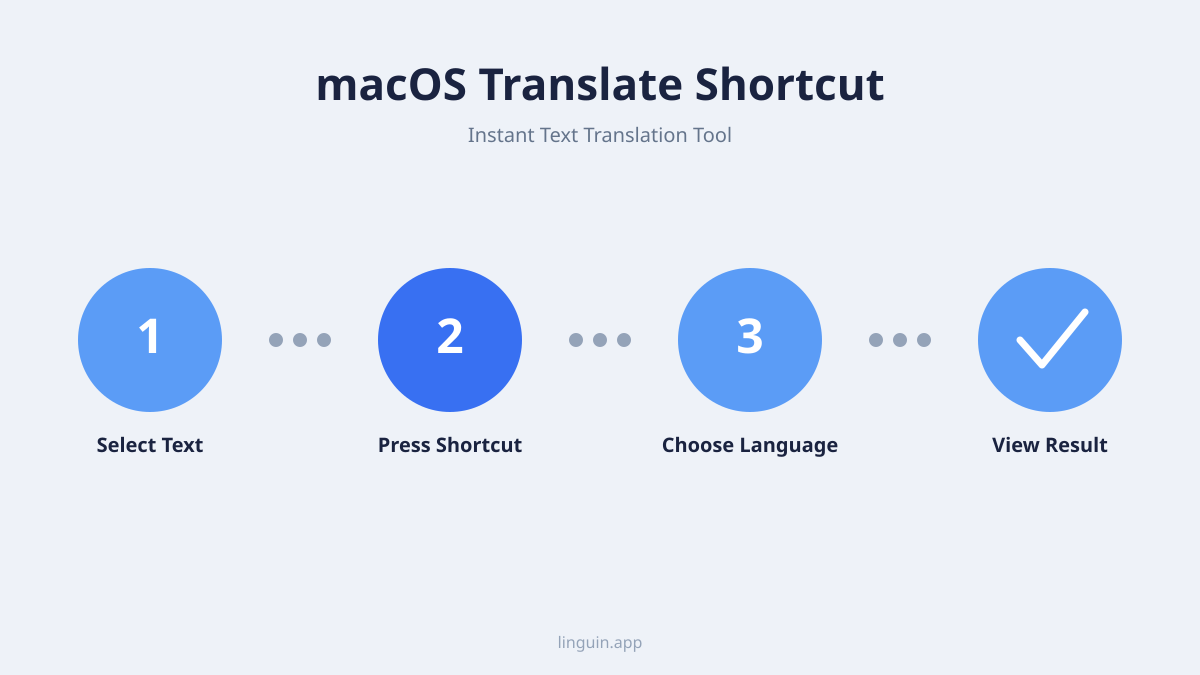
Configurare la tua scorciatoia di traduzione su macOS alimentata da Linguin
Il bello di macOS sta nella sua flessibilità e negli strumenti robusti che offre per la personalizzazione. Useremo una combinazione della funzione integrata “Servizi” di macOS e delle potenti capacità di Linguin per creare la tua scorciatoia.
Passaggio 1: assicurati che Linguin sia installato e pronto
Prima di passare alla creazione della scorciatoia, assicurati di avere Linguin installato e configurato sul tuo dispositivo macOS. Linguin è disponibile come app autonoma per macOS, garantendo un’integrazione profonda con il tuo sistema. Puoi scaricarlo dal nostro sito o dal Mac App Store. Una volta installato, familiarizza con le sue funzioni di base, come selezionare del testo e avviare una traduzione. Le capacità di apprendimento adattivo di Linguin fanno sì che, con ogni traduzione, migliori sempre di più nel comprendere le tue esigenze specifiche.
Passaggio 2: accedere ai Servizi di macOS
macOS ha una potente funzione chiamata “Servizi” che permette alle applicazioni di eseguire azioni sul testo o sui dati selezionati. Molte applicazioni, inclusi browser web, editor di testo e client di posta, possono usare questi servizi. Creeremo un nuovo servizio che dice a macOS di usare Linguin per tradurre il testo selezionato.
- Apri Automator dalla cartella Applicazioni. Puoi trovarlo cercandolo in Spotlight (Cmd + Spazio) oppure navigando nella cartella Applicazioni.
- Quando Automator si apre, ti verrà chiesto di scegliere un tipo di documento. Seleziona Azione rapida e clicca su Scegli.
- In cima alla finestra del flusso di lavoro vedrai alcune opzioni.
- Immagine: puoi lasciarla come predefinita o scegliere un’icona, se preferisci.
- Il flusso di lavoro riceve il/i seguente/i: cambia questo menu a tendina in testo e quello accanto in in qualsiasi applicazione. Questo dice al servizio di aspettarsi input di testo da qualsiasi app.
- L’output sostituisce il testo selezionato: lascia questa casella non selezionata per ora, dato che vogliamo mostrare la traduzione invece di sostituire il testo originale.
Passaggio 3: aggiungere l’azione di Linguin
Ora arriva il cuore della creazione del nostro servizio di traduzione. Dobbiamo dire ad Automator di passare il testo selezionato a Linguin per la traduzione.
-
Nel pannello a sinistra di Automator, cerca l’azione chiamata Esegui script della shell.
-
Trascina e rilascia Esegui script della shell nell’area del flusso di lavoro a destra.
-
Nelle impostazioni dell’azione Esegui script della shell:
- Shell: lascia impostato su
/bin/bash. - Passa input: cambialo in come argomenti. Questo è fondamentale per passare correttamente il testo selezionato a Linguin.
- Shell: lascia impostato su
-
Nell’area di testo sottostante, incollerai uno script specifico. Questo script dice al tuo Mac di prendere il testo selezionato (passato come argomenti) e inviarlo a Linguin.
Ecco lo script da incollare:
# Check if Linguin is running, if not, launch it
if ! pgrep -xq "Linguin" > /dev/null; then
    open -a "Linguin"
    # Give Linguin a moment to launch
    sleep 2
fi

# Construct the AppleScript command to tell Linguin to translate
# $1 represents the first argument passed to the shell script, which is our selected text.
osascript -e '
tell application "Linguin"
    translate selection with options {detection: true, target: "auto"}
end tell
'
Spiegazione dello script:
pgrep -xq "Linguin": verifica se l’applicazione Linguin è attualmente in esecuzione in background.open -a "Linguin": se Linguin non è in esecuzione, questo comando la avvia.sleep 2: una breve pausa per assicurarsi che Linguin si sia aperto completamente prima di provare a inviarle un comando.osascript -e '...': esegue un comando AppleScript. AppleScript è il linguaggio di scripting di macOS che permette alle applicazioni di comunicare tra loro.tell application "Linguin": indirizza il comando all’applicazione Linguin.translate selection with options {detection: true, target: "auto"}: questo è il comando specifico di Linguin.translate selection: dice a Linguin di elaborare il testo che gli è stato passato.with options {detection: true, target: "auto"}: questi sono parametri importanti.detection: true: istruisce Linguin a rilevare automaticamente la lingua di partenza del testo selezionato.target: "auto": dice a Linguin di determinare automaticamente la miglior lingua di destinazione per la traduzione. Puoi cambiare"auto"con un codice lingua specifico (per esempio"en"per l’inglese,"es"per lo spagnolo,"fr"per il francese) se vuoi sempre tradurre verso una lingua particolare.
Passaggio 4: salvare il tuo servizio
- Vai su File > Salva in Automator.
- Dai al tuo servizio un nome descrittivo, come Traduci con Linguin.
- Clicca su Salva.
Il tuo nuovo servizio è ora creato! Lo troverai all’interno del menu “Servizi” della maggior parte delle applicazioni.
Assegnare una scorciatoia da tastiera al tuo servizio di traduzione
Avere un servizio è ottimo, ma il vero potere di una scorciatoia sta nell’assegnargli una combinazione di tasti.
- Apri Impostazioni di Sistema (o Preferenze di Sistema nelle versioni più vecchie di macOS).
- Vai su Tastiera nella barra laterale.
- Clicca su Scorciatoie tastiera….
- Nel pannello a sinistra, seleziona Servizi.
- Scorri nel pannello a destra fino a trovare la sezione Generale (o una sezione che corrisponde al nome che hai dato al tuo servizio). Dovresti vedere elencato il tuo servizio “Traduci con Linguin”.
- Clicca sul tuo servizio. Alla destra del suo nome vedrai un campo dove puoi assegnare una scorciatoia. Clicca in questo campo.
- Premi la combinazione di tasti che vuoi usare. Combinazioni comuni ed efficaci includono i tasti Control, Option e Command, come
Control + Option + Command + T. Importante: scegli una scorciatoia che non sia già usata dal tuo sistema o da altre applicazioni, per evitare conflitti. Se ne scegli una già in uso, macOS ti avviserà. - Chiudi Impostazioni di Sistema.
Congratulazioni! Hai configurato con successo una scorciatoia di traduzione personalizzata su macOS, alimentata da Linguin.
Mettere alla prova la tua scorciatoia di traduzione
Ora è il momento di vivere la magia.
- Apri qualsiasi applicazione in cui puoi selezionare del testo (per esempio Safari, Mail, Pages, Note).
- Trova del testo in una lingua straniera.
- Evidenzia il testo che vuoi tradurre.
- Premi la scorciatoia da tastiera che hai assegnato (per esempio
Control + Option + Command + T).
Se Linguin non è già in esecuzione, lo script la avvierà. Poi Linguin rileverà automaticamente la lingua di partenza e tradurrà il testo selezionato. La traduzione comparirà tipicamente in una finestra popup o in un pannello dedicato di Linguin, pronta per essere letta e usata.
Personalizzare ulteriormente la tua esperienza di traduzione con Linguin
La scorciatoia che abbiamo creato è molto flessibile, e Linguin stesso offre una ricchezza di opzioni di personalizzazione per migliorare il tuo flusso di lavoro di traduzione:
- Lingua di destinazione: come indicato nella spiegazione dello script, puoi cambiare
"auto"con un codice lingua specifico se traduci spesso verso una lingua particolare. Ad esempio, per tradurre sempre in inglese, modificheresti la riga AppleScript in:translate selection with options {detection: true, target: "en"}. - Qualità della traduzione: Linguin usa modelli IA avanzati in costante miglioramento. Per la maggior parte dei casi d’uso comuni, le impostazioni predefinite offrono un’accuratezza eccellente. Tuttavia, per testi molto tecnici o sfumati, potresti voler tornare all’app completa di Linguin per un contesto più approfondito o traduzioni alternative.
- Traduzione offline: a seconda del tuo abbonamento e delle tue impostazioni Linguin, potresti avere accesso a modelli di traduzione offline, che ti permettono di tradurre anche senza connessione internet: una vera salvezza quando viaggi o ti trovi in aree con connettività scarsa.
- Integrazione con altre app: oltre a questa scorciatoia personalizzata, Linguin offre estensioni dedicate per Chrome e Safari, oltre a una solida app iOS, garantendo un’esperienza di traduzione coerente e potente su tutti i tuoi dispositivi. Questo significa che puoi tradurre senza interruzioni pagine web direttamente nel browser o tradurre messaggi di testo sul tuo iPhone, tutto alimentato dalla stessa IA intelligente.
Risoluzione dei problemi comuni
Anche se la configurazione è generalmente semplice, ecco alcuni consigli nel caso la tua scorciatoia non funzioni come previsto:
- Controlla le Impostazioni di Sistema: verifica che la scorciatoia da tastiera sia assegnata correttamente in Impostazioni di Sistema > Tastiera > Scorciatoie tastiera > Servizi. Assicurati che non ci siano errori di battitura nel nome del servizio che stai cercando.
- Verifica il flusso di lavoro di Automator: riapri il tuo flusso di lavoro “Traduci con Linguin” in Automator. Assicurati che “Il flusso di lavoro riceve il seguente” sia impostato su “testo in qualsiasi applicazione” e che l’azione “Esegui script della shell” sia configurata correttamente con “Passa input come argomenti”.
- Autorizzazioni di Linguin: assicurati che Linguin abbia le autorizzazioni necessarie sul tuo Mac. Potrebbe essere necessario concederle l’accesso facilitato o altre autorizzazioni in Impostazioni di Sistema > Privacy e Sicurezza, a seconda della versione di macOS.
- Linguin in esecuzione: conferma che Linguin sia in esecuzione o possa essere avviato dallo script. Prova ad aprire Linguin manualmente per vedere se funziona correttamente da solo.
- Script corretto: ricopia e incolla attentamente lo script della shell in Automator. Anche un piccolo errore di battitura può impedirne l’esecuzione.
Conclusione: abbraccia il multilinguismo senza sforzo
La scorciatoia di traduzione su macOS è più di una semplice comodità: è un potenziatore di produttività che ti permette di interagire con le informazioni del mondo senza esitazioni linguistiche. Integrando le sofisticate capacità di traduzione IA di Linguin con le potenti funzioni di automazione di macOS, puoi trasformare il modo in cui interagisci con testi in lingue diverse. Configura oggi stesso la tua scorciatoia e sblocca un mondo di comunicazione, ricerca e collaborazione senza soluzione di continuità. Linguin è qui per aiutarti ad abbattere ogni barriera linguistica, una traduzione alla volta.


-vs-translator.png)




