
 English
  Español
  Français
  Deutsch
  Português
  Italiano
  Русский
  中文(简体)
  日本語
日本語  한국어
한국어  العربية
  हिन्दी
  Nederlands
  Türkçe
  Polski
Navegar pelo cenário digital de hoje costuma significar encontrar conteúdo em vários idiomas diferentes. Seja você um estudante pesquisando temas internacionais, um profissional colaborando com equipes globais ou simplesmente alguém que lê sites estrangeiros com frequência, a capacidade de traduzir texto rapidamente é muito valiosa. Para usuários de macOS, essa necessidade pode ser resolvida com uma facilidade impressionante, graças ao poder dos atalhos personalizados. Este guia mostra como configurar e usar um atalho de tradução fluido no macOS, aproveitando os recursos da Linguin, sua assistente de tradução com IA.
Por que um atalho de tradução no macOS muda o jogo
Imagine que você está lendo um artigo interessante em um site de notícias francês, ou que um colega te manda um e-mail escrito em mandarim. Tradicionalmente, você copiaria o texto, abriria um site ou aplicativo de tradução separado, colaria o conteúdo e esperaria a tradução ficar pronta. Esse processo funciona, mas interrompe seu ritmo e toma tempo.
Um atalho de tradução no macOS muda essa dinâmica de forma fundamental. Ao atribuir uma combinação de teclas específica ou um serviço do sistema, você pode selecionar texto em qualquer lugar do seu Mac (em um navegador, um documento, um e-mail ou até um PDF) e traduzi-lo instantaneamente. Isso economiza um tempo considerável e faz com que entender outros idiomas pareça natural. Seu Mac se transforma em uma ferramenta de comunicação verdadeiramente global, na qual o idioma deixa de ser uma barreira e passa a ser uma ponte. A Linguin, com sua IA avançada e design intuitivo, está perfeitamente preparada para alimentar um atalho assim, oferecendo traduções precisas e sensíveis ao contexto em diversos idiomas.
Configurando seu atalho de tradução com a Linguin
A beleza do macOS está na sua flexibilidade e nas ferramentas robustas que oferece para personalização. Vamos combinar o recurso nativo “Serviços” do macOS com os recursos poderosos da Linguin para criar seu atalho.
Passo 1: garanta que a Linguin esteja instalada e pronta
Antes de criar o atalho, confirme que você tem a Linguin instalada e configurada no seu Mac. A Linguin está disponível como um aplicativo independente para macOS, garantindo uma integração profunda com o sistema. Você pode baixá-la no nosso site ou na Mac App Store. Depois de instalar, familiarize-se com as funções básicas, como selecionar texto e iniciar uma tradução. Os recursos de aprendizado adaptativo da Linguin fazem com que, a cada tradução, ela entenda cada vez melhor suas necessidades específicas.
Passo 2: acessando os Serviços do macOS
O macOS conta com um recurso poderoso chamado “Serviços”, que permite que aplicativos executem ações sobre texto ou dados selecionados. Muitos aplicativos, incluindo navegadores, editores de texto e clientes de e-mail, conseguem usar esses serviços. Vamos criar um novo serviço que diz ao macOS para usar a Linguin ao traduzir o texto selecionado.
- Abra o Automator na pasta Aplicativos. Você pode encontrá-lo pesquisando no Spotlight (Cmd + Espaço) ou navegando pela pasta Aplicativos.
- Quando o Automator abrir, você será solicitado a escolher um tipo de documento. Selecione Ação Rápida e clique em Escolher.
- No topo da janela do fluxo de trabalho, você verá algumas opções.
- Imagem: você pode deixar como está ou escolher um ícone, se quiser.
- O fluxo de trabalho recebe: mude este menu para texto e o próximo para em qualquer aplicativo. Isso diz ao serviço para esperar entrada de texto vinda de qualquer app.
- A saída substitui o texto selecionado: deixe essa opção desmarcada por enquanto, já que queremos exibir a tradução em vez de substituir o texto original.
Passo 3: adicionando a ação da Linguin
Agora vem a parte principal da criação do nosso serviço de tradução. Precisamos dizer ao Automator para enviar o texto selecionado à Linguin para tradução.
-
No painel esquerdo do Automator, procure a ação chamada Executar Script do Shell.
-
Arraste e solte Executar Script do Shell na área do fluxo de trabalho, à direita.
-
Nas configurações da ação Executar Script do Shell:
- Shell: deixe como
/bin/bash. - Passar entrada: mude para como argumentos. Isso é essencial para que o texto selecionado seja enviado corretamente à Linguin.
- Shell: deixe como
-
Na área de texto abaixo, cole um script específico. Esse script diz ao seu Mac para pegar o texto selecionado (recebido como argumento) e enviá-lo à Linguin.
Aqui está o script que você precisa colar:
# Verifica se a Linguin está em execução; se não estiver, abre o aplicativo
if ! pgrep -xq "Linguin" > /dev/null; then
    open -a "Linguin"
    # Dá um instante para a Linguin abrir completamente
    sleep 2
fi

# Monta o comando AppleScript que instrui a Linguin a traduzir
# $1 representa o primeiro argumento passado ao script do shell, ou seja, o texto selecionado.
osascript -e '
tell application "Linguin"
    translate selection with options {detection: true, target: "auto"}
end tell
'
Entendendo o script:
pgrep -xq "Linguin": verifica se o aplicativo Linguin já está em execução em segundo plano.open -a "Linguin": se a Linguin não estiver aberta, este comando a inicia.sleep 2: uma pequena pausa para garantir que a Linguin abra por completo antes de receber um comando.osascript -e '...': executa um comando AppleScript. AppleScript é a linguagem de automação do macOS, que permite que aplicativos se comuniquem entre si.tell application "Linguin": direciona o comando para o aplicativo Linguin.translate selection with options {detection: true, target: "auto"}: este é o comando específico da Linguin.translate selection: instrui a Linguin a processar o texto que foi enviado a ela.with options {detection: true, target: "auto"}: são parâmetros importantes.detection: true: instrui a Linguin a detectar automaticamente o idioma de origem do texto selecionado.target: "auto": instrui a Linguin a determinar automaticamente o melhor idioma de destino para a tradução. Você pode trocar"auto"por um código de idioma específico (por exemplo,"en"para inglês,"es"para espanhol,"fr"para francês) se sempre quiser traduzir para um idioma em particular.
Passo 4: salvando seu serviço
- Vá em Arquivo > Salvar no Automator.
- Dê ao seu serviço um nome descritivo, como Traduzir com a Linguin.
- Clique em Salvar.
Pronto, seu novo serviço está criado! Você vai encontrá-lo no menu “Serviços” da maioria dos aplicativos.
Atribuindo um atalho de teclado ao seu serviço de tradução
Ter um serviço já é ótimo, mas o verdadeiro poder de um atalho vem de associá-lo a uma combinação de teclas.
- Abra os Ajustes do Sistema (ou Preferências do Sistema, em versões mais antigas do macOS).
- Navegue até Teclado na barra lateral.
- Clique em Atalhos de Teclado….
- No painel esquerdo, selecione Serviços.
- Role para baixo no painel direito até encontrar a seção Geral (ou uma seção com o nome que você deu ao serviço). Você deve ver seu serviço “Traduzir com a Linguin” listado ali.
- Clique no seu serviço. À direita do nome, aparece um campo onde você pode definir um atalho. Clique nesse campo.
- Pressione a combinação de teclas que deseja usar. Combinações comuns e eficazes envolvem as teclas Control, Option e Command, como
Control + Option + Command + T. Importante: escolha um atalho que ainda não esteja em uso pelo sistema ou por outros aplicativos, para evitar conflitos. Se você escolher um que já está em uso, o macOS vai avisar. - Feche os Ajustes do Sistema.
Parabéns! Você acabou de configurar um atalho de tradução personalizado no macOS, com a Linguin por trás.
Colocando seu atalho de tradução à prova
Agora é a hora de ver a mágica acontecer.
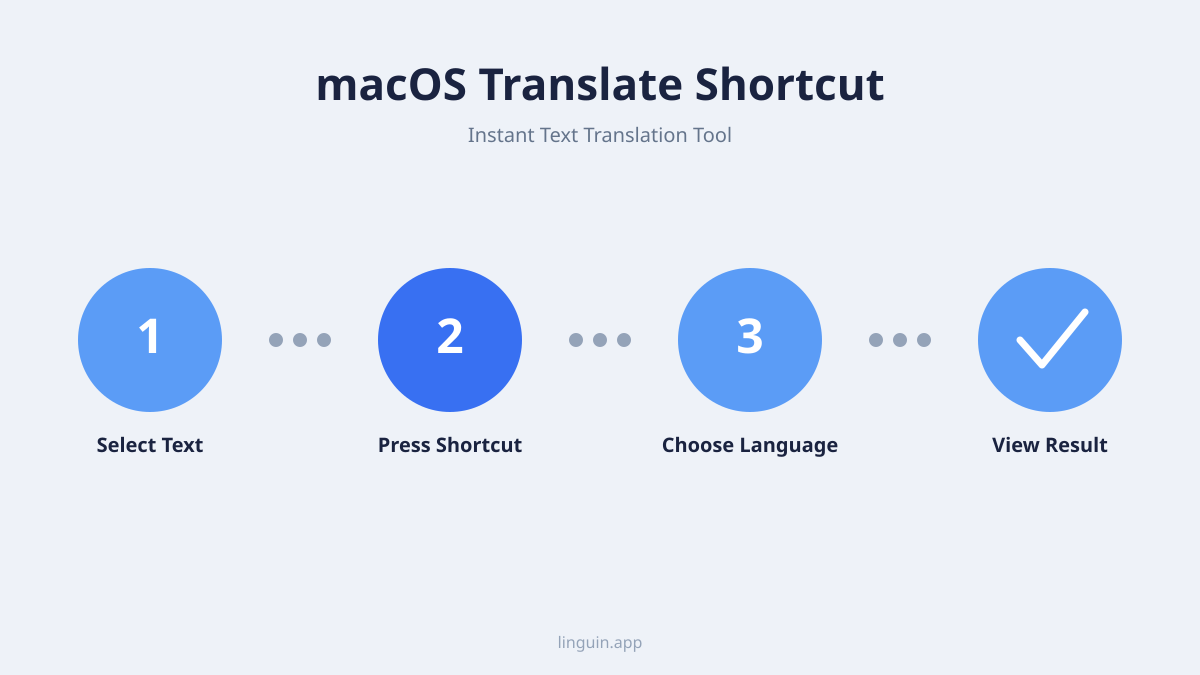
- Abra qualquer aplicativo em que você possa selecionar texto (por exemplo, Safari, Mail, Pages, Notas).
- Encontre um trecho de texto em outro idioma.
- Selecione o texto que deseja traduzir.
- Pressione o atalho de teclado que você configurou (por exemplo,
Control + Option + Command + T).
Se a Linguin ainda não estiver em execução, o script vai abri-la. Em seguida, a Linguin detecta automaticamente o idioma de origem e traduz o texto selecionado. A tradução geralmente aparece em uma janela pop-up ou em um painel dedicado da Linguin, pronta para você ler e usar.
Personalizando ainda mais sua experiência de tradução com a Linguin
O atalho que criamos é bem flexível, e a própria Linguin oferece muitas opções de personalização para aprimorar seu fluxo de tradução:
- Idioma de destino: como explicado na descrição do script, você pode trocar
"auto"por um código de idioma específico se costuma traduzir sempre para o mesmo idioma. Por exemplo, para sempre traduzir para o inglês, você modificaria a linha do AppleScript para:translate selection with options {detection: true, target: "en"}. - Qualidade da tradução: a Linguin usa modelos avançados de IA que melhoram continuamente. Para a maioria dos casos comuns, as configurações padrão já oferecem uma precisão excelente. Porém, para textos muito técnicos ou com nuances específicas, pode ser útil consultar o aplicativo completo da Linguin para ter mais contexto ou traduções alternativas.
- Tradução offline: dependendo da sua assinatura e das configurações da Linguin, você pode ter acesso a modelos de tradução offline, permitindo traduzir mesmo sem conexão com a internet, algo muito útil em viagens ou em locais com internet instável.
- Integração com outros aplicativos: além desse atalho personalizado, a Linguin oferece extensões dedicadas para Chrome e Safari, além de um app robusto para iOS, garantindo uma experiência de tradução consistente e poderosa em todos os seus dispositivos. Isso significa que você pode traduzir páginas da web diretamente no navegador ou traduzir mensagens de texto no seu iPhone, tudo com a mesma IA inteligente.
Resolvendo problemas comuns
Embora a configuração costume ser simples, aqui vão algumas dicas caso seu atalho não esteja funcionando como esperado:
- Verifique os Ajustes do Sistema: confirme se o atalho de teclado está corretamente atribuído em Ajustes do Sistema > Teclado > Atalhos de Teclado > Serviços. Certifique-se de que não há erros de digitação no nome do serviço que você está procurando.
- Confira o fluxo de trabalho no Automator: reabra seu fluxo “Traduzir com a Linguin” no Automator. Confirme se “O fluxo de trabalho recebe” está definido como “texto em qualquer aplicativo” e se a ação “Executar Script do Shell” está configurada corretamente com “Passar entrada como argumentos”.
- Permissões da Linguin: confirme que a Linguin tem as permissões necessárias no seu Mac. Talvez seja preciso conceder acesso de acessibilidade ou outras permissões em Ajustes do Sistema > Privacidade e Segurança, dependendo da versão do macOS.
- A Linguin está em execução: confirme que a Linguin está aberta ou pode ser iniciada pelo script. Tente abrir a Linguin manualmente primeiro, para ver se ela funciona corretamente sozinha.
- Script correto: copie e cole o script do shell com atenção no Automator. Até um pequeno erro de digitação pode impedir que ele funcione.
Conclusão: adote o multilinguismo sem esforço
O atalho de tradução no macOS é mais do que uma conveniência; é um impulso de produtividade que permite que você acesse informações do mundo todo sem hesitação por causa do idioma. Ao combinar os recursos sofisticados de tradução com IA da Linguin com os poderosos recursos de automação do macOS, você transforma a forma como interage com textos em diferentes idiomas. Configure seu atalho hoje mesmo e desbloqueie um mundo de comunicação, pesquisa e colaboração sem barreiras. A Linguin está aqui para te ajudar a derrubar cada barreira de idioma, uma tradução de cada vez.


-vs-translator.png)




